経費カテゴリーごとに、金額上限や入力必須とする項目を設定できます。
申請ルールの警告・違反に該当する場合、経費の登録・申請時に警告文が表示され、ルールの周知・徹底を促します。
▶ 申請ルールを登録する
- システム設定の「NI Collabo 360」タブより「経費精算」の「申請ルール」を選択します。
⇒「経費精算/申請ルール」画面が表示されます。 - 「追加」ボタンをクリックし、新規登録画面を開きます。
- 設定したい経費カテゴリーを選択し、ルールの内容を入力します。
- 最後に「登録」ボタンをクリックします。
| 項目名称 | 説明 |
|---|---|
| 対象 | |
| 経費カテゴリー | 申請ルールの設定対象の経費カテゴリーを選択します。 選択肢の末尾にある(その他)については、「経費カテゴリーの(その他)について」を参照してください。 |
| 通貨 | 申請ルールの設定対象の通貨を選択します。 ※システム設定「NI Collabo 360 > 経費精算/適用通貨コード」で、「日本円」以外の通貨コードを利用している場合にのみ表示される項目です。 |
| 適用先 | 指定された経費カテゴリーを利用する社員・部署・役職を指定します。 適用先に該当しない社員は、経費登録時に該当カテゴリーの選択肢が表示されなくなります。 適用先が未指定の場合、全社員が利用可能なカテゴリーになります。 |
| ルール | |
| 添付ファイルなし | 経費に添付ファイルが無かったときの動作を指定します。 |
| スキャナ保存要件 | スキャナ保存要件を満たしていないときのルールを指定します。 ※電子データの分類で「スキャナ保存」を選択している場合に適用されるルールです。「電子取引」を選択した経費には適用されません。 |
| 支払先なし | 経費の支払先に入力が無かったときの動作を指定します。 |
| 関連ワークフローなし | 経費に関連ワークフローの指定が無かったときの動作を指定します。 |
| メモ入力なし | 経費のメモに入力が無かったときの動作を指定します。 説明欄には、利用者に向けた入力内容の説明を指定します。 利用者画面での表示については「申請ルールの参照」「申請ルールのチェック」を参照してください。 |
| メモ2入力なし | 経費のメモ2に入力が無かったときの動作を指定します。 説明欄には、利用者に向けた入力内容の説明を指定します。 利用者画面での表示については「申請ルールの参照」「申請ルールのチェック」を参照してください。 |
| 申請期限超過 | 経費の利用日が経費申請の登録日から指定日数を超えていたときの動作を指定します。 利用日からの日数ではなく一定期間ごとの締め日で判定したい場合は、申請ルールではなく締め日の設定をご利用ください。詳しくは「締め日を管理」を参照してください。 |
| 金額超過 | 経費の金額が指定金額を超えていたときの動作を指定します。 経費カテゴリーの設定で「数値欄」が表示されており、数値欄に値が入力されている場合、金額を数値(人数など)で割った値で判定します。交際費の1人当たり金額などで利用します。 |
| その他 | |
| 説明 | 利用者に向けた申請ルールの説明を指定します。 利用者画面での表示については「申請ルールの参照」「申請ルールのチェック」を参照してください。 |
| 備考 | システム管理者向けの備忘録としてご利用ください。 入力内容は利用者には公開されません。 |
警告と違反について
申請ルールの強制レベルには「警告」と「違反」の2種類があります。
- 警告
警告に該当しても、そのまま申請することができます。
「禁止まではしないが、牽制はしておきたい」といったルールで設定してください。 - 違反
違反に該当する経費は申請できなくなります。
経費の入力不備を修正すると申請できます。
違反に該当したままで例外的に申請・精算をしたい場合は、経費申請画面で「特例申請」をセットします。特例申請を利用するには、システム設定「NI Collabo 360 > 経費精算/基本設定」の「特例申請ワークフローの利用」設定が必要です。
共通ルールについて
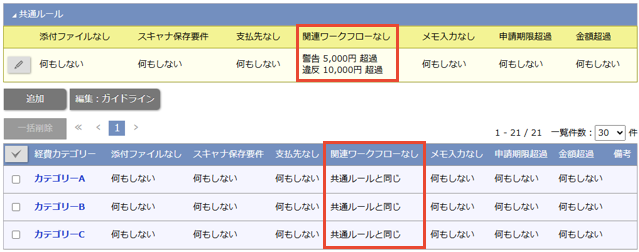
「共通ルール」とは、申請ルールの設定の手間を削減するための初期値です。
例えば、カテゴリーA・B・Cがあり、すべてに「金額○円超過の場合は関連ワークフローが必須」というルールを設定したい場合、すべてのカテゴリーで5000円と指定するのではなく「共通ルールと同じ」を選択することで、設定を簡単にします。基準となる金額を変更したい場合にも変更箇所が1つで済みます。
経費カテゴリーの(その他)について
(その他)で設定したルールは、個別に申請ルールを設定していないカテゴリーに適用されます。
例えば、カテゴリーA・B・Cがあり、金額超過のルールでカテゴリーAに「何もしない」、(その他)に「違反 3,000円 超過」を設定した場合、カテゴリーB・Cでは3,000円を超えるものは申請できなくなります。
「スキャナ保存要件を満たさないファイルは、経費カテゴリーを問わず申請させない」といった、全カテゴリーに適用させたいようなルールで利用します。

役職別の出張日当について
出張日当の金額を役職別に自動セットしたい場合、以下の手順で設定できます。
- 経費カテゴリーを役職別に作成する。
「出張日当(役員)」「出張日当(部長)」「出張日当(一般)」のような名称で経費カテゴリーを作成します。
⇒「経費カテゴリー」 - 申請ルール設定で上記カテゴリーの適用先を限定する。
適用先の設定をすることで、申請者と無関係な役職向けのカテゴリーが表示されなくなります。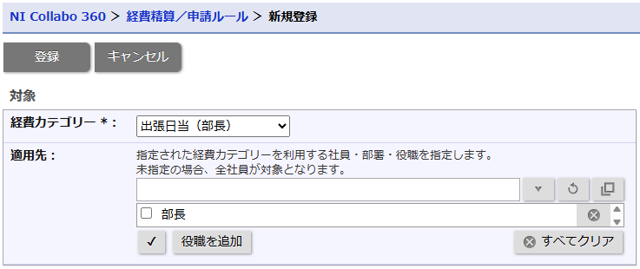
- 経費金額マスタで上記カテゴリーの金額選択肢を設定する。
金額入力方式を「選択肢から選択」として、選択肢を1つ作成してください。
⇒「経費金額マスタ」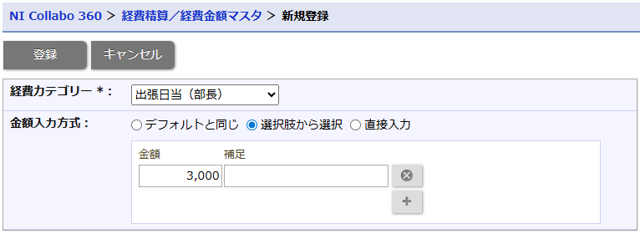
ガイドラインについて
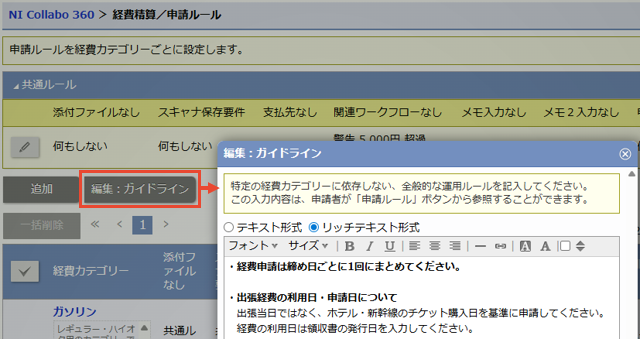
特定の経費カテゴリーに依存しない、全般的な運用ルールを「ガイドライン」として設定できます。
ここで設定した内容は、利用者が「申請ルール」ボタンから参照することができます。
詳しくは「申請ルールの参照」を参照してください。