
▶ IC カード交通費精算連携の起動について
スタートメニューから「NI Collabo 360 ICカード交通費精算」を起動してください。
下図のスタートアップ画面が起動して、起動準備を行います。
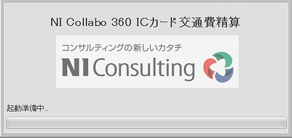
初回起動時や共通設定未保存時は上記画面の途中で共通設定画面が起動します。
本アプリのログイン方法で「本アプリケーションにログインして利用する」を選択してある場合、
下図のログイン情報入力画面が表示されます。
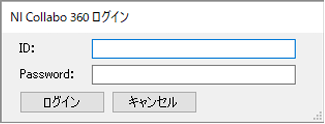
NI Collabo 360のログイン情報を入力してください。
ログインできない場合は、共通設定を開くか確認メッセージが表示されます。
共通設定を変更する場合は「はい」をクリックしてください。
ログイン画面から共通設定を起動した場合は、URLと基本認証のID・パスワードのみ変更可能となります。
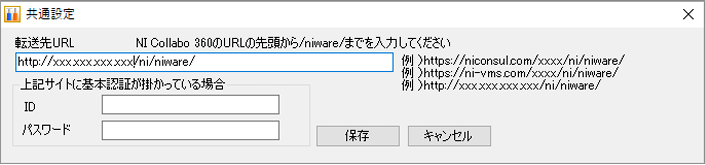
転送先URLが正しく入力されていない場合は修正して保存してください。
NI Collabo 360のサイトに基本認証が掛かっている場合は、IDとパスワードを入力して保存してください。
▶ 共通設定について
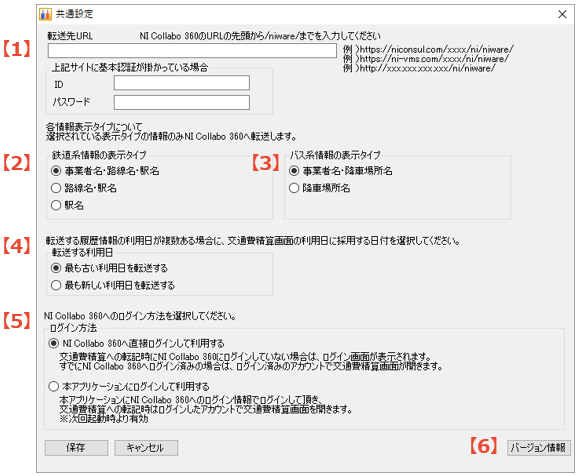
初回起動時や共通設定未保存時は、スタートアップ画面の途中で設定画面が起動します。
既に共通設定を保存済みの場合は、メイン画面の共通設定ボタンから起動できます。
| 番号 | 各部の名称 | 説明 |
|---|---|---|
| 1 | 転送先URL ID、パスワード | 連携先となるNI Collabo 360のURLを入力してください。 連携先URLが未入力の場合は、ICカードの履歴情報の転送は行えません。 間違っている場合は、履歴情報を転送してもページが見つかりません等のエラーとなります。 連携先に基本認証が掛かっている場合は、IDとパスワードを入力してください。 |
| 2 | 鉄道系情報の表示タイプ | ICカード読み取り時の画面表示と、交通費精算機能へ転送する情報を選択できます。 |
| 3 | バス系情報の表示タイプ | バス・路面電車の交通費精算機能へ転送する情報を選択できます。 (ICカード読み取り時の画面表示内容は変わりません) |
| 4 | 転送する利用日 | 転送する情報が複数日の場合、最も古い日付、又は最も新しい日付の、 どちらを「利用日」とするか設定できます。 |
| 5 | ログイン方法 | NI Collabo 360へのログイン方法を選択します。 ※設定を変更すると設定を反映させる為、保存時に再起動します。 |
| 6 | バージョン情報 | 本アプリのバージョン及び著作権表示画面を起動します。 |
Hint
- ログイン方法についての注意事項。
個人パソコンの場合は「NI Collabo 360へ直接ログインして利用する」(1つ目の選択肢)、
共用パソコンの場合は「本アプリケーションにログインして利用する」(2つ目の選択肢)、
を選択して頂くことをお勧めいたします。
共用パソコンの場合、作業終了後にNI Collabo 360をログアウトし、本アプリを終了してください。
▶ ICカード交通費精算連携のメイン画面について
メイン画面を表示して、ICカードリーダーにICカードを置いてICカード読み取りボタンをクリックすると、ICカードの乗降車履歴情報を読み取り、メイン画面に一覧表示します。
表示順は古い情報から順番に表示して、一番下が最も新しい情報になります。
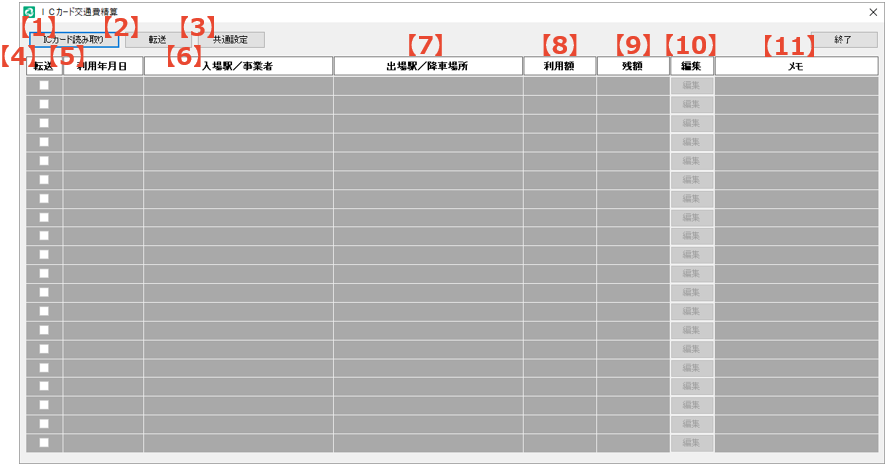
| 番号 | 各部の名称 | 説明 |
|---|---|---|
| 1 | ICカード読み取りボタン | ICカードリーダーで鉄道系ICカードを読み取り可能な状態にして、クリックすると、ICカードに記録されている乗降車履歴情報を最大20件まで読み取れます。 |
| 2 | 転送ボタン | 転送チェックボックスにチェックを付けている情報を、NI Collabo 360交通費精算へ転送します。 転送する際に、お使いの端末の既定のブラウザでNI Collabo 360を開きます。 共通設定画面のログイン方法で設定されている方法でNI Collabo 360にログインします。 ※端末を複数人で共用する場合は、終了時に必ずNI Collabo 360からログアウトしてください。 |
| 3 | 共通設定ボタン | 共通設定画面を起動できます。 |
| 4 | 転送チェックボックス | NI Collabo 360交通費精算へ転送する情報を選択します。 ICカードへの入金や、物販でのご利用履歴は転送できません。(グレーアウトします) |
| 5 | 利用年月日 | ICカードに記録されている乗降車履歴情報の利用日を表示します。 |
| 6 | 入場駅/事業者 | 鉄道系情報の場合は入場駅を表示します、バス(路面含む)系情報の場合は事業者を表示します。 |
| 7 | 出場駅/降車場所 | 鉄道系情報の場合は出場駅を表示します、バス(路面含む)系情報の場合は降車場所を表示します。 |
| 8 | 利用額 | ICカードに記録されている乗降車履歴情報の残額から利用額を算出して表示します。 最も古い情報の場合は、残額からの算出が出来ない為、利用額は不明となります。 ※ICカードへの入金(チャージ)はマイナスで表示されます。 |
| 9 | 残額 | ICカードに記録されている乗降車履歴情報の残額を表示します。 |
| 10 | 編集ボタン | 鉄道・バス・路面電車等の駅名情報編集画面を起動できます。 |
| 11 | メモ | 履歴情報のメモを表示します。 |
Hint
- 一度に転送できる情報量について。
一度に転送可能な情報は、最大で2000バイト程度となります、超える場合はエラーが発生しますので、転送チェックボックスのチェックを減らして、再度、転送してください。 - 編集可能な情報について
鉄道系の場合は事業者名・路線名・駅名、バス(路面含む)系の場合は事業者名・降車場所名となります。
ICカードへの入金や物販等の情報は編集できません。
降車情報の無いバス情報(バス停コード無し)の情報も編集できません。
▶ ICカード交通費精算連携の編集画面について
鉄道系の乗降車履歴情報の場合は、以下の画面が表示されます。
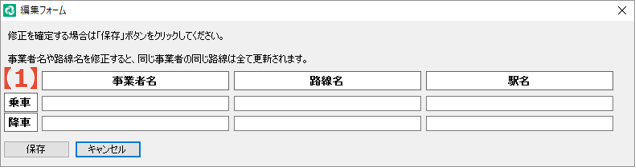
| 番号 | 各部の名称 | 説明 |
|---|---|---|
| 1 | 事業者名 路線名 駅名 | 修正したい情報を編集し、保存ボタンをクリックしてください。 事業者名や路線名は、同一区間の情報は、全て更新されます。 例)東日本旅客鉄道 東海道本 東京→JR東 東海道本線 東京 と変更した場合 東海道本線の事業者名「東日本旅客鉄道」が全て「JR東」になり、 東海道本線の路線名「東海道本」が全て「東海道本線」になります。 ※その他区間等の事業者名「東日本旅客鉄道」は変更されません。 事業者名と路線名を修正する場合は、降車の情報を修正してください。 ※乗車の情報だけ修正した場合、後から降車の情報で上書きされて元に戻ります。 |
バス・路面電車系の乗降車履歴情報の場合は、以下の画面が表示されます。
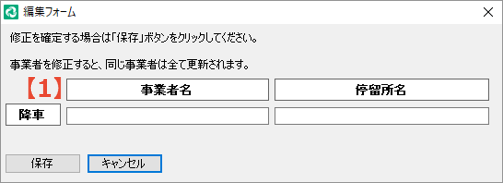
| 番号 | 各部の名称 | 説明 |
|---|---|---|
| 1 | 事業者名 停留所名 | 修正したい情報を編集し、保存ボタンをクリックしてください。 事業者名は、同一事業者の名前は、全て更新されます。 例)広島電鉄 広島→広電 広島と変更した場合、 事業者名「広島電鉄」が全て「広電」になります。 |
Hint
- 事業者名や路線名・駅名又は停留所名等の駅情報は、自由に変更が可能なため、お客様のご利用方法に合わせた、自由な名称を設定する事が可能です。
補足
- 駅情報や設定情報等は全て「NI_NFC_APP.db」に保存されています。
複数の端末で同じ情報を利用する場合は、上記ファイルを上書きする事で、他の端末で設定や修正した情報を利用する事ができます。
※上書きをされた側の端末で設定した内容や修正した駅情報は消えますのでご注意ください。
「NI_NFC_APP.db」は本アプリをインストールしたフォルダに含まれます。
▶ ICカード交通費精算連携の転送について
本アプリから転送された情報は、NI Collabo 360の交通費精算機能の画面に転記されます。
未ログイン状態の場合はログイン画面が表示され、ログイン後に上記画面に遷移します。
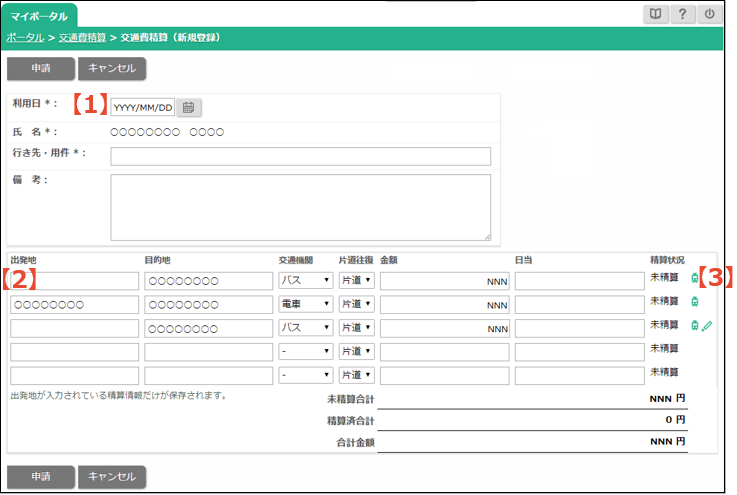
| 番号 | 各部の名称 | 説明 |
|---|---|---|
| 1 | 利用日 | 転送されたICカード履歴情報の利用日を自動的にセットします。 |
| 2 | 交通費精算明細 | 出発地:鉄道系情報の場合は、事業者名・路線名・駅名を自動的にセットします。 バス系情報の場合は、常に空白となります。 目的地:鉄道系情報の場合は、事業者名・路線名・駅名を自動的にセットします。 バス系情報の場合は、事業者名・降車場所を自動的にセットします。 交通機関:電車又はバスを自動的にセットします。 ※交通機関の初期設定値の電車とバスを修正又は削除している場合は、 本アプリからの自動セットが機能しない場合があります。 片道往復: 金額:ICカード履歴情報の利用額を自動的にセットします。 日当:何もセットしません。 |
| 3 | アイコン | 本アプリから転送した行には「 」が表示されます。 ※利用額のない最も古い履歴情報の場合は金額が転記できない為、アイコンも非表示となります。 出発地・目的地・片道往復・金額を変更した行には「  」が表示されます。 ※転送情報が空白の場合は、内容を記入してもアイコンは表示されません。 参照又は編集画面で「 」をマウスオーバーすると、本アプリから転記された情報がツールチップ表示されますので、どの情報が編集されてしまったのかを判断する事ができます。編集画面で「 」をクリックすると、本アプリから転記された情報で行を上書きして、未編集の状態に戻すことが出来ます。 |
Hint
- 一度に転送できる明細数について。
交通費精算画面の明細数より、多くの行を転送した場合、交通費精算画面の明細数分しか転記できません。
システム設定にて交通費精算の明細数の設定変更が可能ですので、必要な明細数を設定し直してください。
▶ NI Collabo 360交通費精算について
本アプリから開いた交通費精算画面は、NI Collabo 360から直接開いた場合と、動作が異なる個所があります。
- 入力チェックについて
出発地情報のないバス等の情報を転記した際に、出発地の入力漏れによる、登録漏れを防止する為、
アプリからの転送時は転送された行の金額が空白でない場合、出発地が必須入力項目となります。 - 画面遷移について
本アプリからの転送時は交通費精算画面の編集画面を直接開きます。
そのため、ワークフロー連携時に申請中の下書き保存やキャンセルなどでの戻り先も編集画面となります。 - 2段階認証利用時のログインについて
本アプリからの転送時に起動するブラウザにて2段階認証を実施してください。
既に他のタブで認証済みの場合は、交通費精算画面が直接開きますが、アプリ起動時のログイン者と、
ブラウザでのログイン者が異なる場合は、ブラウザ側が自動的にログアウトします。 - NI Collabo 360の日付形式が年月日ではない場合(英語圏等)について
本アプリから転送される利用日は、全て年月日の形式で転送されるので修正してください。
Hint
- ワークフロー連携時の注意事項
ワークフロー申請中の画面から交通費精算画面の編集画面に戻った場合、
交通費精算の情報は既に保存済みとなるため、キャンセルボタンで一覧へ戻ってください。
そのまま、申請ボタンを再度クリックすると、同じ情報が2重で登録されます。 - 共用のパソコンで本アプリを利用する場合の注意事項
本アプリはNI Collabo 360に各個人のアカウントでログイン致しますので、
作業完了後はNI Collabo 360のログアウトと、本アプリを終了する事をお勧めします。
どちらかをログアウトしていない場合、他のご利用者様が前回利用した方のアカウントで、
NI Collabo 360を操作できてしまいますので、ご注意ください。