
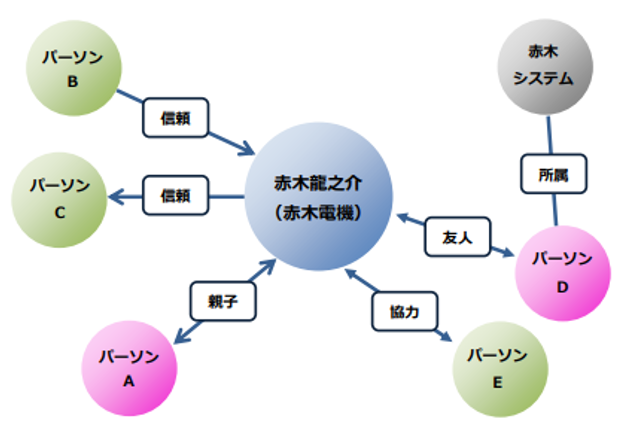
顧客情報・パーソン情報のつながりを可視化する機能です。
例えば、A会社の山田さんとB会社の田中さんは「友人」というつながりをもっています。
2つの情報に対してリレーション機能を使うことで、それぞれの情報の横のつながりを把握できます。
また、個人の顧客に対しては「親子」といった情報を登録することで、縦のつながりも把握できます。
文字だけでは把握しづらい関係やつながりといった目に見えない情報を確認し、把握できます。
注意
- 閲覧制限がかかっている情報は、閲覧できません。
▶ リレーションを登録する
リレーションを登録する方法について説明します。
- リレーションを登録する顧客編集画面を表示します。
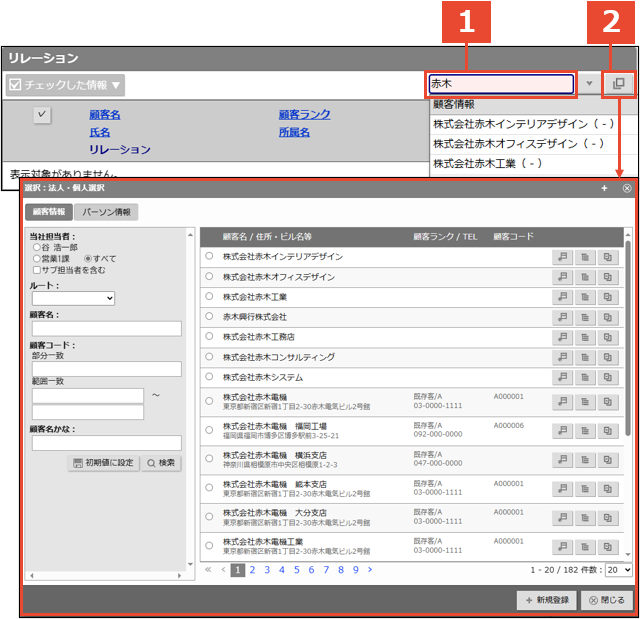
- リレーションカテゴリー内のテキストボックスまたは選択ボタンから、リレーション登録対象となる顧客またはパーソンを絞り込み検索し、選択します。
| 番号 | 説明 |
|---|---|
| 1 | キーワードを入力すると、自動的に検索を実行します。 |
| 2 | 法人・個人選択ダイアログから選択することも可能です。 |
- 選択後、リレーション登録されます。
- 続いて、リレーション登録した対象のリレーション情報を入力します。
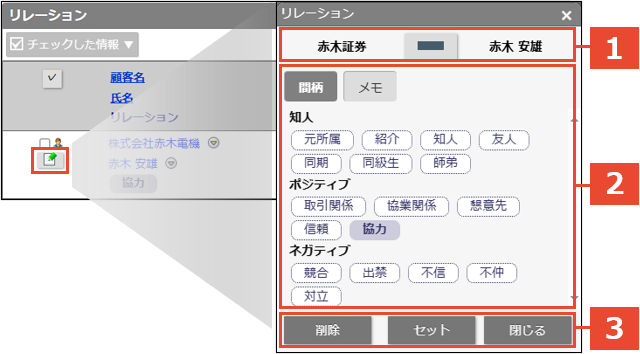
 ボタンをクリックし、リレーションダイアログを表示します。
| 番号 | 名称 | 説明 |
|---|---|---|
| 1 | 顧客・パーソン(左) | リレーション情報を登録する自身の顧客またはパーソン名が表示されます。 |
| 1 | 向きボタン | ボタンをクリックし、自身と対象の関係・つながりの向きを選択します。 (選択内容:向きなし、右向き、双方向、左向き) |
| 1 | 顧客・パーソン(右) | リレーション情報を登録する自身の顧客またはパーソン名が表示されます。 |
| 2 | 間柄タブ | 当てはまる間柄をキーワードから選択します。(複数選択可能) |
| 2 | 続柄タブ | 当てはまる続柄をキーワードから選択します。(複数選択可能) ※表示対象が顧客種別「個人」の場合またはパーソン情報の場合、表示されます。 |
| 2 | メモタブ | 関係性についてメモを登録できます。 |
| 3 | 削除ボタン | リレーションを削除します。 |
| 3 | セットボタン | リレーションダイアログの入力内容を保存します。 |
| 3 | 閉じるボタン | リレーションダイアログを閉じます。 |
- 必要事項を入力し、「セット」ボタンをクリックして内容を保存します。
▶ リレーションを削除する
注意
- リレーションを削除後、削除したリレーション内容を元に戻せません。
リレーションを削除する方法について説明します。
■個別に削除する方法
- リレーション情報を削除する顧客参照画面または編集画面を表示します。
- リレーションを削除する対象のボタンをクリックし、リレーションダイアログを表示します。
- 「削除」ボタンをクリックします。
- 実行確認メッセージの「OK」ボタンをクリックします。
- クリック後、リレーションが削除されます。
■複数の対象を削除する方法
- リレーション情報を登録する顧客参照画面または編集画面を表示します。
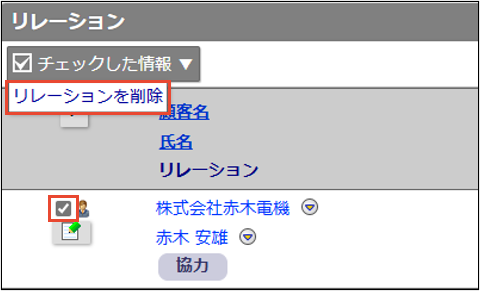
- リレーションからはずす対象にチェックを入れます。
- 「チェックした情報」ボタンをクリックし、「リレーションを削除」を選択します。
- 実行確認メッセージの「OK」ボタンをクリックします。
- クリック後、リレーションが削除されます。
▶ リレーションマップを参照する
リレーションマップとは
リレーション登録している顧客やパーソンとの関係が描写された図で確認する機能です。
リレーションカテゴリでは一覧表示で確認できますが、リレーションマップでは鳥瞰できます。
リレーションマップを参照する方法
リレーションマップを参照する方法について説明します。
- リレーションマップを参照する顧客参照画面またはパーソン参照画面を表示します。
- 「情報参照」ボタンをクリックし、「リレーションマップ」を選択します。
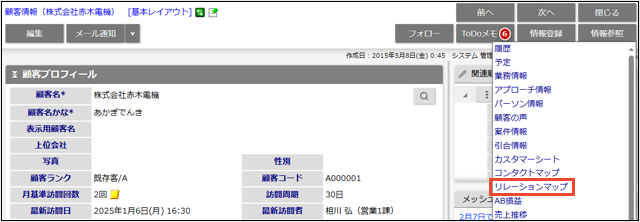
- リレーションマップが表示されます。
▶ リレーションマップ一覧
リレーションマップのメイン画面構成や、操作方法について説明します。
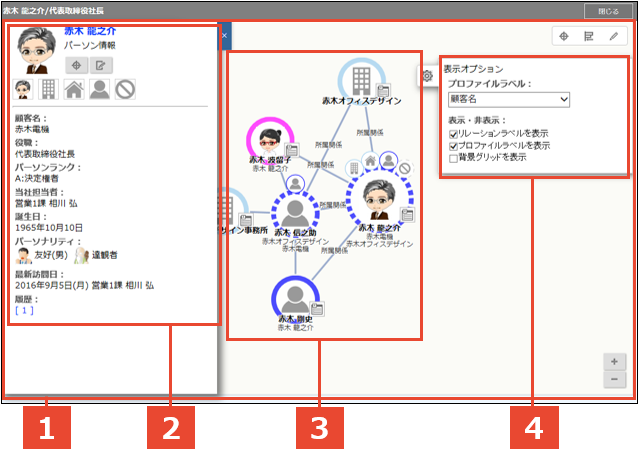
| 番号 | 名称 | 説明 |
|---|---|---|
| 1 |  | 画面の拡大・縮小表示を調節できます。 |
| 表示対象の顧客またはパーソンを画面中央に移動表示します。 | |
| 配置内容を初期化します。 | |
| 編集モードに切り替えます。 ※参照モードのみ表示されます。 | |
 | 編集内容を保存します。 ※編集モードのみ表示されます。 | |
| 編集内容をキャンセルし、参照モードに切り替えます。 ※編集モードのみ表示されます。 | |
| リレーションマップの操作案内について表示されます。 | |
| マップ上 | 編集モード時にマップ上でダブルクリックすると、リレーションする対象を追加登録できます。 詳細は次項の「リレーションマップからリレーション対象を追加登録する方法」を参照ください。 | |
| 2 | クリック対象のプロファイルやリレーション内容を表示します。 | |
| ノード(顧客・パーソン)を選択している場合 | ||
| 名称 | 顧客またはパーソン名を表示します。リンクをクリック時は、参照画面を表示します。 | |
| リレーションマップの中心人物を変更して表示します。 | |
| 顧客・パーソンがセットされた商談登録フォームを表示します。 | |
| 名寄せアイコン | 名寄せしている場合、名称の下にアイコンが表示されます。 アイコンをクリックし、プロファイルの表示内容を切り替えられます。 | |
| 履歴 | 商談の履歴件数が表示されます。リンクをクリック時は、履歴一覧を表示します。 | |
| 紐付け線(リレーション・プロファイル)を選択している場合 | ||
| 表示対象プルダウン | ※選択間のノード(顧客・パーソン)が名寄せしている場合、表示されます。 リレーション表示対象を切り替えられます。 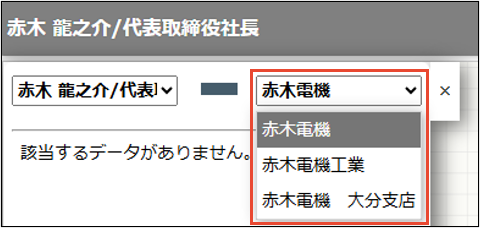 また名寄せ対象へ表示を切り替えられます。 | |
| リレーション | リレーション登録内容が表示されます。 | |
| 3 | ノード | 顧客・パーソンを表しています。(最大表示件数:100) 円の周りのアイコンから名寄せ対象がいるか、履歴情報があるかなど確認できます。 ※顧客種別(法人または未入力)場合、リレーション対象以外の所属パーソン情報は表示されません。顧客種別(個人)場合、所属パーソン情報も表示されます。 ※表示するノードの上限階層数は、中心を含め3階層までです。 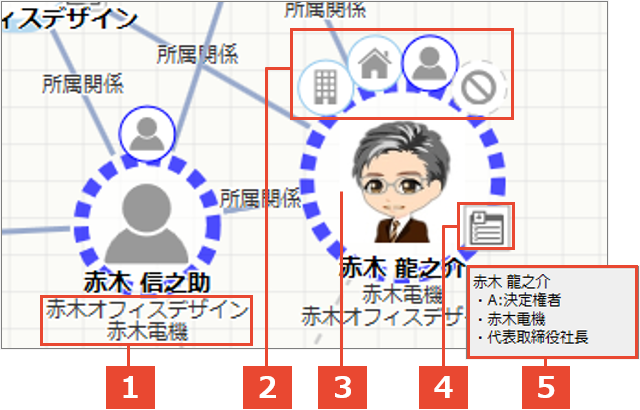 ①名寄せしている場合、名寄せ対象のプロファイルラベルも表示されます。 ②名寄せしている情報をアイコン表示します。 ③ノードをクリックすると、プロファイルが詳細表示されます。 ④履歴情報があることを意味します。 ⑤ノードにマウスを乗せると、名前・ランク・顧客名・所属名をツールチップで確認できます。 |
| プロファイル リレーション | ノード間のつながりを表しています。 リレーション登録している場合は登録キーワードが表示されます。 メモを入力している場合は アイコンも表示されます。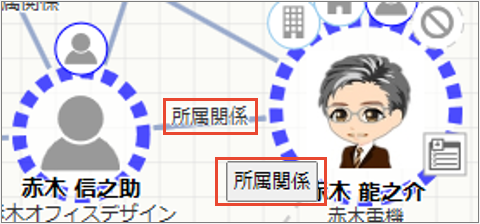 線にマウスを乗せると、関係など詳細内容をツールチップで確認できます | |
| 4 | タブにマウスのポインタを乗せると、表示オプションパネルが表示されます。 (※タッチデバイスの場合は、タップしてください。) | |
| プロファイルラベル | マップに表示する顧客・パーソンの属性を選択します。 | |
| 表示・非表示 | マップの表示内容について、それぞれ表示・非表示を切り替えます。 表示対象にはチェックをいれます。 | |
リレーションマップからリレーション対象を追加登録する方法
リレーションマップの編集モード時、リレーション対象を追加登録する方法について説明します。
- リレーションマップ上に表示されているボタンをクリックし、編集モードを表示します。
- リレーションマップ上でダブルクリックします。
⇒法人・個人選択ダイアログが表示されます。 - 対象を絞り込み、選択します。
⇒リレーションマップに選択対象が表示されます。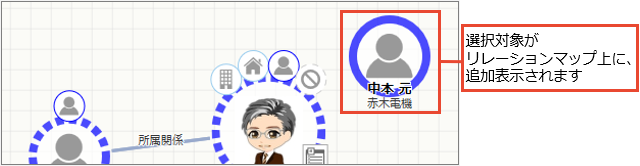
- ノード(顧客・パーソン)間を紐付けます。
ノードにマウスのポインタを乗せる、または、ノードをクリックし、オレンジ色の紐付け線を表示します。
紐付け線をドラッグ&ドロップ、または、紐付け対象をそれぞれクリックして紐付けます。
(※タッチデバイスの場合は、タップしてオレンジ色の紐付け線を表示します。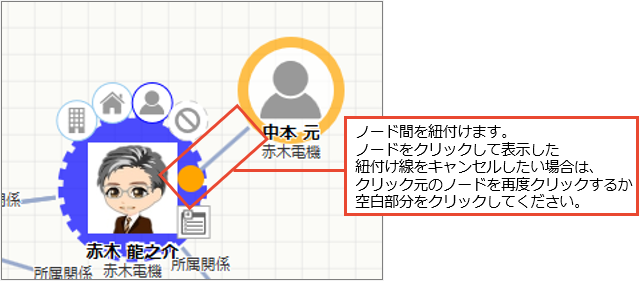
- ノードを紐付けると、リレーションダイアログが表示されます。
- 必要内容を入力し、「セット」ボタンをクリックします。
⇒リレーションダイアログが閉じます。
※リレーション内容が未入力の場合、リレーションを「セット」後もリレーションは登録されません。リレーション(間柄、続柄)またはメモを入力してください。
※リレーションダイアログの操作については、「リレーションを登録する」を参照してください。 - 最後にボタンをクリックし、保存してください。
リレーションマップからリレーションを編集する方法
リレーションマップの編集モード時、リレーション内容を編集する方法について説明します。
- リレーションマップ上に表示されているボタンをクリックし、編集モードを表示します。
- 編集するリレーションの紐付け線をクリックします。
⇒リレーションダイアログが表示されます。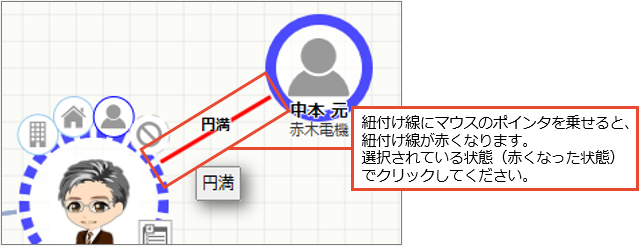
- 必要内容を入力し、「セット」ボタンをクリックします。
⇒リレーションダイアログが閉じます。
※リレーションダイアログについては、「リレーションを登録する」を参照してください。 - 最後にボタンをクリックし、保存してください。