
スマートフォンでログインした際に表示されるポータルのレイアウトを設定します。
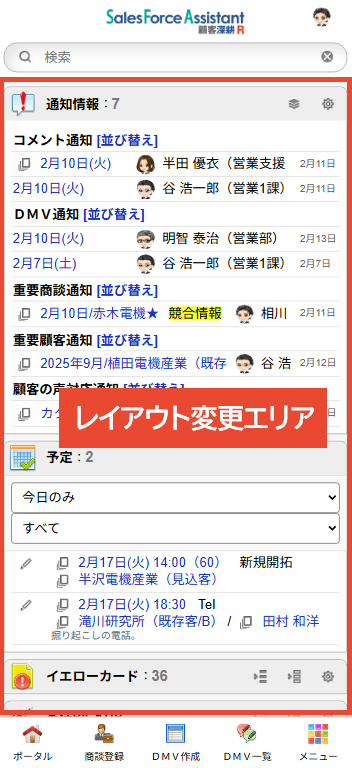
▶ スマートフォン向けのレイアウトを設定する
- システム設定の「Sales Force Assistant」より「ポータル」の「共有ポータル(スマートフォン)」を選択します。
⇒「ポータル/共有ポータル(スマートフォン)」画面が表示されます。 - 追加したいポータルパーツを選択します。
⇒ボタンでポータルパーツを追加します。 - 最後にボタンをクリックします。
補足
- ポータルパーツは10個まで設定可能です。
設定画面
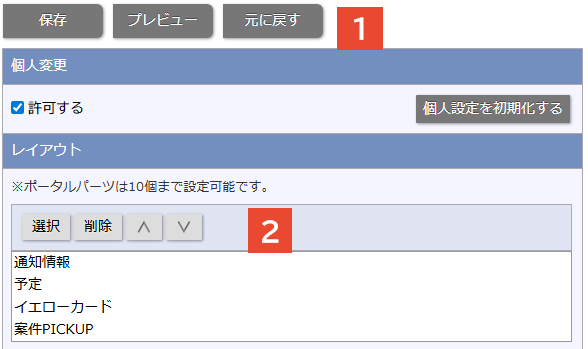
 操作ボタン
操作ボタン
| 項目 | 説明 |
|---|---|
| レイアウトを保存します。 | |
| 設定中のレイアウトをプレビューできます。 ※スマートフォンでアクセスしている場合、表示されます。 | |
| 編集前に戻すことができます。 ※編集時のみ。 | |
| 個人設定を破棄し、現在の設定内容でユーザーごとの設定を上書きします。 |
 操作ボタン
操作ボタン
| 項目 | 説明 |
|---|---|
| ポータルパーツを選択するダイアログが開きます。 | |
| ポータルパーツを非表示にします。 | |
 | ポータルパーツを移動します。 |
▶ スマートフォン向けレイアウトの個人変更を許可する
- システム設定の「Sales Force Assistant」より「ポータル」の「共有ポータル(スマートフォン)」を選択します。
⇒「ポータル/共有ポータル(スマートフォン)」画面が表示されます。 - 個人設定を許可する場合はチェックボックスにチェックを入れます。
- 最後にボタンをクリックします。
▶ スマートフォン向けレイアウトの個人設定を初期化する
個人設定を破棄し、現在の設定内容でユーザーごとの設定を上書きします。
- システム設定の「Sales Force Assistant」より「ポータル」の「共有ポータル(スマートフォン)」を選択します。
⇒「ポータル/共有ポータル(スマートフォン)」画面が表示されます。 - ボタンをクリックします。