
▶ 入力ヒントの利用設定をする
入力ヒントの利用設定をします。
Hint
- 入力ヒントとは
登録情報の右側に「入力ヒント」を表示できます。
【顧客情報登録画面】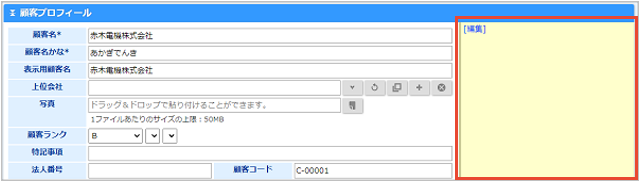
- システム設定の「Sales Force Assistant」タブより「フォーム」の「その他のフォーム設定」を選択します。
⇒「フォーム/その他のフォーム設定」画面が表示されます。 - 入力ヒントを表示させる場合「利用する」を選択します。
- 最後に「保存」ボタンをクリックします。
▶ フォーム保存後の動作を設定をする
保存ボタンや下書きボタンを押した場合の標準動作を設定します。
- システム設定の「Sales Force Assistant」タブより「フォーム」の「その他のフォーム設定」を選択します。
⇒「フォーム/その他のフォーム設定」画面が表示されます。 - ボタンごとに標準動作の内容を選択します。
- 最後に「保存」ボタンをクリックします。
| 設定 | 説明 |
|---|---|
| 保存ボタンの標準動作 | 保存ボタンを押したときの動作を設定します。 保存して閉じる:保存後、画面を閉じます。 保存する:保存後、画面を閉じずに参照画面を開きます。 |
| 下書きボタンの標準動作 | 下書きボタンを押したときの動作を設定します。 下書きして閉じる:下書き後、画面を閉じます。 下書き保存する:下書き後、画面を閉じずに編集画面を開きます。 |
| 情報更新時のチェック | 編集中に対象の情報が他のユーザーやAPIによって更新された場合の、保存時の動作を設定できます。 利用する:編集中に対象の情報が更新されていた場合、保存時にアラートを表示します。 編集内容は破棄され、更新後の最新情報をもとに編集フォームを開き直します。 利用しない:編集中に対象の情報が他のユーザーやAPIによって更新されていた場合でも、アラートは表示されません。 現在の編集内容をそのまま保存し、更新された情報を上書きします。 |
補足
- 情報更新時のチェックについて
情報の更新が競合した際に、編集中の古い情報による上書きを防ぐための設定です。
編集中にAPIなどから対象の情報が更新された場合、意図しない上書きを防止します。
例えば、ユーザーが顧客情報を編集中にメンテナンス用の受信自動連携APIによって顧客情報の情報が更新された場合、ユーザーによる保存を中断し、最新の情報をもとに顧客情報の編集画面を開き直します。
この場合、ユーザーが編集中だった内容はリセットされますので、ご注意ください。
チェック対象となる業務は以下の通りです。- 顧客情報
- パーソン情報
- 案件情報
- 納入機器情報
- 顧客の声
- 対応履歴
- イベント
- 売上情報
- 予算情報
- 商談情報
- フリーフォーム
なお、商談情報については一部異なる動作となります。
- 関連する情報(顧客情報/パーソン情報/案件情報/次回商談予定)も同時に更新する設定の場合、関連する情報のいずれかがすでに更新されていた場合も、商談情報に更新があった場合と同様に、商談情報および関連する情報すべての更新が中断されます。
- 更新が中断された場合でも、編集中の内容は保持されます。