
視聴状況の確認や、視聴者の契約情報の変更手順について説明します。
▶ 視聴者を検索する
- メニューパレットより、
 NI Video Academyをクリックします。
- 画面右上の社内視聴者 タブをクリックします。
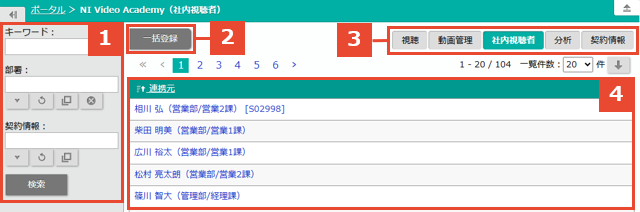
1 検索条件
| 項目 | 説明 |
|---|---|
| キーワード | 社員情報の氏名、かな、社員コードを検索します。 ※全半角スペースで区切って入力した場合、ANDで検索します。 |
| 部署 | 社員情報の所属部署で検索します。 |
| 契約情報 | 視聴者にセットされた契約情報で検索します。 |
2 ボタン
| 項目 | 説明 |
|---|---|
| 社内視聴者を一括登録します。 詳しくは以下を参照してください。 ⇒「社内視聴者を一括登録する」 |
3 切り替えタブ
以下を参照してください。
⇒「切り替えタブ」
4 一覧
視聴者として登録されている社員名が表示されます。
▶ 視聴状況を確認する
- メニューパレットより、 NI Video Academyをクリックします。
- 画面右上の社内視聴者 タブをクリックします。
- 一覧から参照したい視聴者をクリックします。
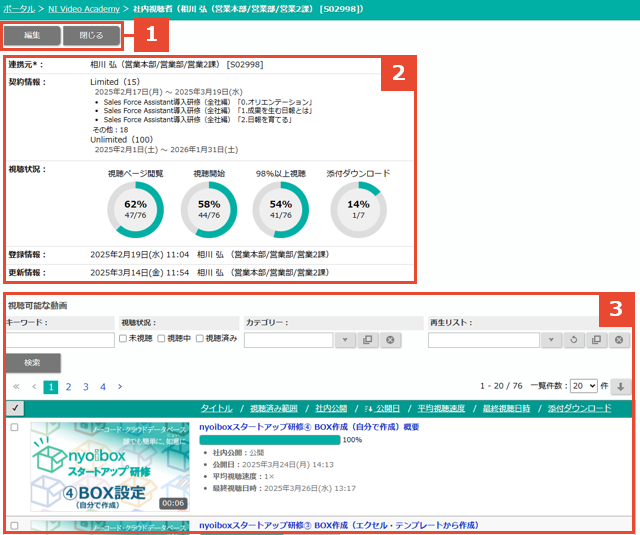
1 ボタン
| 項目 | 説明 |
|---|---|
| 契約情報を変更する際に利用します。 | |
| 参照画面を閉じて一覧に戻ります。 |
2 項目
| 項目 | 説明 |
|---|---|
| 連携元 | 氏名が表示されます。 |
| 契約情報 | 視聴者にセットされている契約情報を確認できます。契約情報に含まれる動画が視聴可能になります。 Limited契約は、上位3件の動画タイトルが表示されます。 Unlimited契約は、動画タイトルは表示されません。 |
| 視聴状況 | 視聴状況のサマリーが確認できます。 |
3 視聴可能な動画一覧
参照中の視聴者が視聴可能な動画の一覧です。
契約期間を過ぎた動画など、現在は視聴できないものも含まれます。
▶ 契約情報を変更する
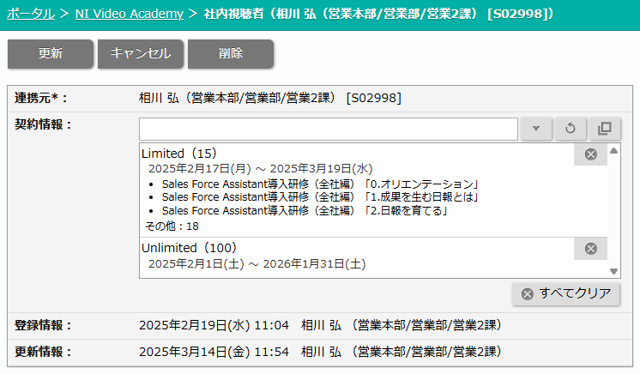
視聴者の編集画面から、契約情報の除外や視聴者を削除ができます。
補足
- 契約情報に属する動画を視聴済みの場合、その契約情報は除外できません。
- 視聴済みの動画がある視聴者は削除できません。