
メール取込機能とは、ホームページに設置した問い合わせフォームから送信されたメールを取り込み、顧客情報やパーソン情報などを自動登録する機能です。メール取込ルールでは、自動登録するメールの条件を設定します。

▶ メールの取込方法
メールの取り込み方法には、NI Collabo 360のメール機能を利用する方法と、メールDMサーバーを利用する方法があります。「メール取込するための設定」を参考に、利用するメーラーの設定を実施してください。
▶ メール取込の流れ
メール取込みルールに合致したメールは、Approach DAMに取り込まれます。メール取込フォーマットの設定内容によって各種情報を作成します。
- メール取込実行
- メールを受信した際にメール取込が実行され、取込内容がジャーナルに記録されます。
- 登録情報チェック(顧客情報・パーソン情報)
- 取り込んだメールに記載された顧客情報・パーソン情報がApproach DAMに既に登録されているか、表記ゆれなどを考慮して自動でチェックします。
チェックした結果、登録済みデータをセットしたか・新規登録しかた等の情報がジャーナルに記録されます。
メール取込された顧客情報は、法人番号情報やWEBサイトから法人番号や住所などが自動補完されます。顧客情報の登録内容と補完内容に差異がある場合、担当者に「顧客情報自動補完通知」が登録されます。
- アプローチ情報・引合情報の登録
- 登録情報チェックで選択された顧客情報・パーソン情報がセットされたアプローチ情報を自動登録します。
・アプローチ情報の内容に、取り込んだメール本文(プレーンテキスト)が登録されます。
・メールの添付ファイルは、アプローチ情報の添付ファイルとして登録されます。
・HTMLメールを使用した場合、HTMLメール本文が添付ファイルとして登録されます。
・登録済のイベント名が入力されている場合、引合情報が自動登録されます。
- メール取込通知
- ポータルの「通知情報」へ取り込まれた内容が通知されます。
▶ メール取込ルールを登録する
- システム設定の「Sales Force Assistant」タブより「メール取込」の「メール取込ルール」を選択します。
⇒「メール取込/メール取込ルール」画面が表示されます。 - 「新規登録」ボタンをクリックします。
⇒新規登録画面が表示されます。 - 必要事項を入力し、最後に「保存」ボタンをクリックします。
| 項目名称 | |
|---|---|
| 名称 | 任意の名称を入力します。 名称は、ジャーナルの「どのルールが適用されたか」の記録に利用されます。 |
| 有効 | このメール取込ルールを即時有効にする場合は、「有効」を選択します。 |
| 取込フォーマット | 取込フォーマットを新規に作成する場合は、「新規登録」ボタンをクリックします。 ※取込フォーマットの詳細は、「メール取込フォーマットを登録する」参照してください。 |
| 条件 | |
| 条件の同士の関係 | 条件を複数指定する場合に利用します。 設定した条件について「すべての条件に一致する」あるいは「いずれかの条件に一致する」を選択します。 |
| 対象 | メールアドレスや件名など、どの項目を条件の対象にするかを選択します。 |
| 値 | 「対象」で選択した項目に対する内容(値)を入力します。 ※「メール本文が全て英文字」の場合は、「真」か「偽」を選択します。 ※値が複数ある場合は、改行して入力してください。 |
| 条件 | 「値」で入力された内容の条件を選択します。 |
| 追加 | 新たに条件を追加する場合は、「追加」ボタンをクリックして入力欄を追加します。 |
| アクション | |
| 対象 | 条件に合致した場合の動作を選択します。 「何もしない」…メール取込は行われません。特定のメールを取り込み対象外にしたい場合に利用します。 「登録:アプローチ情報」…メール取込が実行され、アプローチ情報が自動作成されます。 |
| 値 | - |
補足
- 設定されたルールは、一覧上の並びによって優先順位が決定します。
詳細は「メール取込ルールを並び替える」を参照してください。 - 自動登録された顧客情報・パーソン情報の担当者について
メール取込で顧客情報・パーソン情報が自動登録された場合、担当者は以下の優先順位で決まります。
①メール本文内で指定された担当者
②メール本文内で指定された顧客情報の担当者
③メールの宛先のアドレスを持つ社員
④システム設定「メール取込/デフォルト担当者」で設定された社員
▶ メール取込フォーマットを登録する
メール取込フォーマットは、「メール本文のどの部分が顧客名に該当するか」といった、本文と登録先の項目の紐付けを設定するものです。取り込むメール本文のサンプルを利用して、登録先項目とのマッピングを設定します。
- システム設定の「Sales Force Assistant」タブより「メール取込」の「メール取込ルール」を選択します。
⇒「メール取込/メール取込ルール」画面が表示されます。 - 「新規登録」ボタンをクリックします。
⇒新規登録画面が表示されます。 - 取込フォーマットの「新規登録」ボタンをクリックします。
⇒新規登録画面が表示されます。
- 名称とメール本文を入力し、「解析」ボタンをクリックします。
メール本文には、問い合わせフォームから送信されるメールを貼り付けます。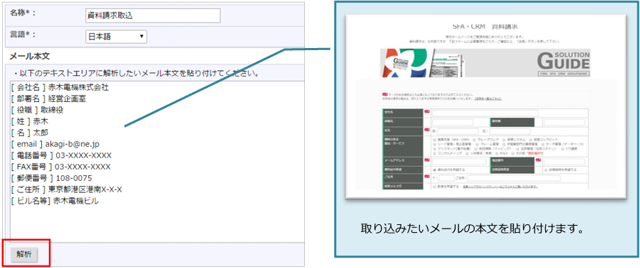
- 解析結果画面にて、メール本文と登録先の業務名・項目名などを指定します。
メール本文列の赤文字になっている部分が「予約語」です。この予約語を目印にして「どの部分を取り込むか」を判定します。
予約語に続く青文字になっている部分が、実際に取り込まれる値です。
灰色になっている部分は、メール取込には利用されません。
- 最後に「保存」ボタンをクリックします。
予約語の追加・変更
予約語を手動で追加・変更したい場合は、メール本文列内の文字をマウスで範囲選択してください。
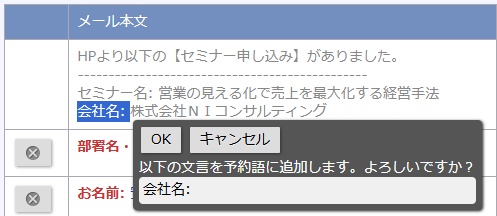
取り込む値の変換

- 入力フィルター
メール本文に記載された値を変換して取り込むための機能です。
例えば、「㈱」を「株式会社」に変換したり、半角カナを全角に統一したりすることができます。
入力フィルターはシステム設定の「運用管理 > フィルター/入力フィルター」が追加・変更できます。詳しくは「フィルター」を参照してください。 - 初期値
メール取込時の初期値を指定できます。
問い合わせフォームで入力されなかった項目などを補完することできます。
補足
- 入力フィルターや初期値は業務別項目設定でも指定できますが、メール取込の際には適用されません。メール取込フォーマットの設定のみが適用されます。
Webトラッキング機能との連携
メール取込をした際に、サイト訪問者の行動履歴を取得することができます。
この機能を利用するには、メール取込フォーマットの「業務名・項目名」の欄で「WebビジターID」を指定する必要があります。
WebビジターIDは、Webトラッキング機能で利用する個人識別子です。
詳細は「Webトラッキングとは」を参照してください。
▶ メール取込フォーマットを編集する
メール取込時の項目を追加します。
- システム設定の「Sales Force Assistant」タブより「メール取込」の「メール取込ルール」を選択します。
⇒「メール取込/メール取込ルール」画面が表示されます。 - 該当のメール取込ルールの「編集」ボタンをクリックします。
⇒編集画面が表示されます。 - 編集をする取込フォーマットをプルダウンより選択し、「編集」ボタンをクリックします。
⇒編集画面が表示されます。 - 「本文編集」ボタンをクリックします。
⇒メール本文編集画面が表示されるので、本文に追加したい項目を追記します。
- 「編集を完了」ボタンをクリックします。
⇒どの業務のどの項目と結びつけるかを設定します。 - 最後に「保存」ボタンをクリックします。
▶ メール取込ルールを並び替える
登録されたルールは、上位のあるルールから適用されます。
メール取込ルールが複数ある場合、条件が緩い「その他」のようなルールが下位になるように並び順を調整してください。

- システム設定の「Sales Force Assistant」タブより「メール取込」の「メール取込ルール」を選択します。
⇒「メール取込/メール取込ルール」画面が表示されます。 - 移動するメール取込ルールを選択し、「並べ替え」ボタンをクリックして並べ替えます。
| アイコン | 説明 |
|---|---|
 | クリックすると一番上へ移動します。 |
| クリックすると一つ上へ移動します。 |
| クリックすると一つ下へ移動します。 |
| クリックすると一番下へ移動します。 |