
ビューに関する基本的な設定を行います。
▶ 基本設定を登録する
- システム設定の「Sales Force Assistant」タブより「ビュー」の「基本設定」を選択します。
⇒「ビュー/基本設定」画面が表示されます。 - ボタンをクリックします。
⇒「ビュー/基本設定」の新規画面が表示されます。 - ビューの基本設定を反映する対象(社員、部署<役職>、部署、役職)を選択します。
- 適用したい設定を選択します。
- 最後にボタンをクリックします。
設定画面

 操作ボタン
操作ボタン
| 項目 | 説明 |
|---|---|
| 基本設定を登録、更新します。 | |
| 基本設定を削除します。 | |
| 登録、更新をキャンセルします。 |
 入力項目
入力項目
| 項目 | 説明 |
|---|---|
| 対象 | 基本設定を反映する社員、部署<役職>、部署、役職を選択します。 ※編集時は変更できません。 |
| 個人変更 | 個人に基本設定の変更を許可する場合にチェックを入れます。 |
| 簡易検索欄 | 表示するまたは表示しないを選択します。 |
補足
- 設定が反映する優先順位は、「社員>部署+役職>部署>役職>全体」です。
- メイン部署とその親部署の設定が反映され、兼任部署の設定は反映されません。
- 部署単位では「メイン部署 > 親部署」の順で適用されます。
- メイン部署およびその親部署に役職が指定されている場合、メイン役職よりも優先されます。
▶ 基本設定を編集する
- システム設定の「Sales Force Assistant」タブより「ビュー」の「基本設定」を選択します。
⇒「ビュー/基本設定」画面が表示されます。 - 編集対象のリンクをクリックします。
⇒「ビュー/基本設定」の編集画面が表示されます。 - 変更したい設定を選択します。
- 最後にボタンをクリックします。
▶ 基本設定を一括更新する
- システム設定の「Sales Force Assistant」タブより「ビュー」の「基本設定」を選択します。
⇒「ビュー/基本設定」画面が表示されます。 - 更新対象にチェックを入れます。
⇒ ボタンで一括チェックできます。
 - ボタンをクリックします。
⇒一括更新の画面が表示されます。 - 更新対象にチェックをいれ変更します。
- 最後にボタンをクリックします。
▶ 基本設定をコピーして作成する
- システム設定の「Sales Force Assistant」タブより「ビュー」の「基本設定」を選択します。
⇒「ビュー/基本設定」画面が表示されます。 - コピーしたい対象のボタンをクリックします。
⇒「ビュー/基本設定」の新規画面が表示されます。 - 変更したい設定を選択します。
- 最後にボタンをクリックします。
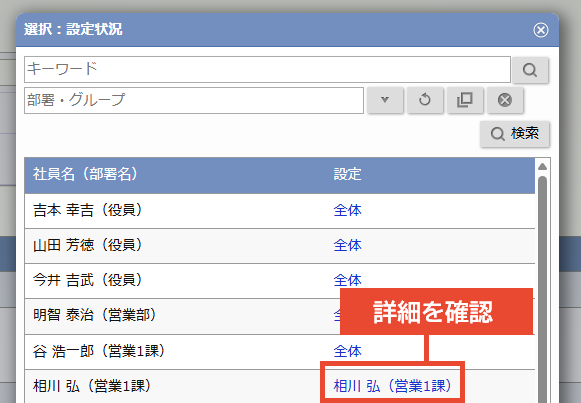
▶ 基本設定の設定状況を確認する
- システム設定の「Sales Force Assistant」タブより「ビュー」の「基本設定」を選択します。
⇒「ビュー/基本設定」画面が表示されます。 - ボタンをクリックします。
⇒「設定状況」の選択ダイアログが開きます。
設定のリンクより詳細を確認・編集ができます。
▶ 基本設定を削除する
- システム設定の「Sales Force Assistant」タブより「ビュー」の「基本設定」を選択します。
⇒「ビュー/基本設定」画面が表示されます。 - 削除対象のリンクをクリックします。
⇒「ビュー/基本設定」の編集画面が表示されます。 - ボタンをクリックします。
▶ 基本設定を一括削除する
- システム設定の「Sales Force Assistant」タブより「ビュー」の「基本設定」を選択します。
⇒「ビュー/基本設定」画面が表示されます。 - 削除対象にチェックを入れます。
⇒ボタンで一括チェックできます。 - ボタンをクリックします。
⇒「一括削除の確認」ダイアログが表示されます。 - 一括削除対象の件数を確認し、チェックを入れボタンをクリックします。
⇒基本設定が一括削除されます。