
ポータル編集モードでは、ポータル画面を表示したまま、画面上で直接レイアウトを編集できます。現在のポータルの表示を確認しながら、パーツの並べ替え・サイズ変更・追加・差し替えを直感的に行うことが可能です。
補足
- 対応製品:NI Collabo 360、Sales Force Assistantシリーズ
- タブレット、スマートフォンは従来どおりオプション設定から変更してください。
▶ ポータル編集モードを開始する
- 編集したいポータル画面を開きます。
- 画面右上の
 ボタンをクリックします。
 - 表示された一覧から「ポータル編集」をクリックします。
補足
ポータル編集するための条件
- ポータル編集可否は、利用中の製品、ポータルの種類、ログインユーザーの権限で決まります。
- 共有ポータルを編集するには、システム管理者、かつ共有ポータルの更新権限が必要です。
- 共有ポータルにログインユーザーが参照できないパーツが含まれていると、「ポータル編集」は表示されません。
NI Collabo 360
- 個人が作成したポータルの編集には、ポータルの更新権限が必要です。
Sales Force Assistant
- 個人が作成したポータルの編集に更新権限は不要です。
ポータル編集時の注意事項
- 共有ポータルを編集すると、変更は社内全体に適用されます。
▶ ポータル編集モードの画面構成
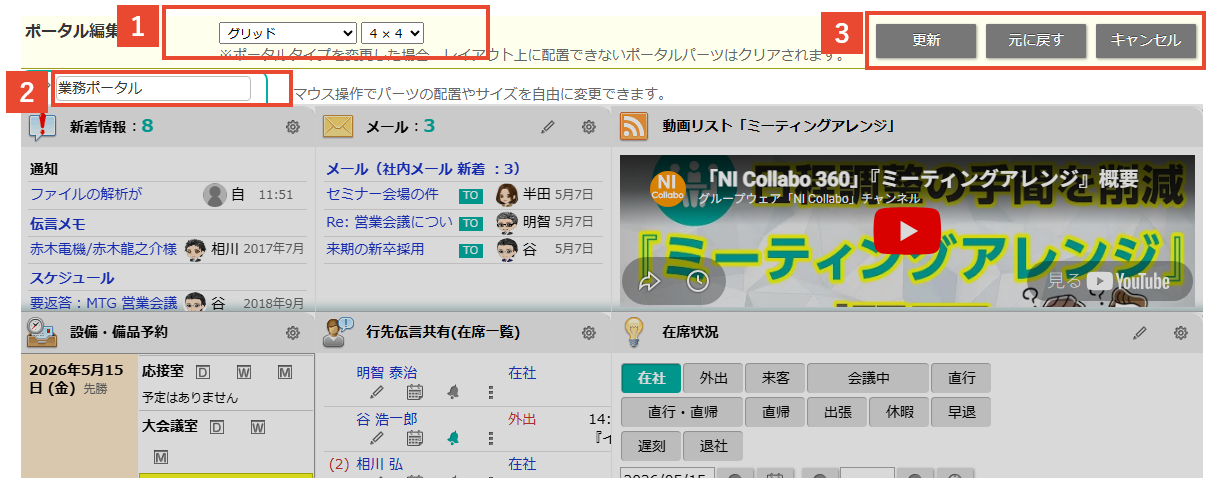
ポータル編集モードでは、通常のポータル画面に、編集専用のヘッダーと操作ボタンが表示されます。
| 項目 | 説明 |
|---|---|
| 1 | ポータルタイプやグリッドサイズを変更できます。 |
| 2 | ポータル名を変更できます。 |
| 3 | :レイアウト、ポータル名、ポータルタイプの変更を反映します。 :編集前の状態に戻します。 :編集内容を保存せず編集モードを終了します。 |
▶ ポータルパーツを並べ替える
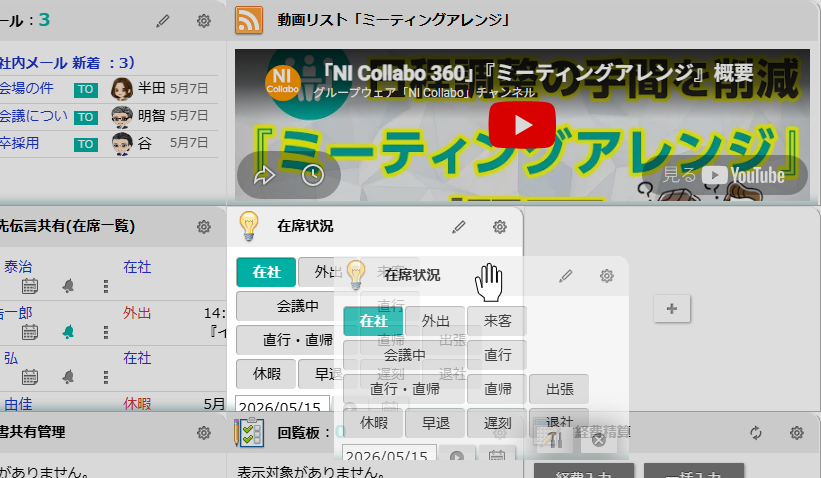
ポータル編集モードでは、ポータルパーツをドラッグ&ドロップで自由に並べ替えできます。
- 並べ替えたいポータルパーツのヘッダーにマウスカーソルを合わせます。
- 配置したい位置までドラッグし、マウスボタンを離します。
▶ ポータルパーツのサイズを変更する
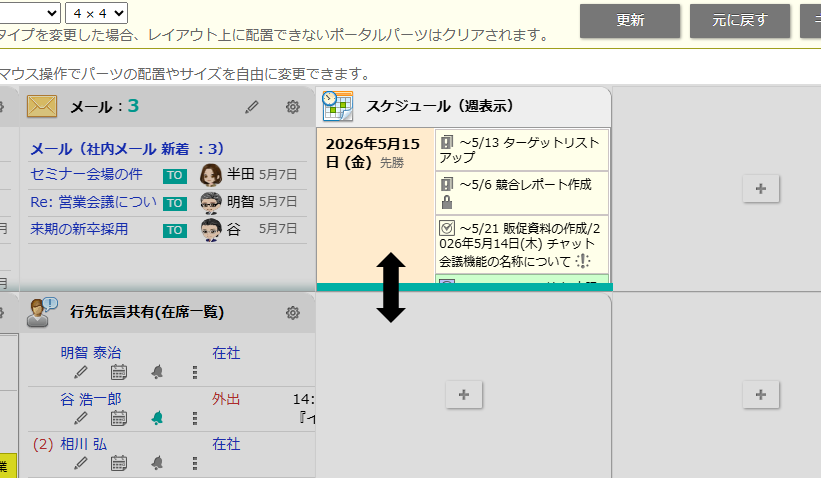
ポータルタイプがグリッド、スクロールグリッドの場合、ポータルパーツのサイズを変更できます。
- ポータルパーツの枠にマウスカーソルを合わせます。
- 表示されたハンドルをドラッグし、変更したい方向へ広げる/縮めます。
- 目的のサイズになったところでマウスボタンを離します。
▶ ポータルパーツを追加する
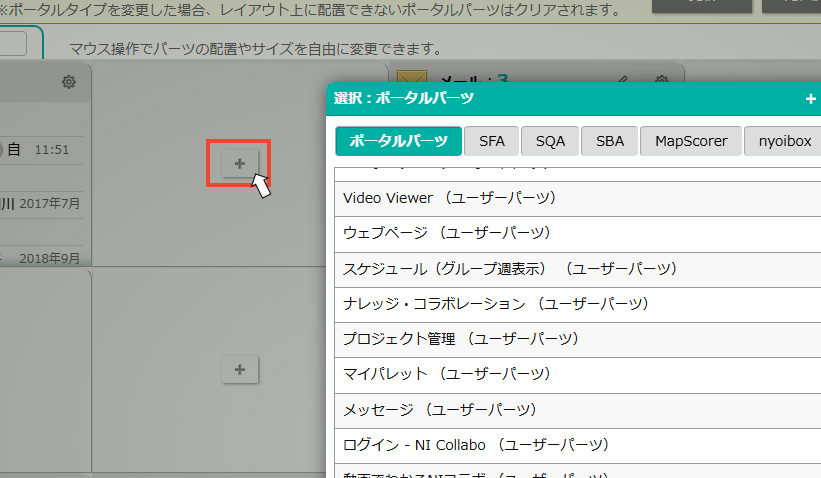
レイアウトに空きがある位置にボタンが表示されます。このボタンをクリックすると「ポータルパーツ選択」ダイアログが開き、追加するパーツを選べます。
補足
- ポータルパーツ選択ダイアログからユーザー作成のポータルパーツを新規登録できます。
▶ ポータルパーツを編集する
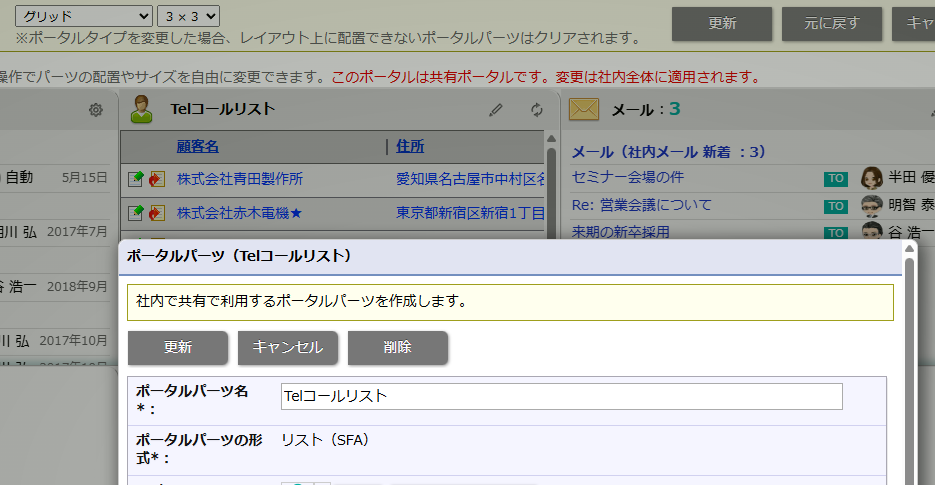
配置されているユーザー作成パーツの設定内容を、その場で編集できます。
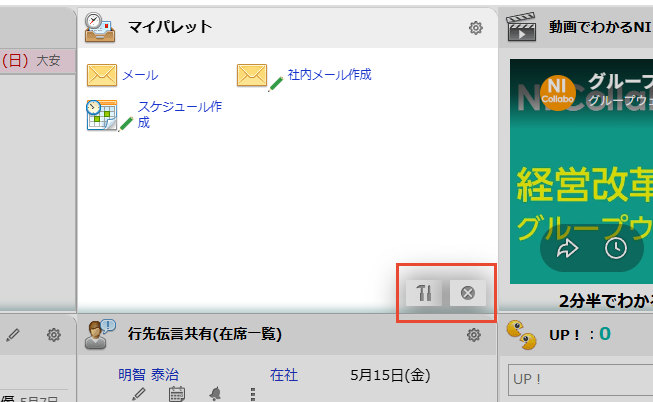
ボタンをクリックすると、対象のポータルパーツを編集できます。
レイアウトから外したいパーツは、編集モード中に表示されるをクリックすることで、その場から外せます。なお、クリアはレイアウト上の配置を解除する操作であり、ポータルパーツのデータは削除しません。再度配置する場合は、「ポータルパーツ選択」ダイアログから選び直してください。
注意
共有ポータル・共有ポータルパーツの編集について
- 共有ポータルおよび共有のポータルパーツは、システム管理者のみ編集可能です。
編集した変更は社内全体に適用されます。
ポータルパーツの削除について(全ユーザー共通)
- ポータルパーツの編集ダイアログから削除をすると、ポータルパーツのデータそのものが削除されます。復元はできませんので、単にレイアウトから外す場合は操作にご注意ください。
▶ ポータルタイプを変更する
編集モードの画面上に表示されている「ポータルタイプ」のプルダウンから、表示中のポータルタイプ(グリッド/スクロールグリッド/エクスパンド)を変更できます。
- 「ポータルタイプ」プルダウンから、変更後のタイプを選択します。
- 必要に応じてパーツの位置を調整します。
- ボタンで反映します。

▶ ポータルの名称を編集する
ポータル編集モードでは、ポータルの名称を編集できます。
- ポータル名を変更します。
- ボタンで反映します。
