
▶ NI Collabo バスケットとは
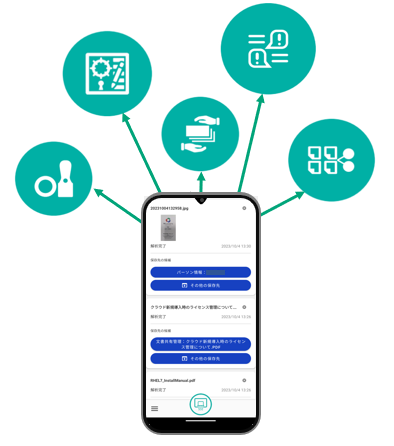
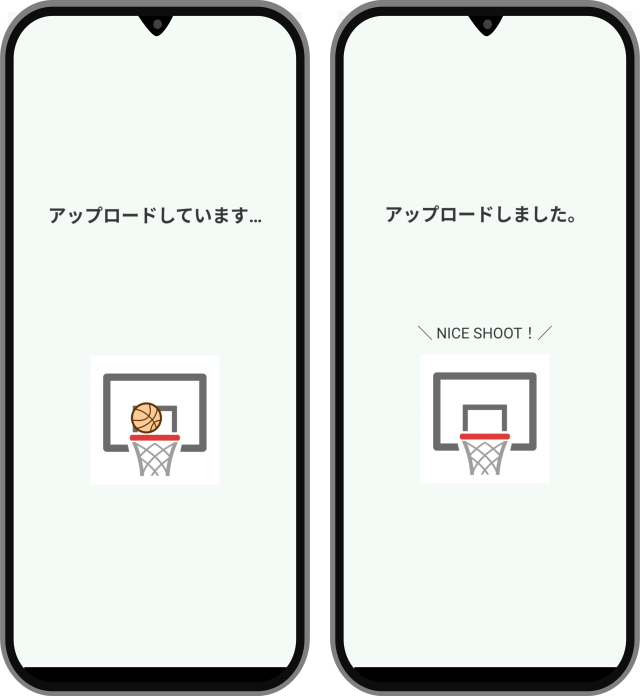
バスケットはAI-OCRでファイルを解析し、最適な機能に自動で振り分ける機能です。
見積書、請求書、領収書、議事録、提案書、名刺など、日々の業務では様々な電子ファイルのやり取りが発生しています。
こうしたファイルをバスケットボールのように投げ込むだけで、
「領収書は経費精算」
「請求書は支払管理」
「見積書は電帳法ストレージ」
「提案書はナレッジ・コラボレーション」
「名刺はSFAのパーソン情報」
といったように、ファイル名や内容をAIが解析して各機能に自動的に振り分けます。
本文に内容を転記することもでき、業務を簡素化&効率化することができます。
動作環境
Android 12 以降
▶ 撮影のヒントを開く
撮影のヒントでは撮影時の注意点や撮影モードの説明などが記載されています。
撮影がうまくいかないときやどの撮影モードを選択するか迷った際に確認をしてください。
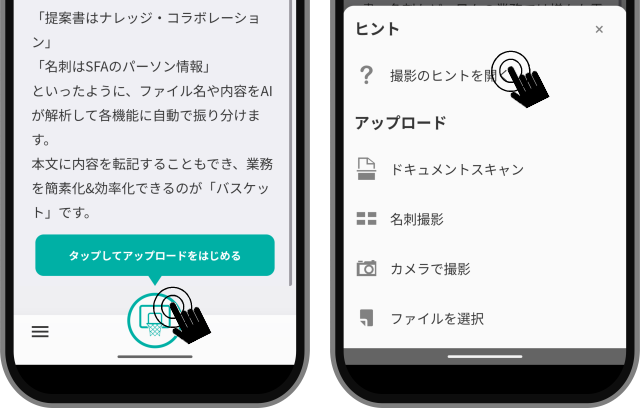
バスケットアイコンをタップし、「撮影のヒントを開く」をタップしてください。
▶ アップロードする
バスケットアプリではさまざまな方法でアップロードができます。
- ドキュメントスキャン
- 名刺撮影
- カメラで撮影
- ファイルを選択
- 他のアプリからファイルを共有
ドキュメントスキャン
ドキュメントスキャンは領収書などの書類を撮影する撮影モードです。
書類を自動認識し自動で撮影できます。
撮影した画像は台形補正などの画像処理も自動で行います。
連続で撮影でき、撮影した画像を一括アップロードできます。
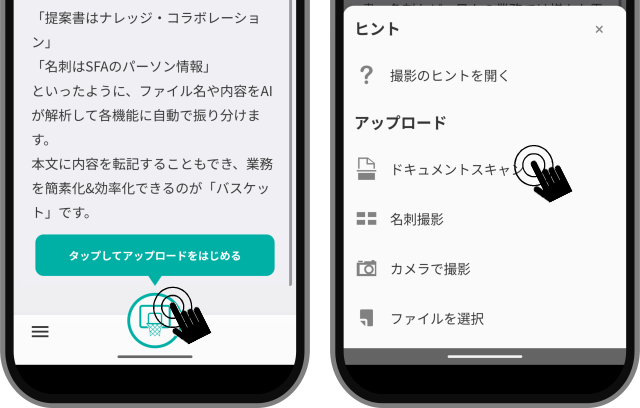
バスケットアイコンをタップし、「ドキュメントスキャン」をタップしてください。
撮影する(ドキュメントスキャン)
被写体を写したら画面に表示される案内にしたがって撮影してください。
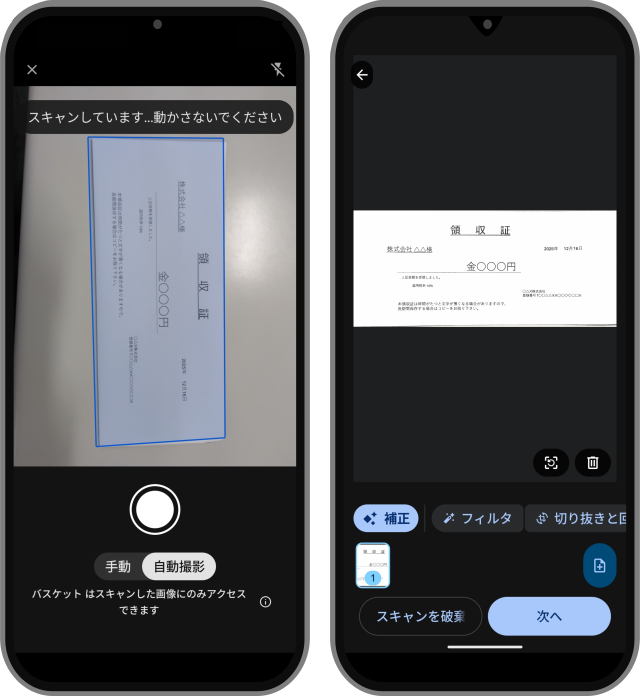
+ボタンをタップすると連続で撮影ができます。
次へボタンをタップすると撮影した画像を一括アップロードします。
※OS提供の機能のため、OSバージョンやメーカー・端末により見た目、使い勝手は異なります。
一括アップロード
ドキュメントスキャン、名刺撮影で撮影した画像を一括でアップロードします。
一括アップロードが問題なく完了すると、メイン画面に遷移します。
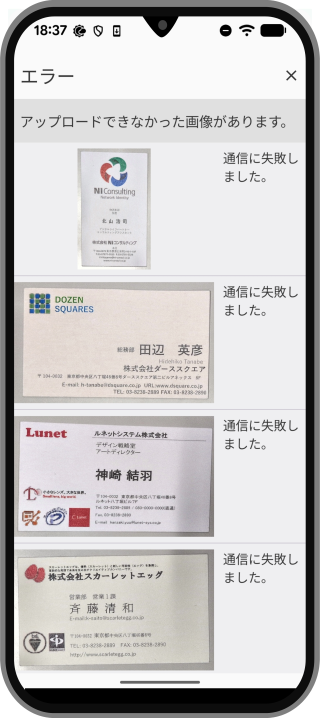
一括アップロード中にエラーが起きた場合、一括アップロードエラー画面に遷移します。
一括アップロードエラー画面
一括アップロード中にエラーが起きた場合、この画面に遷移します。
一括アップロードでうまくいかなかった画像がエラー内容とともに一覧で確認できます。
アップロードできなかった画像はもう一度撮影しなおしてください。
名刺撮影
名刺撮影は名刺を自動認識して撮影できる撮影モードです。
名刺は1~4枚まとめて撮影でき、一括アップロードできます。
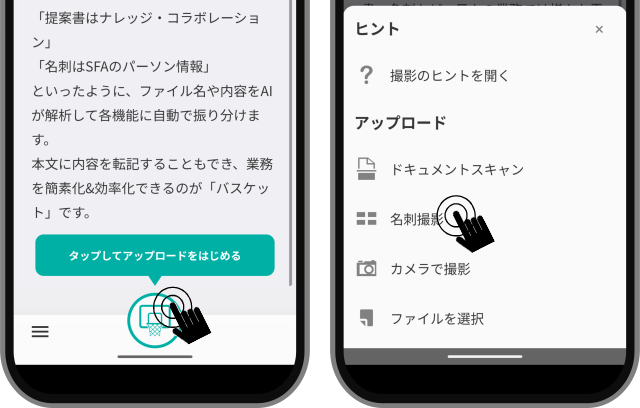
バスケットアイコンをタップし、「名刺撮影」をタップしてください。
撮影する(名刺撮影)
被写体を写して認識マークが表示されたらシャッターを押して撮影してください。
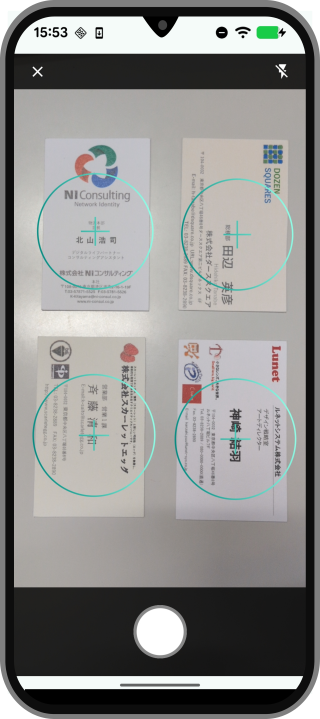
| アイコン | 説明 |
|---|---|
 | フラッシュの使用有無を切り替えます。非対応の端末では使用できません。 |
撮影を行うと裏で撮影結果の判定を行います。
撮影結果の判定は画像の鮮明度とOCR結果を総合的に判断して行っております。
撮影結果の判定ですべての画像が問題なければそのまま一括アップロードを行います。
1枚でも問題がある画像がある場合、撮影画像確認画面へ遷移します。
撮影のヒント
- 背景について
- パンフレットなどの上で撮影したり、キーボードなどが映り込んだりすると正しく認識できなくなる可能性があります。
- 無地の背景の上に対象物をおいて撮影してください。
- 背景と対象物のコントラストが高いほうが対象物の認識がしやすくなります。
- てかりについて
- てかりが入ると文字の認識がうまくいかない可能性があります。
- 撮影する角度を変えることである程度和らげることができます。
- 名刺撮影
- 名刺ごとの隙間を2cm程度開けて向きをそろえて並べることで認識しやすくなります。
撮影画像確認画面
名刺撮影で撮影した画像の判定を行い、1枚でも問題がある画像がある場合この画面に遷移します。
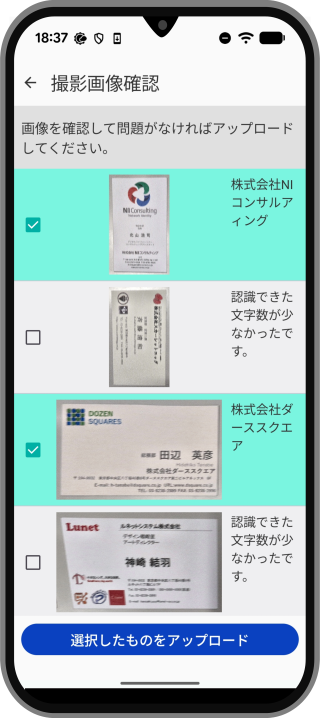
この画面では名刺撮影で撮影した画像とNG判定になった理由を一覧で確認できます。
問題がなかった画像の行では会社名(読み取れなかった場合は認識できた最初の文字列)を表示します。
各行をタップすると選択状態を切り替えることができ、アップロードする対象を選択できます。
「選択したものをアップロード」をタップすると、選択した画像を一括アップロードします。
カメラで撮影
カメラで撮影はOSの標準のカメラを起動して撮影できます。
陳列棚の配置状況などの書類や名刺以外の被写体を撮影するのに便利です。
※アップロードできる画像は1枚ずつです。
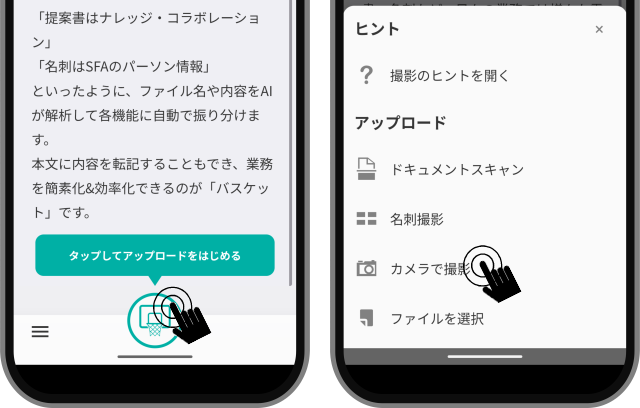
バスケットアイコンをタップし、「カメラで撮影」をタップしてください。
※OS提供の機能のため、OSバージョンやメーカー・端末により見た目、使い勝手は異なります。
ファイルを選択
ファイルを選択では端末内に保存してあるPDFや画像などのファイルをアップロードできます。
※アップロードできるファイルは1枚ずつです。
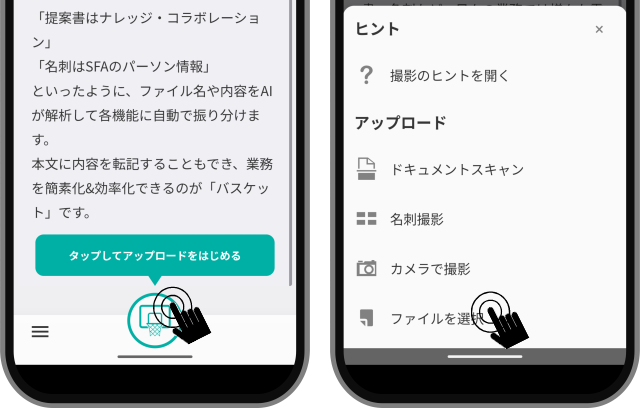
バスケットアイコンをタップし、「ファイルを選択」をタップしてください。
他のアプリからファイルを共有
他のアプリから共有機能を使ってバスケットアプリにファイルをアップロードできます。
例えば写真アプリやスキャナアプリで撮影した名刺画像をそのままバスケットアプリにアップロードすることができます。
[手順]
- 共有したいファイルを選択します。
- 共有アイコンまたは共有メニューをタップします。
- 共有先に「バスケット」を選択します。
- アップロードが始まります。アップロードが完了すると画面が閉じます。

※共有アイコンやメニューは、共有元アプリやデバイスによって異なります。

共有先に「バスケット」を選択してください
Hint
- 共有できるファイルは、画像またはPDFです。
- 一度につき最大で10枚まで共有できます。
アップロード完了後について
アップロードが完了すると、解析処理が始まります。
解析が完了するとプッシュ通知でお知らせします。
解析には時間がかかることがあります。解析中はほかのことをすることもできますし、すぐに次のファイルをアップロードすることもできます。アプリを閉じていただいてもかまいません。
アップロードしたファイルの一覧は上から下へスワイプすることで最新情報を取得できます。
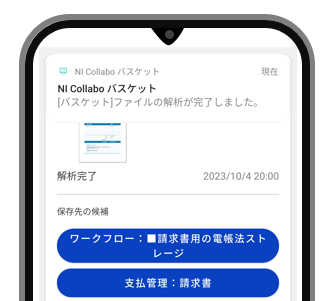
▶ 保存先の候補を選択する
解析完了すると、保存先の候補がリストアップされます。
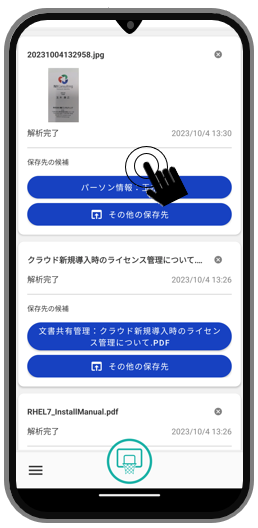
保存先ごとの処理は以下の通りです。
| 保存先の候補 | 処理 |
|---|---|
| ナレッジ・コラボレーション | メッセージを登録する。 |
| メッセージを更新する。 | |
| メッセージに返答する。 | |
| 文書共有管理 | 文書を改版する。 |
| ワークフロー | 申請書類を下書きする。 ※添付ファイルの項目が存在する申請書類のみ |
| 経費精算 | ファイルをアップロードする。 |
| 支払管理(新のみ) | ファイルをアップロードする。 |
| 電帳法ストレージ | ファイルをアップロードする。 |
| パーソン情報(名刺) | 名刺を取り込みする。 |
| その他の保存先 | 該当の候補がない場合、「その他の保存先」より任意の保存先が指定できます。 |
Hint
- 電帳法ストレージ機能を利用するには、別途契約が必要です。
- パーソン情報(名刺)を利用するには、別途下記製品いずれかの契約が必要です。
- Sales Force Assistant
- Sales Quote Assistant
- Approach DAM
▶ 詳細を参照する・処理を実行する
保存先の候補をタップすると詳細が開きます。
内容を確認して処理を選択してください。
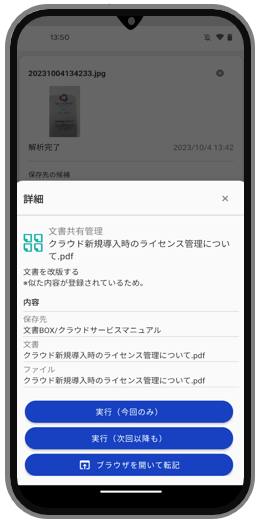
| 項目 | 説明 |
|---|---|
| 機能名 | 保存先の機能名称、機能に対する処理が表示されます。 |
| 該当理由 | 候補に選ばれた理由が表示されます。 |
| 内容 | 保存内容が表示されます。 保存先の機能によって内容は異なります。 |
| 実行(今回のみ) | 表示内容で処理(登録、改版など)を実行します。 |
| 実行(次回以降も) | 表示内容で処理(登録、改版など)を実行します。 また、次回以降は自動的に処理を実行します。 このボタンは、振り分けルールに該当した場合に表示されます。 |
| ブラウザを開いて転記 | ブラウザで候補を開き、内容が転記されます。 |
▶ その他
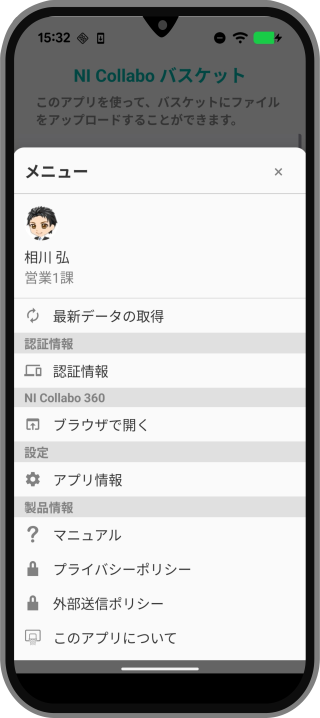
最新データの取得
アップロードしたファイルの解析結果を素早く確認したい場合、
または標準版(パソコン)でアップロードしたファイルの解析結果を反映したい場合に利用します。
ブラウザで開く
ブラウザでNI Collabo 360にアクセスします。 バスケットの一覧画面が開きます。
アプリ情報
通知やカメラへのアクセス許可などの設定ができます。
▶ 制限事項
- バスケットは全社員の合計で毎月100枚まで無料でご利用いただけます。
バスケットオプションをご契約いただくと枚数制限なくご利用いただけます。 - 電帳法ストレージ機能を利用するには、別途契約が必要です。
- パーソン情報(名刺)を利用するには、別途下記製品いずれかの契約が必要です。
- Sales Force Assistant
- Sales Quote Assistant
- Approach DAM
- ドキュメントスキャンモードは初回に必要なものをインストールする都合上、起動に時間がかかることがあります。