
▶ レイアウト
自分専用のポータルのレイアウトを設定します。
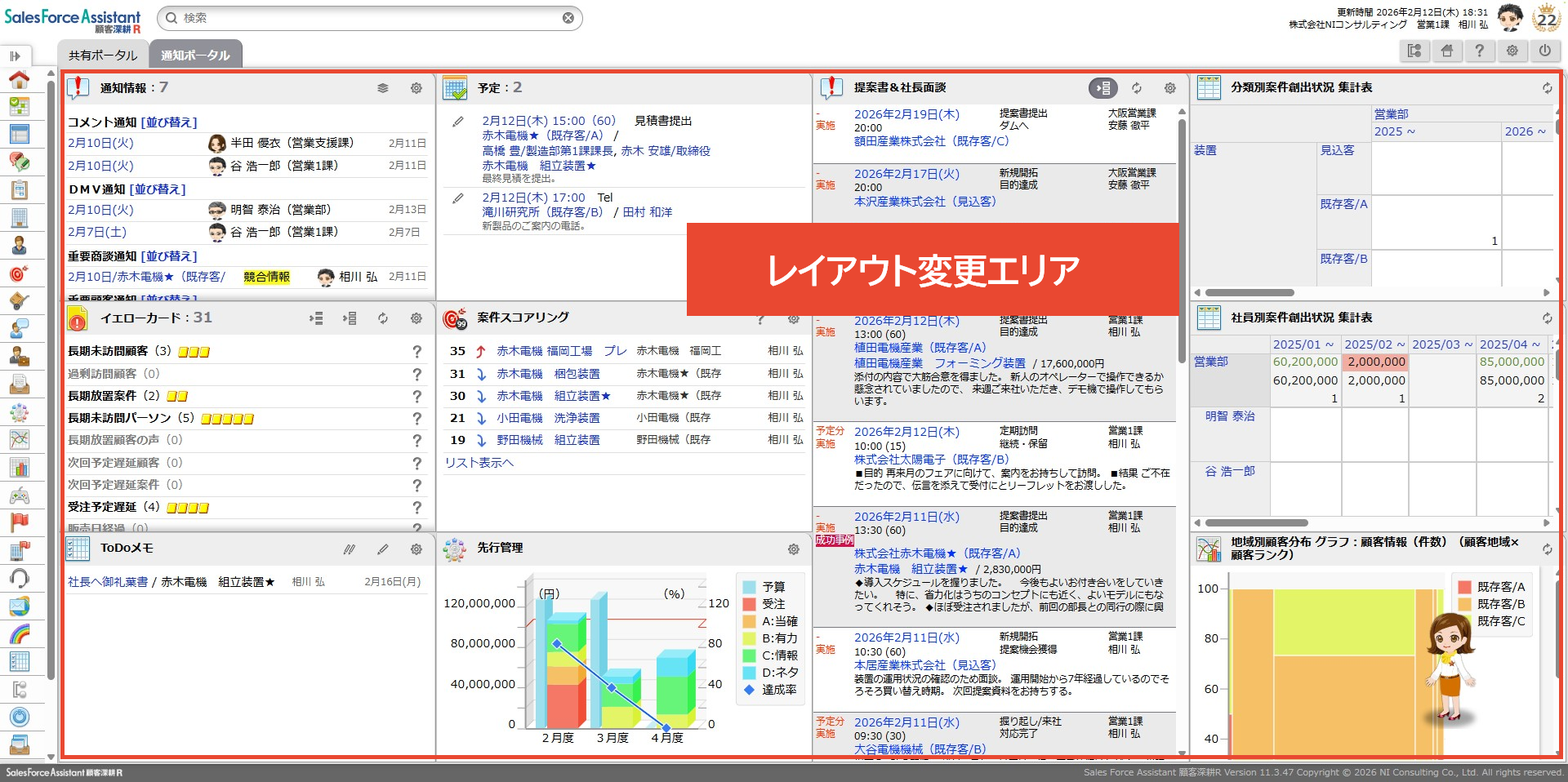
グリッド・スクロールグリッドの追加
- メニューまたは画面右上の「オプション設定」ボタンをクリックします。
⇒「メニューリスト」が表示されます。 - ポータル/レイアウトを選択します。
⇒「ポータル/レイアウト」が表示されます。 - ボタンまたはボタンをクリックします。
⇒「ポータル/レイアウト > 新規登録」が表示されます。 - 必要項目を入力、ポータルパーツを配置します。
- 最後に、ボタンをクリックします。
補足
- リスト表示、クロス集計、ウォッチ、ターゲットリストは合計10個まで配置できます。
設定画面
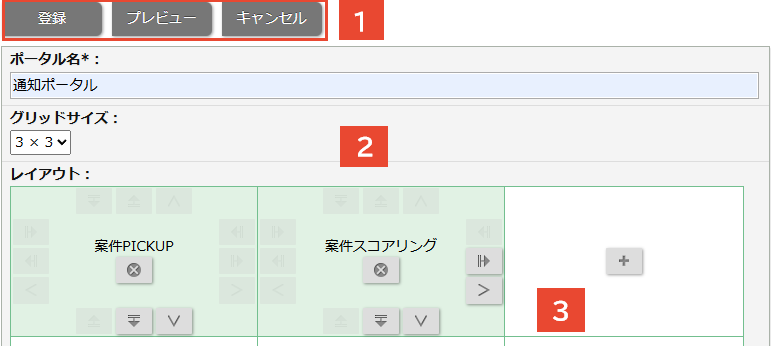
 操作ボタン
操作ボタン
| 項目 | 説明 |
|---|---|
| レイアウトを登録、更新します。 | |
| 設定中のレイアウトをプレビューできます。 | |
| 編集前に戻すことができます。(編集時のみ) | |
| 登録、更新をキャンセルします。 |
 入力項目
入力項目
| 項目 | 説明 |
|---|---|
| ポータル名 | ポータル名を入力します。 |
| グリッドサイズ | グリッドの場合は縦×横のグリッド数、スクロールグリッドの場合は列数を選択します。 |
| レイアウト | ポータルパーツを配置します。 |
 操作ボタン
操作ボタン
| 項目 | 説明 |
|---|---|
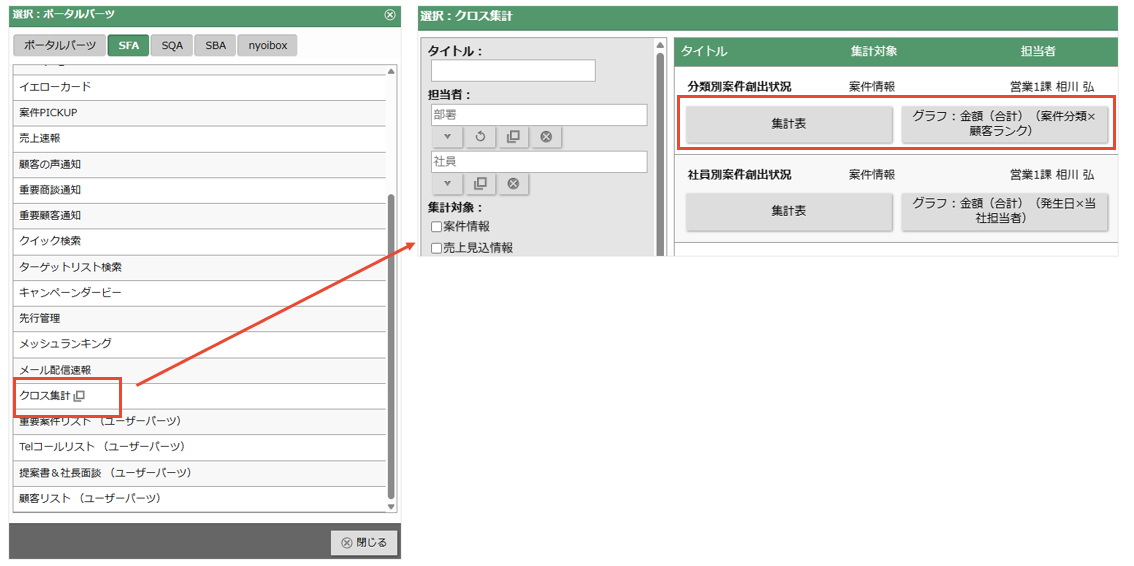
 | ポータルパーツを選択するダイアログが開きます。 |
| ポータルパーツを非表示にします。 |
| ポータルパーツを移動します。 |
| ポータルパーツを表示サイズを変更します。 |
補足
- ポータルパーツ「クロス集計」は、表とグラフを配置することができます。
エクスパンドの追加
- メニューまたは画面右上の「オプション設定」ボタンをクリックします。
⇒「メニューリスト」が表示されます。 - ポータル/レイアウトを選択します。
⇒「ポータル/レイアウト」が表示されます。 - ボタンをクリックします。
⇒「ポータル/レイアウト > 新規登録」が表示されます。 - 必要項目を入力、ポータルパーツを配置します。
- 最後に、ボタンをクリックします。
補足
- ポータルパーツは最大80個まで配置することができます。(すでに配置済みの場合は除く)
- リスト表示、クロス集計、ウォッチ、ターゲットリストは合計10個まで配置できます。
設定画面
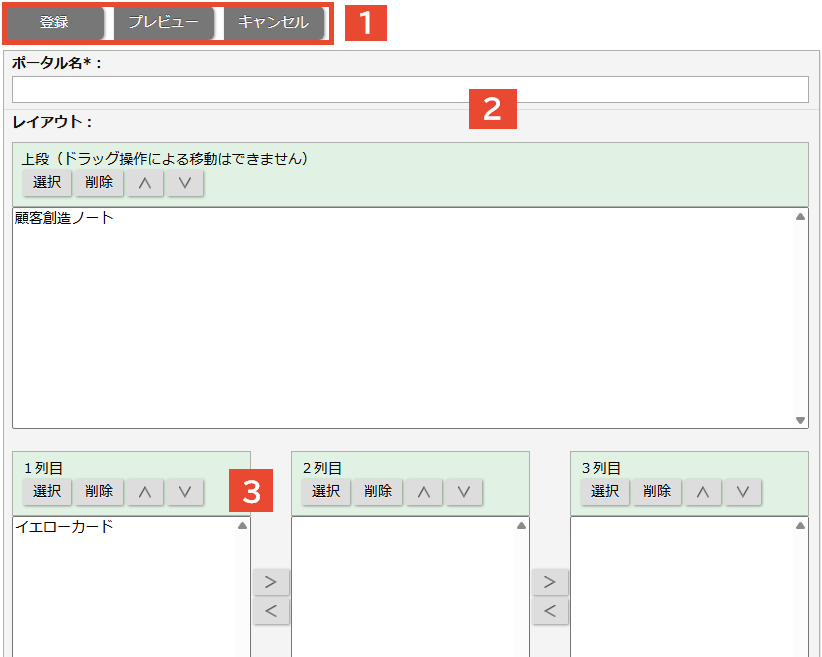
操作ボタン
| 項目 | 説明 |
|---|---|
| レイアウトを登録、更新します。 | |
| 設定中のレイアウトをプレビューできます。 | |
| 編集前に戻すことができます。(編集時のみ) | |
| 登録、更新をキャンセルします。 |
入力項目
| 項目 | 説明 |
|---|---|
| ポータル名 | ポータル名を入力します。 |
| レイアウト | ポータルパーツを配置します。 |
操作ボタン
| 項目 | 説明 |
|---|---|
| ポータルパーツを選択するダイアログが開きます。 | |
| ポータルパーツを非表示にします。 | |
| ポータルパーツを移動します。 |
ポータルの編集
- メニューまたは画面右上の「オプション設定」ボタンをクリックします。
⇒「メニューリスト」が表示されます。 - ポータル/レイアウトを選択します。
⇒「ポータル/レイアウト」が表示されます。 - 編集したいポータルのボタンをクリックします。
⇒「ポータル/レイアウト > 編集画面」が表示されます。 - 必要項目を入力、ポータルパーツを配置します。
- 最後に、ボタンをクリックします。
補足
- 共有ポータルは個人設定で編集することはできません。
ポータルの並び順
- メニューまたは画面右上の「オプション設定」ボタンをクリックします。
⇒「メニューリスト」が表示されます。 - ポータル/レイアウトを選択します。
⇒「ポータル/レイアウト」が表示されます。 - 並び順を変更したいポータルのラジオボタンにチェックをいれます。
- で移動します。
※ドラッグ&ドロップで並び替えることもできます。 - 最後に、ボタンをクリックします。
補足
- システム設定で、個人変更が許可されている場合に並び順の変更ができます。
- ボタンで順番を先頭に変更することができます。
ポータルの削除
- メニューまたは画面右上の「オプション設定」ボタンをクリックします。
⇒「メニューリスト」が表示されます。 - ポータル/レイアウトを選択します。
⇒「ポータル/レイアウト」が表示されます。 - 削除したいポータルのボタンをクリックします。
補足
- 共有ポータルは個人設定で削除することはできません。
▶ レイアウト(スマートフォン)
スマートフォンでログインした際に表示されるポータルのレイアウトを設定します。
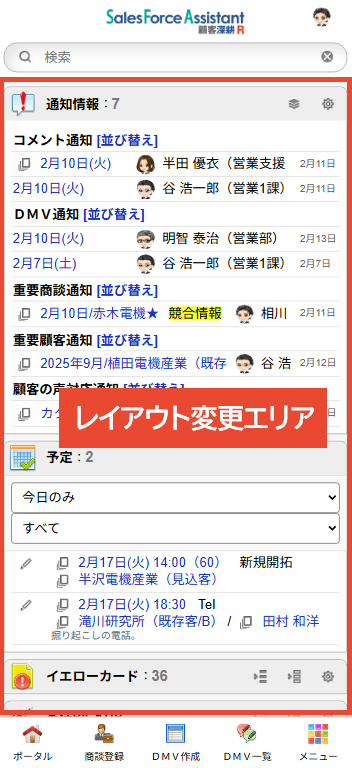
レイアウトの保存
- メニューまたは画面右上の「オプション設定」ボタンをクリックします。
⇒「メニューリスト」が表示されます。 - ポータル/レイアウト(スマートフォン)を選択します。
⇒「ポータル/レイアウト(スマートフォン)」が表示されます。 - 追加したいポータルパーツを選択します。
⇒ボタンでポータルパーツを追加します。 - 最後に、ボタンをクリックします。
補足
- ポータルパーツは10個まで設定可能です。
- 個人設定を初期化すると、システム設定の内容が適用されます。
設定画面
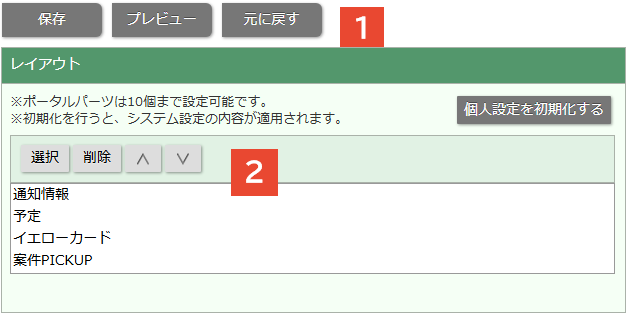
操作ボタン
| 項目 | 説明 |
|---|---|
| レイアウトを保存します。 | |
| 設定中のレイアウトをプレビューできます ※スマートフォンでアクセスしている場合、表示されます。 | |
| 編集前に戻すことができます。 ※編集時のみ。 | |
| 初期化を行うと、システム設定の内容が適用されます。 |
操作ボタン
| 項目 | 説明 |
|---|---|
| ポータルパーツを選択するダイアログが開きます。 | |
| ポータルパーツを非表示にします。 | |
| ポータルパーツを移動します。 |
個人設定を初期化する
個人設定を初期化すると、システム設定の内容が適用されます。
- メニューまたは画面右上の「オプション設定」ボタンをクリックします。
⇒「メニューリスト」が表示されます。 - ポータル/レイアウト(スマートフォン)を選択します。
⇒「ポータル/レイアウト(スマートフォン)」が表示されます。 - ボタンをクリックします。
▶ ポータルパーツ
ポータルに表示するポータルパーツを作成します。
ポータルパーツの登録
- メニューまたは画面右上の「オプション設定」ボタンをクリックします。
⇒「メニューリスト」が表示されます。 - ポータル/ポータルパーツを選択します。
⇒「ポータル/ポータルパーツ」が表示されます。 - ボタンをクリックします。
- 必要項目を入力します。
- 最後に、ボタンをクリックします。
設定画面
設定項目については「NI Collabo 360/ポータルパーツを作成」を参照してください。
ポータルパーツの編集
- メニューまたは画面右上の「オプション設定」ボタンをクリックします。
⇒「メニューリスト」が表示されます。 - ポータル/ポータルパーツを選択します。
⇒「ポータル/ポータルパーツ」が表示されます。 - 編集したいポータルパーツのリンクをクリックします。
- 必要項目を入力します。
- 最後に、ボタンをクリックします。
ポータルパーツの削除
- メニューまたは画面右上の「オプション設定」ボタンをクリックします。
⇒「メニューリスト」が表示されます。 - ポータル/ポータルパーツを選択します。
⇒「ポータル/ポータルパーツ」が表示されます。 - 削除したいポータルパーツのリンクをクリックします。
- ボタンをクリックします。