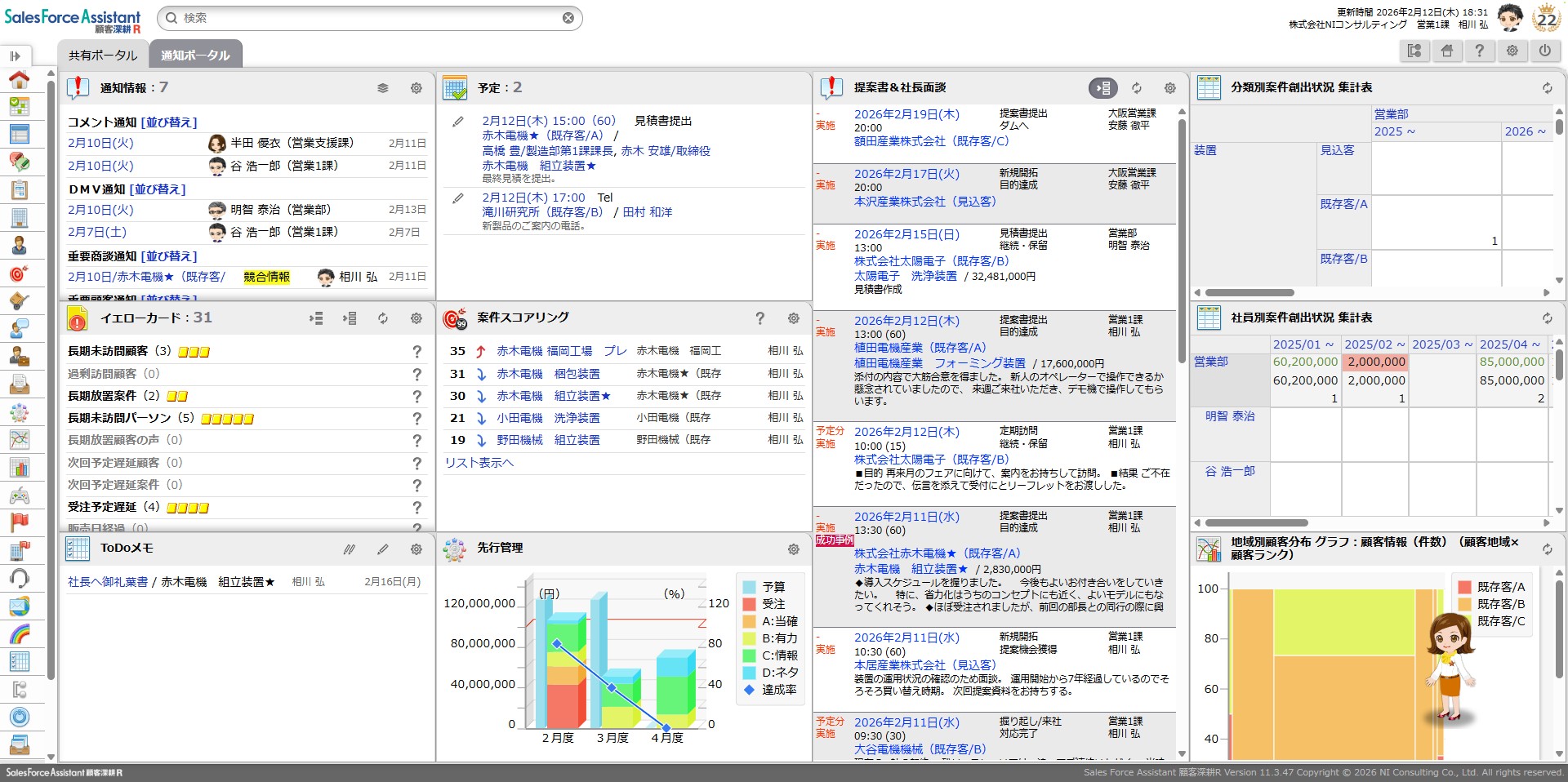
ポータルは、日々の営業活動に必要な情報を一画面に集約した画面です。 顧客リスト、商談の動き、クロス集計や先行管理グラフでの分析など、確認したい情報を「ポータルパーツ」として自由に配置できます。 ログインしてアクセスするだけで、重要な情報を収取でき、意思決定のスピードを加速することができます。
Hint
- ポータルの特徴
- 日常業務、マネジメントなど、目的に応じて複数のレイアウトを作成することができます。
レイアウトの作成については「ポータル/レイアウト」を参照してください。 - レイアウトには、自分だけのレイアウトと複数人で共有できるレイアウトがあります。
全社員や特定の部署向けに共通のレイアウトの作成については「ポータル/共有ポータル」を参照してください。
- 日常業務、マネジメントなど、目的に応じて複数のレイアウトを作成することができます。
▶ 画面構成
ポータル画面は、大きく以下の要素で構成されています。
- ヘッダー
- メニュー
- レイアウト
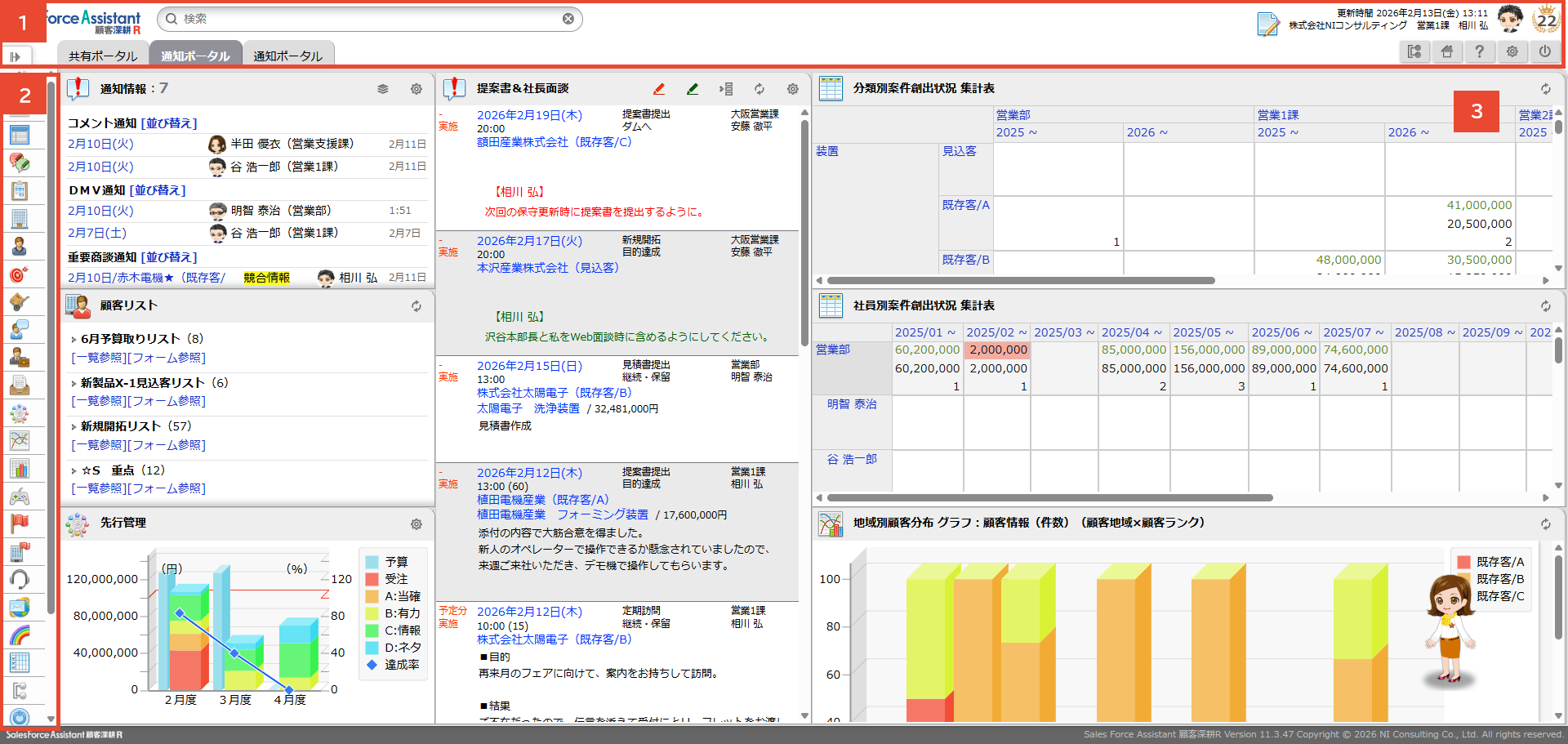
ヘッダー
画面上部に常時表示される領域です。以下の機能や操作ボタンが配置されています。
クイック検索
クイック検索とは、キーワードを入力するだけで登録された情報を簡単に検索・確認できる機能です。詳細は「クイック検索について」を参照してください。

レイアウト
ポータル画面では、用途ごとに異なるレイアウトを設定できます。例えば「日常業務用」「マネジメント用」「月次確認用」といった目的別のレイアウトを用意し、タブで表示を切り替えることができます。

下書き一覧
情報入力途中に他に対応しなければいけない時など、まだ本番登録できないけど保存しておきたい。そういう場合に下書き機能を活用してください。詳細は「下書き機能を利用する」を参照してください。

GoodJob!ポイント
GoodJob!ポイント機能とは、良い仕事、正しい仕事に対して、上司が激励や喜びのコメント入れ、そのコメントが ポイントとしてカウントされ、表示される機能です。詳細は「GoodJob!ポイント」を参照してください。

操作ボタン
連携製品へのリンク、ポータルへの遷移、コラボリンク、ヘルプ、オプション設定、システム設定、ログアウトの操作ボタンが配置されています。

| 説明 | |
|---|---|
 | NI Collabo 360など他製品へのリンクが表示されます。 |
| ポータルに戻ることができます。 |
| 訪問できるリンクサイトがある場合に表示され、リンクサイトへ移動できます。 コラボリンクの詳細はシステム設定マニュアルの「コラボリンク」を参照してください。  コラボリンクメニューも同様にリンクサイトへ移動できます。 コラボリンクメニューも同様にリンクサイトへ移動できます。 |
| 操作していて不明な箇所がある場合にマニュアルを閲覧できます。 SFA GenAIオプションまたはVideo Academyを導入している場合、AIサポートデスクが起動します。  ヘルプメニューからも同様の操作ができます。 ヘルプメニューからも同様の操作ができます。 |
| オプション設定のリンクからオプション設定へ移動できます。 詳細は「オプション設定」を参照してください。 管理者権限がある場合、システム設定のリンクからシステム設定へ移動できます。 詳細は「システム設定マニュアル」を参照してください。  オプション設定メニュー、 オプション設定メニュー、 システム設定メニューからも同様に移動できます。 システム設定メニューからも同様に移動できます。 |
| 製品からログアウトします。 |
メニュー
メニュー一覧 ポータル画面のメニューから、Sales Force Assistantシリーズの各機能に移動できます。 顧客情報の検索、商談登録など、目的の機能にメニューから素早くアクセスできます。 メニューには「サイドバー」と「メニューパレット」の2種類があり、システム管理者が「UIデザイン」設定で選択します。個人変更が許可されている場合は、オプション設定のUIデザインから変更することもできます。
サイドバー
メニュー名が一覧で見えているので、使いたい機能をすぐに見つけることができます。
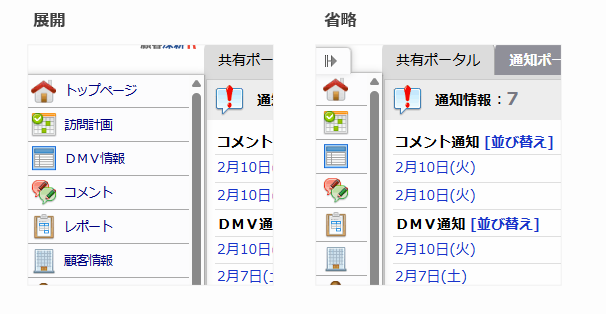
メニューには「展開」と「省略」の2つの表示方法があります。
・展開:メニュー名が表示されている状態です。どのメニューがあるか一目でわかります。
・省略:アイコンだけの表示です。レイアウトの表示領域を広く使いたい場合に便利です。
メニューパレット
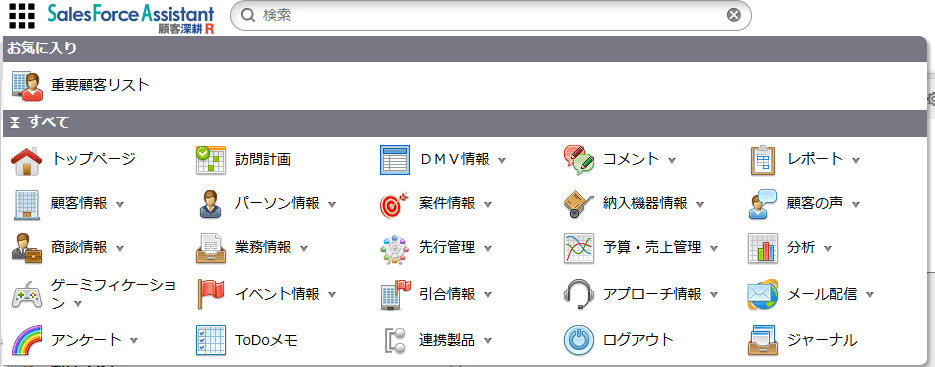
画面上部の「メニューパレット」から各機能にアクセスできます。画面の横幅をすべてレイアウトに使えます。情報を広く表示したい場合に適しています。メニューパレットには「お気に入り」と「すべて」の2つの欄があります。
・お気に入り:よく使うメニューを登録できます。ワンクリックで目的の機能にアクセスできます。
・すべて:すべてのメニューが表示されます。展開・省略の設定ができます。
補足
- Sales Force Assistantのメニューのみ登録できます。NI Collabo 360などの他製品のメニューは登録できません。
- メニューパレット内のメニューは最大5列まで表示します。
- サブメニューの項目が1つしかない場合は、メニュー名のクリックで直接その機能が開きます。
- お気に入りメニューの設定はオプション設定のUIデザインから行います。
レイアウト
画面の中央に配置される情報表示ブロックです。通知情報、リスト表示、クロス集計、ウォッチなど、さまざまなポータルパーツを配置できます。ポータルパーツの詳細は「ポータルパーツについて」を参照してください。
▶ クイック検索について
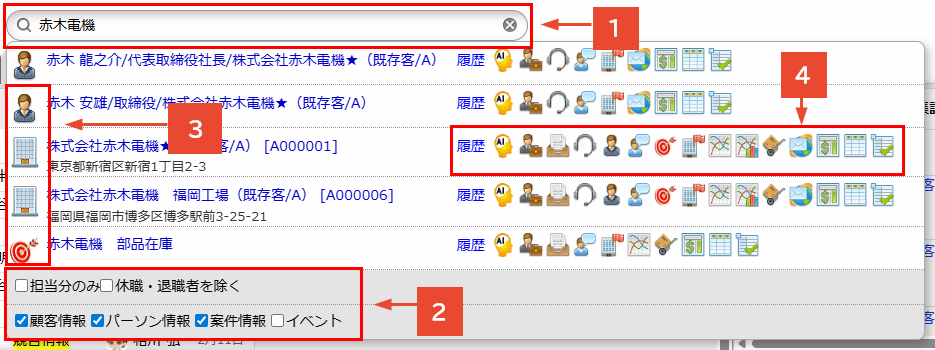
クイック検索とは、キーワードを入力するだけで登録された情報を簡単に検索・確認できる機能です。
操作画面
画面説明
| 番号 | 説明 |
|---|---|
| 1 | キーワードを入力すると自動的に検索が実行されます。 検索対象は、顧客情報・パーソン情報・案件情報・イベントです。 |
| 2 | 検索結果の表示対象を絞り込めます。 |
| 3 | 表示された候補が何の情報であるかのアイコンが表示されます。 |
| 4 | リンクやアイコンをクリックすると関連する情報を参照できます。 |
参照可能な情報
| 種類 | |||
|---|---|---|---|
| 履歴サマリー | 商談予定 | パーソン情報 | 業務情報 |
| 案件情報 | 顧客の声 | 売上推移 | 商品情報 |
| 売上情報 | 競合情報 | 納入機器情報 | フリーフォーム参照 |
| 定型業務 | 調査立会履歴 | ||
| 見積書(SQA) | 受注伝票(SQA) | 納品書(SQA) | |
| アプローチ情報 | メール配信 | 引合情報 | |
補足
- キーワードの検索対象は以下のとおりです。
顧客情報・・・顧客名、顧客名かな、顧客コード、TEL
パーソン・・・氏、名、かな、パーソンコード、顧客名、顧客名かな、所属名、役職、TEL、携帯番号、自宅TEL
案件情報・・・案件名、案件コード
イベント・・・イベント名、イベント分類 - キーワードは前方一致または部分一致で検索されます。検索方法の設定についてはシステム管理者にご確認ください。 ただし、顧客コード、パーソンコード、案件コードについては設定に関わらず前方一致で検索されます。
- 対象となる候補は15件表示されます。それ以上ある場合、「検索対象が16件以上存在します。検索キーワードを 追加してください。」と表示されます。
- 顧客種別項目を表示または個人客レイアウトがある場合、検索対象欄に「顧客情報(法人)」「顧客情報(個人)」のチェックボックスが表示されます。顧客種別「法人」「個人」を絞り込んで検索できます。
- 導入した製品によって表示できる内容は異なります。
- 参照可能な情報は、以下で設定されています。設定については、システム管理者にご確認ください。
システム設定>Sales Force Assistantシリーズ>フォーム>情報参照ボタン
▶ GoodJob!ポイント
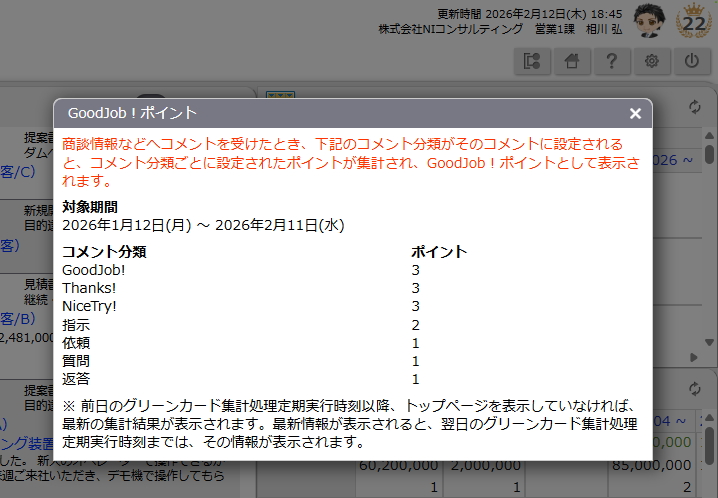
GoodJob!ポイント機能とは、良い仕事、正しい仕事に対して、上司が激励や喜びのコメント入れ、そのコメントが ポイントとしてカウントされ、表示される機能です。
GoodJob!ポイント機能の詳細は「GoodJob!ポイントとは」を参照してください。
GoodJob!ポイントの集計対象を確認する
設定された集計条件を確認します。
補足
- システム設定画面にて、集計条件の表示が設定されている場合のみ表示されます。
- ポータルの画面右上の
 をクリックします。
⇒ GoodJob!ポイントの集計条件が表示されます。