経費精算機能では、経費申請・仮払申請・給与連携データ・振込データなどを元に仕訳データを作成します。
作成された仕訳データはCSV形式で出力し、会計ソフトの仕訳伝票としてインポートできます。
▶ 仕訳の流れ
- Step1.準備する
- 経費精算の仕訳機能を利用するためには、以下のシステム設定が必要です。
システム設定マニュアル「NI Collabo 360」の該当ページを参考に、自社に合わせた設定を行ってください。
・勘定科目
・税区分
・自動仕訳
・マスタの基本設定
- Step2.精算する
- 申請されてきた経費申請の確認・修正を行い、処理状態を処理済・支払済などに更新します。
⇒「経費申請を精算する」
- Step3.仕訳する
- 仕訳タブの各画面から仕訳データを作成します。
⇒「経費精算機能で作成できる仕訳」「仕訳データを作成する」
- Step4.仕訳データを出力する
- 会計ソフトに取り込むため、作成した仕訳データをCSV形式で出力します。
⇒「仕訳データを出力する」
▶ 経費精算機能で作成できる仕訳
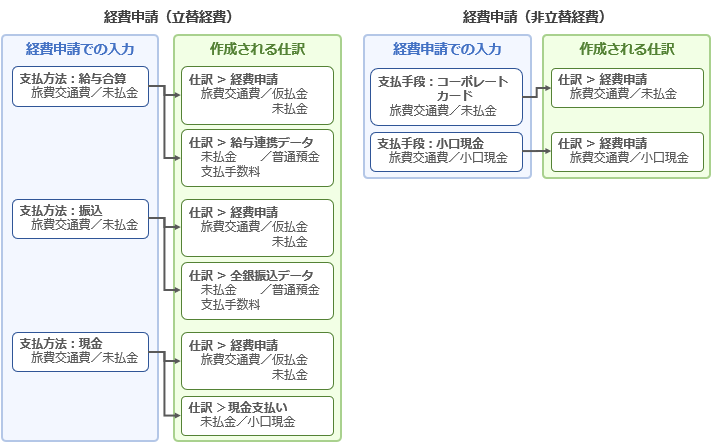
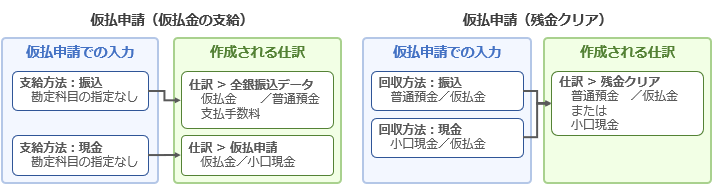
仕訳タブの各画面で作成する仕訳は次のとおりです。借方・貸方をどの科目で計上するかは、表の画面名のリンク先を参照してください。
| 画面 | 作成する仕訳 |
|---|---|
| 仕訳 > 経費申請 | 経費の費用計上の仕訳 例:「旅費交通費/未払金」 |
| 仕訳 > 仮払申請 | 仮払金を現金で支給した際の仕訳 例:「仮払金/小口現金」 |
| 仕訳 > 給与連携データ | 立替経費や仮払金を給与合算で支給した際の支払仕訳 例:「未払金/普通預金」、「仮払金/普通預金」 |
| 仕訳 > 全銀振込データ | 立替経費や仮払金を振込で支給した際の支払仕訳 例:「未払金/普通預金」、「仮払金/普通預金」 |
| 仕訳 > 現金支払い | 立替経費を現金で支給した際の支払仕訳 例:「未払金/小口現金」 |
| 仕訳 > 残金クリア | 社員から仮払金の返還を受けた際の仕訳 例:「普通預金/仮払金」、「小口現金/仮払金」 |
| 仕訳 > カード利用明細 | クレジットカード会社が発行する利用明細を取り込んで入力する仕訳 |
▶ 仕訳データを作成する
仕訳タブにある「経費申請」「カード利用明細」「仮払申請」「給与連携データ」「全銀振込データ」「現金支払い」「残金クリア」のタブから、会計ソフトに連携する仕訳データを作成します。各画面の操作はすべて共通です。
- メニューパレットより、
 経費精算アイコンをクリックします。
- 「仕訳」タブを選択し、さらに仕訳を作成したタブを選択します。
- 画面下部のボタンをクリックします。
▶ 仕訳(経費申請)
「旅費交通費/未払金」といった、経費の費用計上の仕訳を作成します。
- 経費申請では貸方に未払金を入力しておき、月内で支払まで済ませる場合でもいったん未払金として計上します。
後述する画面で「未払金/普通預金」といった仕訳を作成することで、未払金が月内に相殺される仕様となっています。 - 借方は、経費申請で指定した科目・税区分で計上します。
- 貸方は、経費申請で指定した科目・税区分で計上します。
計上部門など経費申請に入力項目がないものは、システム設定「未払金の仕訳」で指定した値で計上します。 - 仮払金との相殺がある場合は、自動的に仮払金の減少を示す仕訳が作成されます。
仮払金は、システム設定「仮払金の仕訳」で指定した科目・税区分がセットされます。 - 支払手段がコーポレートカードの経費は、経費精算機能では未払金の計上のみを行います。
「未払金/預金」といった支払仕訳は、会計ソフトで直接入力してください。 - 支払手段が小口現金の場合は貸方に小口現金を入力してください。
小口現金はすでに支払済みの経費になるため、未払金の計上を行いません。
経費申請の仕訳画面
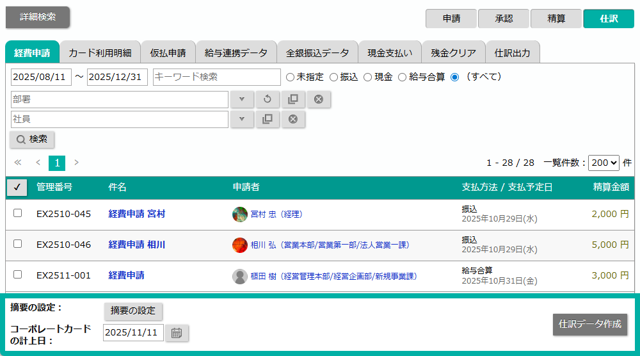
- 処理状態が処理済・支払済・振込済・精算済の経費申請が一覧に表示されます。
- 一覧の精算金額には、仮払金と相殺されたものも含めて、経費として利用した合計が表示されます。
- 仕訳データ作成をすると、計上部門などで按分指定のある経費の金額が按分されます。
按分時の端数は切り捨てで、金額誤差は最も按分率の高い按分先で調整されます。
同率だった場合は表示されている最初の按分先で調整されます。
仕訳の集約の単位
システム設定「経費精算/基本設定」の「仕訳の集約」を「借方・貸方を集約する」に設定している場合、仕訳の集約単位を指定できます。

- 「仕訳の集約の単位」は、仕訳の「取引行」の区切りを指定するものです。取引行は、一般的な会計ソフトの仕訳伝票に該当します。仕訳伝票を区切りたい単位で、集約の単位を指定してください。
- 「仕訳の集約」で「借方・貸方を集約する」以外を設定している場合、仕訳伝票は経費申請の単位で分かれます。
- 集約をすると、集約単位内で勘定科目・税区分などが同じ行が合算されます。
具体的には、勘定科目、補助科目、税区分、税率区分、経過処置対象、計上部門、取引先・プロジェクト・汎用マスタが同一のものは金額が合算されて仕訳が1行にまとまります。 - 集約の単位によって、計上日や摘要の内容が異なります。
【集約単位ごとの詳細】
- すべて
選択している経費申請すべてを1つの仕訳となるように集約します。 仕訳の計上日に、対象となった経費の最後の利用日、摘要に対象となった経費の利用日範囲、 メモに仕訳元名の他に集約方法と対象の経費申請件数がセットされます。 - 申請ごと
選択している経費申請をそれぞれ1つの仕訳となるように集約します。対象とした経費申請の件数だけ仕訳が登録されます。 仕訳の計上日に、対象となった経費の最後の利用日、摘要に経費管理番号と対象となった経費の利用日範囲、メモに仕訳元名の他に集約方法と対象の経費申請件数がセットされます。 - 申請者ごと
選択している経費申請の申請者ごとの仕訳となるように集約します。対象とした経費申請の申請者の件数だけ仕訳が登録されます。 仕訳の計上日に、対象となった経費の最後の利用日、摘要に申請者と対象となった経費の利用日範囲、メモに仕訳元名の他に集約方法と対象の経費申請件数がセットされます。 - 申請部署ごと
選択している経費申請の申請者部署ごとの仕訳となるように集約します。対象とした経費申請の申請者部署の件数だけ仕訳が登録されます。 - 支払予定日ごと
選択している経費申請の支払予定日ごとの仕訳となるように集約します。対象とした経費申請の支払予定日の件数だけ仕訳が登録されます。 仕訳の計上日に支払予定日がセットされます。
明細別仕訳
システム設定「経費精算/基本設定」の「仕訳の集約」を「借方・貸方を集約する」に設定している場合、明細別仕訳を指定できます。

- 明細別仕訳を利用すると、特定の経費カテゴリーのみを集約せずに仕訳することができます。
経費1行ごとの貸借になるので、それぞれの摘要に経費の詳細情報を含められるようになります。 - 集約されるのは、システム設定「経費精算/経費カテゴリー」で「明細別仕訳」を設定した経費カテゴリーです。
摘要の設定
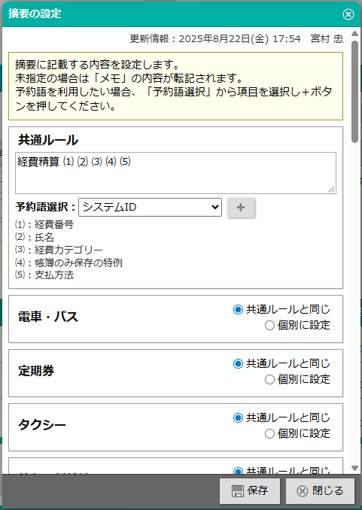
画面下部の「摘要の設定」ボタンから、経費カテゴリーごとに摘要欄に転記する内容を設定できます。
会計ソフトの仕訳とNI Collabo 360の経費・証憑を関連付けるために、経費番号や利用者の氏名等を摘要に転記できます。
- 摘要を設定できる経費カテゴリーは、システム設定「経費精算/基本設定」の「仕訳の集約」によって変わります。
- 「借方・貸方を集約する」を指定している場合
システム設定「経費精算/経費カテゴリー」で「明細別仕訳」を設定した経費カテゴリーが設定対象になります。「明細別仕訳」が指定された経費カテゴリーがない場合、「摘要の設定」ボタンが非活性になります。 - 「借方・貸方を集約する」以外を指定している場合
すべての経費カテゴリーが設定対象になります。
- 「借方・貸方を集約する」を指定している場合
- 予約語選択から摘要に転記したい項目を選択して「+」(追加)ボタンをクリックすると、摘要欄に反映されます。
- 予約語は最大20個まで使用できます。
- 摘要の設定が未入力の経費カテゴリーは、経費の「メモ」の内容が転記されます。
コーポレートカードの計上日
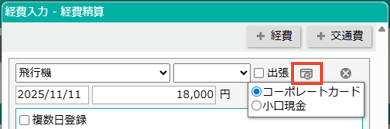
コーポレートカードで支払った経費の仕訳計上日を指定できます。

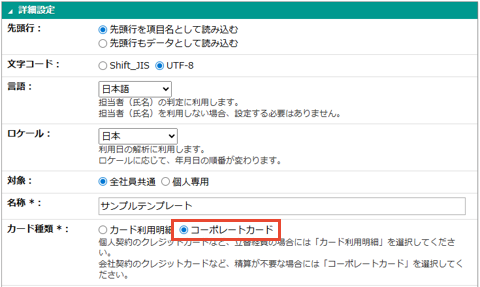
- 「コーポレートカードの計上日」は以下の経費に適用されます。
- 経費入力ダイアログで「コーポレートカード」を指定した経費
- 一括取込(カード利用明細)でカード種類を「コーポレートカード」で取り込んだ経費
- 経費入力ダイアログで「コーポレートカード」を指定した経費
- システム設定「経費精算/基本設定」の「コーポレートカードの仕訳」を利用しない設定にしている場合、この項目は表示されません。
▶ 仕訳(カード利用明細)
クレジットカード等の利用明細を取り込んで仕訳を作成します。
システム設定「経費精算/基本設定」で「カード利用明細の仕訳」を利用しないに設定している場合、このタブは表示されません。
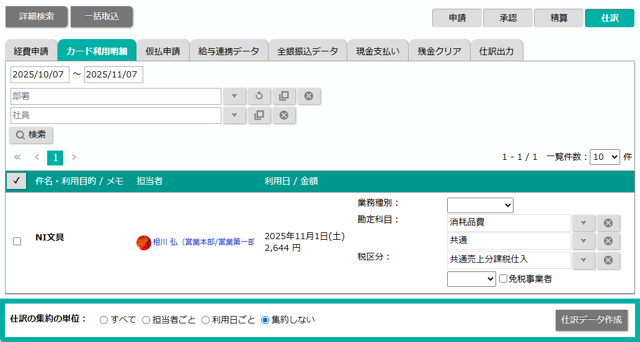
- 「一括取込」ボタンから、仕訳の対象にするカード利用明細のデータを取り込みます。
取り込み方法は「仕訳のためにカード明細を取り込む」を参照してください。 - 取り込んだ明細が一覧に表示されるため、勘定科目等を指定します。
- 「仕訳データ作成」ボタンをクリックすると、入力した仕訳が仕訳出力タブに転記されます。
- 仕訳データ作成をすると、計上部門で按分指定のあるカード利用明細の金額が按分されます。
按分時の端数は切り捨てで、金額誤差は最も按分率の高い按分先で調整されます。
同率だった場合は表示されている最初の按分先で調整されます。
仕訳の集約の単位
「仕訳の集約の単位」は、仕訳の「取引行」の区切りを指定するものです。取引行は、一般的な会計ソフトの仕訳伝票に該当します。仕訳伝票を区切りたい単位で、集約の単位を指定してください。
- すべて
選択しているカード利用明細すべてを1つの仕訳として集約します。仕訳の計上日に操作日、メモに仕訳元名がセットされます。 - 担当者ごと
選択しているカード利用明細を担当者ごとに1つの仕訳として集約します。対象としたカード利用明細の担当者の件数だけ仕訳が登録されます。 仕訳の計上日に操作日、メモに仕訳元名がセットされます。 - 利用日ごと
選択しているカード利用明細の利用日ごとの仕訳として集約します。対象としたカード利用明細の利用日の数だけ仕訳が登録されます。 仕訳の計上日に利用、メモに仕訳元名がセットされます。 - 集約しない
選択しているカード利用明細を特に集約せず個別の仕訳として登録します。仕訳の計上日にカード利用日、摘要にカード利用明細の件名、メモに仕訳元名がセットされます。
▶ 仕訳(仮払申請)
「仮払金/小口現金」といった、仮払金を現金で支給した際の仕訳を作成します。
システム設定「経費精算/基本設定」の「支払方法」で「現金」を利用しないに設定している場合、このタブは表示されません。
- この画面で仕訳対象になるのは、支給方法が現金の仮払申請です。
振込の場合は、後述する「仕訳 > 全銀振込データ」で仮払金支給の仕訳を作成します。 - 借方は、システム設定「仮払金の仕訳」で指定した科目・税区分で計上します。
- 貸方は、システム設定「現金支払いの仕訳」で指定した科目・税区分で計上します。
補助科目は仮払申請の「小口現金の補助科目」で選択した科目になります。
仮払申請の仕訳画面
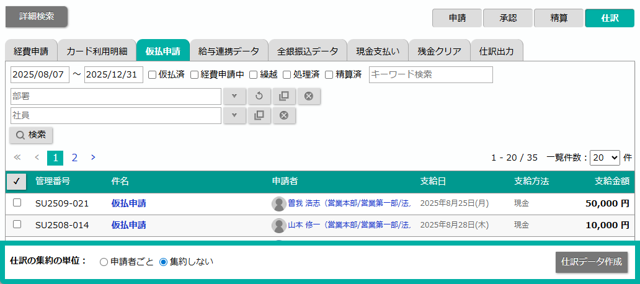
- 処理状態が仮払済・経費申請中・繰越・処理済・精算済の仮払申請が一覧に表示されます。
仕訳の集約の単位
「仕訳の集約の単位」は、仕訳の「取引行」の区切りを指定するものです。取引行は、一般的な会計ソフトの仕訳伝票に該当します。仕訳伝票を区切りたい単位で、集約の単位を指定してください。
- 申請者ごと
選択している仮払申請の申請者ごとの仕訳として集約します。 対象とした仮払申請の申請者の数だけ仕訳が登録されます。 仕訳の計上日に操作日、メモに仕訳元名がセットされます。 - 集約しない
選択している仮払申請を特に集約せず個別の仕訳として登録します。 仕訳の計上日に仮払の支給日、メモに仕訳元名がセットされます。摘要には、対象になった仮払申請の「件名」と「管理番号」を転記します。
▶ 仕訳(給与連携データ)
「未払金/普通預金」や「仮払金/普通預金」といった、立替経費や仮払金を給与合算で支給した際の支払仕訳を作成します。
システム設定「経費精算/基本設定」の「支払方法」で「給与合算」を利用しないに設定している場合、このタブは表示されません。
- 経費申請から作成した給与連携データの場合、借方は、経費申請で指定した貸方の科目・税区分で計上します。
計上部門など経費申請に入力項目がないものは、システム設定「未払金の仕訳」で指定した値で計上します。 - 仮払申請から作成した給与データの場合、借方は、システム設定「仮払金の仕訳」で指定した科目・税区分で計上します。
- 経費申請・仮払申請に関わらず、貸方はシステム設定「振込の仕訳」で指定した科目・税区分で計上します。
支払対象の社員ごとにどの口座を利用するかは、システム設定「社員別の振込元口座設定」で決まります。
給与連携データの仕訳画面
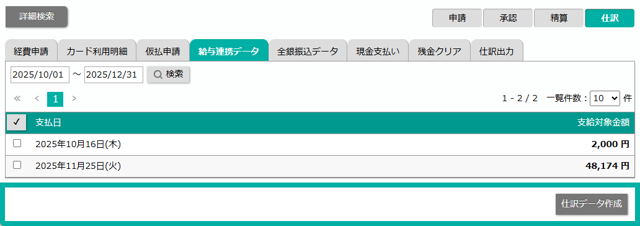
- ダウンロード済みの給与連携データが表示されます。
▶ 仕訳(全銀振込データ)
「未払金/普通預金」や「仮払金/普通預金」といった、立替経費や仮払金を振込で支給した際の支払仕訳を作成します。
システム設定「経費精算/基本設定」の「支払方法」で「振込」を利用しないに設定している場合、このタブは表示されません。
- 経費申請から作成した振込データの場合、借方は、経費申請で指定した貸方の科目・税区分で計上します。
計上部門など経費申請に入力項目がないものは、システム設定「未払金の仕訳」で指定した値で計上します。 - 仮払申請から作成した振込データの場合、借方は、システム設定「仮払金の仕訳」で指定した科目・税区分で計上します。
- 経費申請・仮払申請に関わらず、貸方はシステム設定「振込の仕訳」で指定した科目・税区分で計上します。
- 振込元口座に手数料の設定がある場合、振込手数料の仕訳も自動で作成します。
手数料の計上に利用する勘定科目等はシステム設定「経費精算/振込の仕訳」で指定します。
全銀振込データの仕訳画面
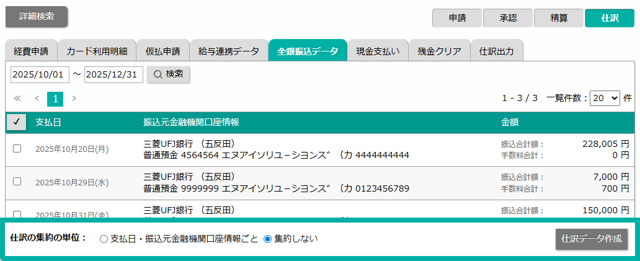
- ダウンロード済みの全銀振込データが表示されます。
仕訳の集約の単位
「仕訳の集約の単位」は、仕訳の「取引行」の区切りを指定するものです。取引行は、一般的な会計ソフトの仕訳伝票に該当します。仕訳伝票を区切りたい単位で、集約の単位を指定してください。
- 支払日・振込元金融機関口座情報ごと
選択している全銀振込データごとの仕訳として集約します。対象とした支払日・振込元金融機関口座情報の数だけ仕訳が登録されます。仕訳の計上日に支払日、メモに仕訳元名がセットされます。 - 集約しない
選択している全銀振込データを特に集約せず個別の仕訳として登録します。仕訳の計上日に支払日、メモに仕訳元名がセットされます。
▶ 仕訳(現金支払い)
「未払金/小口現金」といった、立替経費を現金で支給した際の支払仕訳を作成します。
システム設定「経費精算/基本設定」の「支払方法」で「現金」を利用しないに設定している場合、このタブは表示されません。
- 仕訳の対象となるのは、支払方法に現金を指定した経費申請です。
- 借方は、経費申請で指定した貸方の科目・税区分で計上します。
- 貸方は、システム設定「現金支払いの仕訳」で指定した科目・税区分で計上します。
現金支払いの仕訳画面
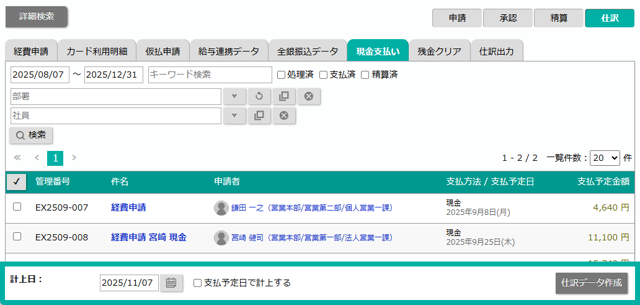
- 処理状態が処理済・支払済・精算済の経費申請が表示されます。
- 現金の場合、支払予定日と実際の支給がずれることがあるため、計上日を別途指定できるようになっています。支払予定日のままで計上したい場合は「支払予定日で計上する」にチェックを入れてください。
▶ 仕訳(残金クリア)
「普通預金/仮払金」や「小口現金/仮払金」といった、仮払金の残金を返還された際の仕訳を作成します。
残金クリアのダイアログで指定した仕訳がそのまま転記されます。
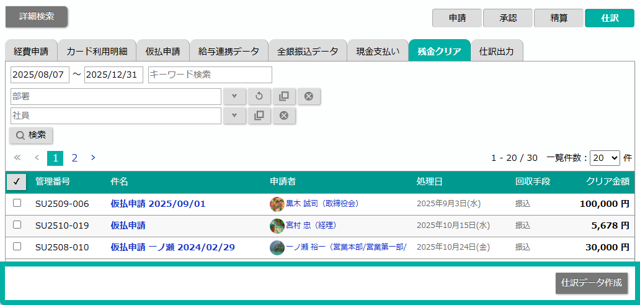
- 仕訳を「利用する」で指定して残金クリアを実行した仮払申請が一覧に表示されます。
▶ 仕訳データを出力する
会計ソフトに取り込むため、作成した仕訳データをCSV形式で出力します。
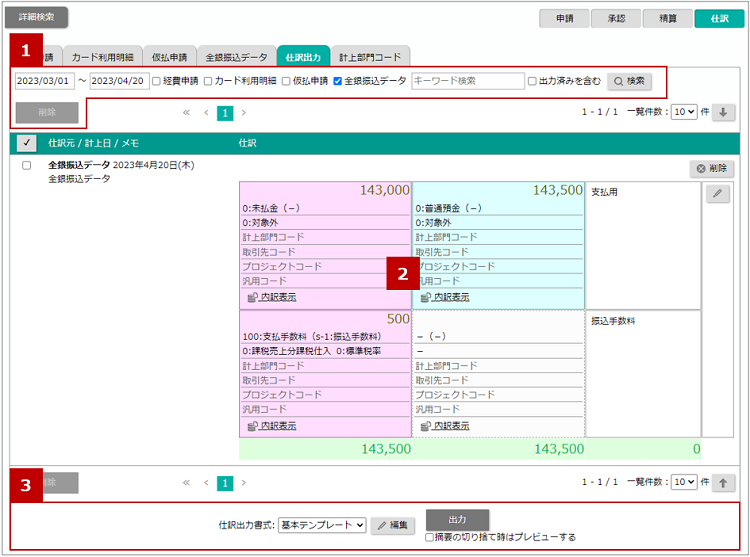
1 検索条件・ボタン
| 項目名 | 説明 |
|---|---|
| 検索条件 | 検索条件を指定し、表示対象を変更できます。 キーワードの検索対象は、以下の通りです。 ・メモ ・摘要 ※キーワードをスペース区切った場合、ANDで検索します。 |
| 検索 | 指定した条件で検索を実行します。 |
| 仕訳データを一括削除します。 仕訳データの作成をやり直したい場合にご利用ください。 |
2 仕訳一覧
| 項目名 | 説明 |
|---|---|
| 仕訳一覧 | 仕訳データが一覧表示されます。 ※金額は新規に追加操作した場合を除き編集不可です。 ※内訳表示をクリックすると仕訳ごとの内訳が表示されます。 ※借方の金額の合計と貸方の金額の合計に差が生じている場合は警告表示されます。 |
3 仕訳出力
| 項目名 | 説明 |
|---|---|
| 仕訳出力書式 | 仕訳を出力する書式を選択します。 テンプレートは追加および編集できます。 ・追加する場合 登録済みのテンプレートをコピーして作成します。 コピー元のテンプレートを選択して「編集」ボタンをクリックします。 仕訳出力書式ダイアログの「コピーして作成」ボタンをクリックすると、テンプレートが追加されます。 ・編集する場合 編集するテンプレートを選択して「編集」ボタンをクリックしてください。 各テンプレートや仕訳出力書式ダイアログの詳細は、 「仕訳出力書式について」を参照してください。 |
| 摘要の切り捨て時はプレビューする | チェックを入れると仕訳出力を実行時、仕訳書式に最大文字数の指定がある摘要の出力が含まれている場合、切り捨てられるかチェックします。 切り捨てられる場合には、ダイアログでどのように切り捨てられるか確認できます。 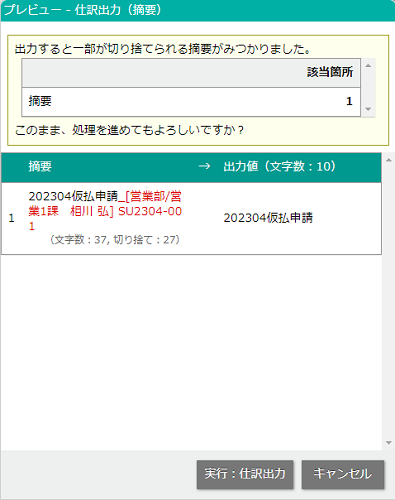 キャンセルすると出力操作を中止します。 そのまま出力する場合は、実行してください。 チェックが入っていても、切り捨てが行われない場合にはダイアログは表示されずに出力が実行されます。 |
▶ 仕訳を削除する
「仕訳出力」タブにて、作成した仕訳を削除できます。
一括で仕訳を削除する場合は、対象の仕訳を選択して、画面上部の削除ボタンをクリックします。
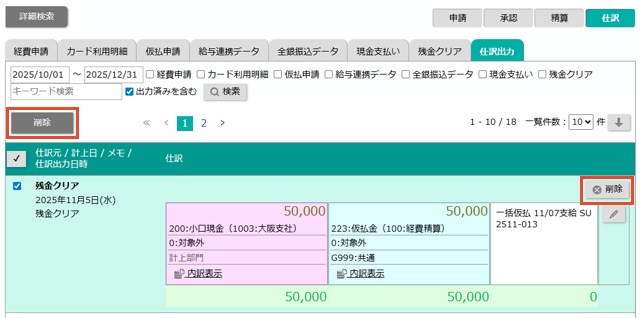
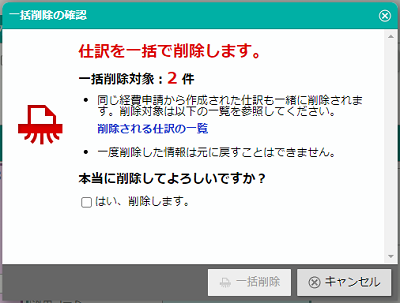
- 同じ経費申請から作成された仕訳が複数あり、いずれかの仕訳を削除する場合は、別の仕訳も削除されます。「削除される仕訳の一覧」リンクから削除される仕訳をご確認後、削除してください。