
▶ 経費申請を閲覧する
申請済みの経費申請を閲覧します。
- メニューパレットより、
 経費精算アイコンをクリックします。
⇒「経費精算(申請)」画面が表示されます。
⇒「経費精算申請画面」 - 経費精算申請画面から閲覧する経費申請を選択します。
⇒経費申請の詳細が表示されます。
補足
- 他社員の経費申請を検索し、閲覧することができます。閲覧するためには他人の参照権限が必要です。
⇒「経費申請を検索する」 - 申請者がログインユーザー以外の経費申請画面から社内メール通知する場合、申請者が宛先(TO)に自動で追加されます。
▶ 経費精算申請画面
経費の登録により以下のパーツが表示されます。
費申請一覧、経費一覧、ICカードデータ一覧、カード利用明細一覧、アップロードファイル一覧
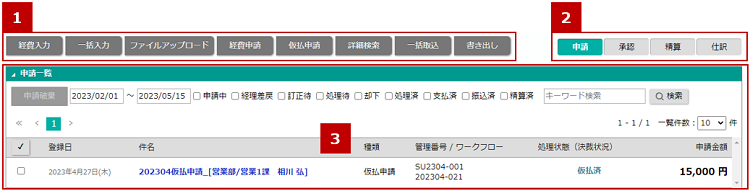
1 各種ボタン
| 項目 | 説明 |
|---|---|
| 経費を登録します。 ⇒「経費を個別登録する」 | |
| 経費を一括入力します。 ⇒「経費を一括入力する」 | |
| ファイルをアップロードします。 ⇒「ファイルアップロードから経費を登録する」 | |
| 経費申請します。 ⇒「経費を申請」 | |
| 仮払申請します。 ⇒「仮払申請を登録」 | |
| 経費申請を検索します。 ⇒「経費申請を検索」 | |
| カード利用明細を取り込みます。 ⇒「カード利用明細を取り込む」 | |
| 経費申請を書き出します。 ⇒「経費申請を書き出す」 |
2 表示切替タブ
| 項目 | 説明 |
|---|---|
| 申請 | ログインユーザーが登録した経費申請、経費、ICカード履歴情報が一覧表示されます。 ※申請タブ以外に表示されるタブがある場合、表示されます。 |
| 承認 | ログインユーザーが決裁または確認する経費精算が一覧表示されます。 ※ワークフロー連携している場合、表示されます。 |
| 精算 | 精算担当者、支払担当者のいずれかである場合、表示されます。 ログインユーザーが精算業務を行うのに必要な次のビューが提供されます。 経費申請一覧 経費申請社員別一覧 経費一覧 仮払申請一覧 残高確認表 振込データ作成※ 作成済み振込データ※ 締め日管理 ※支払担当者のみ表示されます。 |
| 仕訳 | 精算担当者、支払担当者のいずれかである場合、表示されます。 ログインユーザーが仕訳業務を行うのに必要な次のビューが提供されます。 経費申請 カード利用明細 仮払申請 全銀振込データ 仕訳出力 |
3 パーツ一覧
| 項目 | 説明 |
|---|---|
| 申請者 | 選択している申請者の経費やICカードデータなどが一覧表示されます。 一覧には他者が登録した経費や読み込んだデータも表示されます。 ※代理申請できる場合、表示される項目です。 ※代理申請の設定は、システム設定にて設定されています。詳しくは、システム管理者にご確認ください。 |
| 申請一覧 | 経費申請が一覧表示されます。 ⇒「経費申請一覧」 |
| 経費 | ログインユーザーが登録した経費が一覧表示されます。 ⇒「経費一覧」 |
| ICカードデータ | ログインユーザーがICカードリーダーで登録した履歴情報が一覧表示されます。 ⇒「ICカードデータ一覧」 |
| カード利用明細 | ログインユーザーがCSVファイルから一括取込したカード利用明細が一覧表示されます。 ⇒「カード利用明細一覧」 |
補足
- 通貨について
経費の通貨は、登録ユーザーに設定されている通貨コードに従って表示されます。
経費一覧およびポータルパーツには操作ユーザーの通貨コードと異なる通貨の経費は表示されません。
操作ユーザーの通貨コードと経費申請フォームの通貨コードが異なる場合、再申請時に経費を追加できません。
ICカードデータ一覧は、操作ユーザーの通貨コードが日本円の場合のみ表示されます。
経費申請一覧
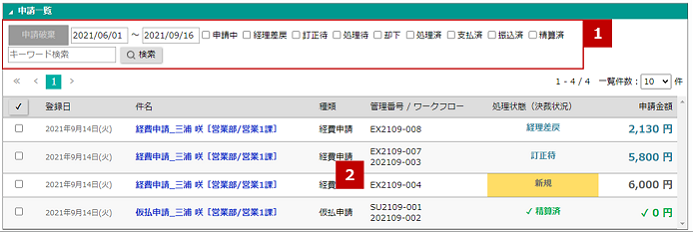
1 各種ボタン・検索条件
| 項目 | 説明 |
|---|---|
| 選択した申請済みの経費申請を削除します。 ⇒「経費申請を削除」 | |
| 検索条件 | 申請日、処理状態、キーワードを入力し、 検索ボタンをクリックします。 キーワード検索の対象は以下の通りです。 経費申請・仮払申請:件名、管理番号、備考、精算担当記入欄 経費:件名・用途、経費カテゴリー、支払先、メモ、メモ2、経費番号 ※複数のキーワードを指定する場合は文字列と文字列の間に半角スペースを入力してください。いずれかのキーワードを含む検索結果が表示されます。 ※ワークフローと連携している場合、申請日は登録日と表示されます。 |
2 経費申請一覧
| 項目 | 説明 |
|---|---|
| 申請日 | 申請日が表示されます。 ※ワークフローと連携している場合、登録日と表示されます。 |
| 件名 | 経費申請の件名が表示されます。 |
| 種類 | 経費申請の種類が表示されます(経費申請または仮払申請)。 |
| 管理番号 | 経費申請の管理番号が表示されます。 |
| ワークフロー | 連携しているワークフローの管理番号が表示されます。 ※ワークフローと連携している場合、項目名が表示されます。 連携しない設定でもワークフローと連携している経費申請のワークフローの管理番号は表示されます。 |
| 処理状態 | 経費申請の処理状態が表示されます。 経費申請から精算までの各処理状態の詳細は、以下を参照してください。 ⇒「経費申請の流れ」 ワークフロー連携している場合、ワークフローの決裁状況も表示されます。 ※項目名は、処理状態(決裁状況)と表示されます。 ・新規 経費申請後、ワークフローの申請をキャンセルなどで中断した状態です。 ・申請中(下書き) 経費申請後、ワークフローを下書きした状態です。 ・申請中(取り下げ) 経費申請後、ワークフロー申請を取り下げた状態です。 ・申請中(決裁中) 経費申請後、ワークフローが承認途中の状態です。 「伺い」「引き上げ」もここに含まれます。 ・申請中(決裁完了) 経費申請後、決裁者による承認が終了した状態です。 申請経路に業務担当者が存在しない場合は、決裁完了と同時に「処理待」となります。 ・申請中(差戻) 経費申請後、承認者または決裁者がワークフローを申請者に差戻した状態です。 ・申請中(却下) 経費申請後、承認者または決裁者がワークフローを却下した状態です。 |
| 処理完了日時 | 経費申請の処理完了日時が表示されます。 ※精算タブを表示している場合、表示されます。 |
| 支払方法/支払予定日 | 経費申請の支払方法と支払予定日が表示されます。 ※精算または仕訳タブを表示している場合、表示されます。 |
| 申請タブ/申請金額 | 申請金額が表示されます。 「処理済」の経費申請は、処理完了日時と精算金額が表示されます。  非立替金額がある場合、申請金額の下に表示されます。 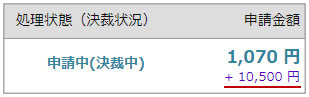 |
| 承認タブ/申請金額 | |
| 精算タブ/金額 | 金額が表示されます。 処理状態によって表示される金額は以下の通りです。 ・新規、処理待、申請中、経理差戻、訂正待、却下の場合 申請金額が表示されます。 ・処理済の場合 精算金額が表示されます。 非立替金額がある場合、申請金額の下に表示されます。 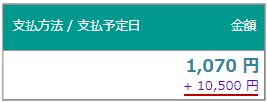 |
経費一覧
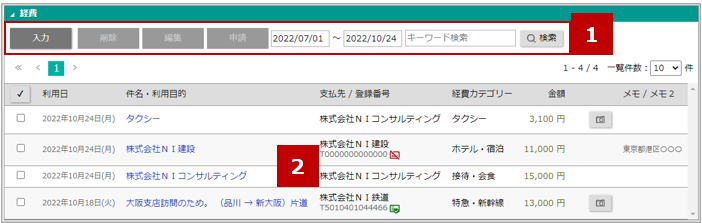
1 各種ボタン・検索条件
| 項目 | 説明 |
|---|---|
| 経費を登録します。 ⇒「経費を個別登録する」 | |
| 選択した経費を削除します。 | |
| 選択した経費を編集します。 ⇒「経費を個別登録する」 | |
| 選択した経費を経費申請します。 ⇒「経費を申請」 | |
| 検索条件 | 利用日、キーワードを入力し、 検索ボタンをクリックします。 キーワード検索の対象は以下の通りです。 件名・利用目的、経費カテゴリー、支払先、メモ、メモ2、経費番号 ※複数のキーワードを指定する場合は文字列と文字列の間に半角スペースを入力してください。いずれかのキーワードを含む検索結果が表示されます。 |
2 経費一覧
| 項目 | 説明 |
|---|---|
| 経費一覧 | 経費申請していない経費が一覧表示されます。 件名・利用目的をクリックすると、経費入力ダイアログが表示されます。経費を編集できます。 ⇒「経費を個別登録する」 |
アイコン一覧
| 項目 | 説明 |
|---|---|
| 関連付けられているワークフローがあることをあらわしています。 |
| ファイルが1つ添付されていることをあらわしています。 |
| ファイルが複数添付されていることをあらわしています。 |
| 一括撮影領収書が添付されていることをあらわしています。 |
| ICカードデータから転記された経費をあらわしています。 |
| ICカードデータから転記された0円の明細で、その後金額を編集していることをあらわしています。 |
| カード利用明細で取り込まれたことをあらわしています。 |
| 支払手段がコーポレートカードであることをあらわしています。 |
| 支払手段が小口現金であることをあらわしています。 |
補足
- ファイルが添付されている場合、アイコンが表示されます。添付ファイルの参照やダウンロードしたい場合は、アイコンをクリックしてください。
- 添付ファイルのアイコン色は、コメントの入力状況に応じて色が変わります。
例)単一添付アイコンの場合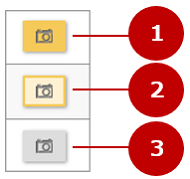
- 他者およびログインユーザーのコメントあり(濃色)
- 他者またはログインユーザーのコメントあり(薄色)
- 他者およびログインユーザーのコメントなし(無色)
ICカードデータ一覧
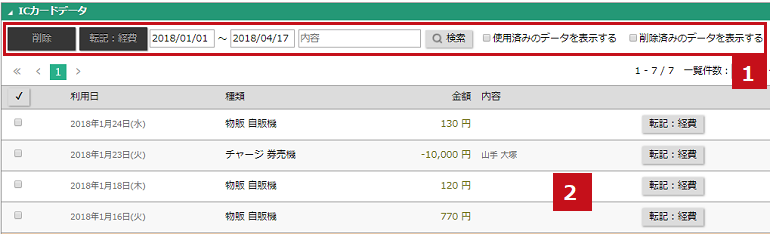
1 各種ボタン・検索条件
| 項目 | 説明 |
|---|---|
| 選択したICカード履歴情報を削除します。 | |
| 選択したICカード履歴情報を経費入力します。 ⇒「ICカードの履歴から経費を登録する」 | |
| 検索条件 | 利用日、キーワードを入力し、 検索ボタンをクリックします。表示対象を絞り込むことができます。 キーワード検索対象:内容 ※複数のキーワードを指定する場合は文字列と文字列の間に半角スペースまたは全角スペースを入力してください。いずれかのキーワードを含む検索結果が表示されます。 ※経費に転記済みのデータを表示する場合、「使用済みのデータを表示する」にチェックを入れてください。 ※削除したデータを表示する場合、「削除済みのデータを表示する」にチェックを入れてください。 |
2 ICカードデータ一覧
| 項目 | 説明 |
|---|---|
| ICカードデータ一覧 | NI 経費精算 ReaderアプリまたはICカード経費精算連携アプリから転送されたICカード履歴情報が一覧表示されます。 ボタンをクリックすると該当のICカード履歴情報を経費入力するダイアログが表示されます。 ⇒「ICカードの履歴から経費を登録する」 ボタンをクリックすると該当の削除済みICカード履歴情報を復元します。復元したICカード履歴情報にはボタンが表示され、経費入力することができます。 |
カード利用明細一覧
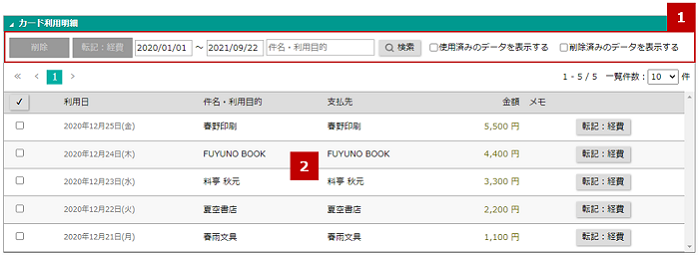
1 各種ボタン・検索条件
| 項目 | 説明 |
|---|---|
| 選択したカード利用明細を削除します。 | |
| 選択したカード利用明細を経費入力します。 | |
| 検索条件 | 利用日、キーワードを入力し、 検索ボタンをクリックします。表示対象を絞り込むことができます。 キーワード検索対象:内容 ※複数のキーワードを指定する場合は文字列と文字列の間に半角スペースまたは全角スペースを入力してください。いずれかのキーワードを含む検索結果が表示されます。 ※経費に転記済みのデータを表示する場合、使用済みのデータを表示するにチェックを入れてください。 ※削除したデータを表示する場合、「削除済みのデータを表示する」にチェックを入れてください。 |
2 カード利用明細一覧
| 項目 | 説明 |
|---|---|
| カード利用明細一覧 | 一括取込で取り込まれたカード利用明細が一覧表示されます。 ボタンをクリックすると該当のカード利用明細を経費入力するダイアログが表示されます。 ⇒「カード利用明細から経費を登録する」 ボタンをクリックすると該当の削除済みカード利用明細を復元します。復元したカード利用明細にはボタンが表示され、経費入力することができます。 |
アップロードファイル一覧
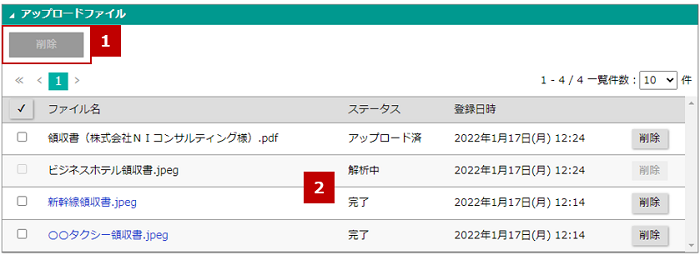
1 各種ボタン
| 項目 | 説明 |
|---|---|
| 選択したファイルを削除します。 |
2 アップロードファイル一覧
| 項目 | 説明 |
|---|---|
| アップロードファイル一覧 | アップロードされたファイルが一覧表示されます。 ファイル名をクリックすると「アップロード結果ダイアログ」が表示され、セットすると経費を登録します。 登録した経費にはアップロードファイルが自動で追加されます。 登録した経費が1件の場合は、添付ファイル欄に自動で追加されます。 登録した経費が複数の場合は、一括撮影領収書として追加されます。 |