
▶ 締め日について
経費精算をより適切に運用するには「締め日」を設定することを推奨します。経費精算機能における「締め日」には次のような役割・特徴があります。
- 締め日ごとに申請期限日を設定することができ、申請期限日をポータルパーツで通知し、申請者へ注意を促したり、申請期限日を超過した申請は拒否あるいは特例申請を要求するといった運用が可能です。
- 締め日ごとに支払予定日を予め指定することができ、経費申請の支払予定日の初期値として設定されます。
- 締め日は、月締め以外にも週締めや特定の日を指定した締め日を指定できます。
- 部署・役職・社員ごとに異なる締め日を設定することもできます。
以下は締め日の設定例です。
- 例① 月末締めの場合
締め日サイクル:日指定を選択し、当月1日~月末日に指定します。 - 例② 月2回(15日・25日)締めの場合
締め日サイクル:日指定を選択し、前月26日~15日、当月16日~25日に指定します。 - 例③ 毎週金曜日締めの場合
締め日サイクル:週指定を選択し、毎週金曜日に指定します。
補足
- 締め日の設定は任意です。
▶ 締め日を登録する
- メニューパレットより、
 経費精算アイコンをクリックします。
⇒経費精算申請画面が表示されます。
⇒「経費精算申請画面」 - 精算タブを選択します。
- 締め日管理タブを選択します。
- ボタンをクリックします。
- 締め日の内容を記述してボタンをクリックします。
| 項目 | 説明 |
|---|---|
| 見出し | 見出しを入力します。 経費申請画面などで利用されます。 最大64文字まで入力できます。 入力必須です。 |
| ロケール | ロケールを指定します。 初期値はログインユーザーのロケールがセットされます。 入力必須です。 ※一度登録すると編集できません。 変更したい場合は登録した設定を削除して、新規登録してください。 |
| 締め日サイクル | 締め日サイクルを指定します。 初期値はそれぞれ「日指定」、「当月1日~月末」です。 ①「日指定」の場合 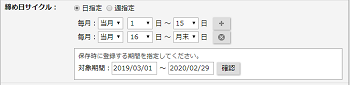 月の選択肢は「当月」「前月」です。 ボタンをクリックで日指定を下の行に追加します。追加した日指定の始端日は、前行の終端日の次の日がセットされます。 追加した日指定は ボタンをクリックすると解除します。※日指定は最大6行まで設定できます。 ※開始日と終了日が逆転している場合、期間が重複している場合、空白期間ができる場合には登録できません。 ②「週指定」の場合  週指定の選択肢は「毎週」「隔週」「毎月第1・第3曜日」「毎月第2・第4曜日」「最終週」です。 入力した締め日サイクルが登録可能かどうかは、対象期間を入力し「確認」ボタンをクリックで確認できます。 登録できる場合、ダイアログが表示されます。 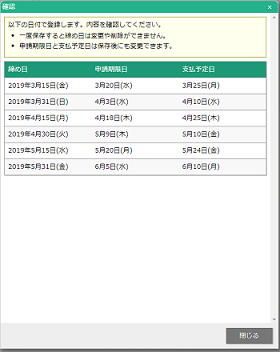 |
| 申請期限日 | 経費の申請期限日を指定します。 選択肢は「日数指定」「支払予定日の前営業日」です。 初期値は「日数指定」、「3営業日」です。 ①「日数指定」の場合  営業日の指定は0~999間で指定できます。 小数は入力できません。 ②「支払予定日の前営業日」の場合  |
| 申請期限日の基準日 | 却下・差戻などが発生し、申請プロセス中に申請期限を過ぎてしまう場合もあるため、申請期限のチェックをする基準日を指定します。 選択肢は「初版の申請日」「最新版の申請日」です。 初期値は「初版の申請日」です。 「最新版の申請日」を選択した場合、差戻後の再申請時の日時を申請日としてチェックします。 「初版の申請日」を選択した場合、初回申請時の日時を申請日としてチェックします。 ※申請期限日のチェックを緩くしたい場合には、「初版の申請日」を選択してください。 差戻後、再申請時に申請期限を超過していても申請できます。 ※ワークフロー連携時のみ有効です。 ※ワークフロー非連携時は、申請期限日のチェックはユーザーの入力・編集できる申請日に基づいてチェックします。 |
| 支払予定日 | 支払予定日を指定します。 支払予定日を指定することによって、精算担当者が経費申請を処理する際、支払予定日の入力の手間を省くことができます。 選択肢は「初期値を利用する」「初期値を利用しない」です。 初期値は「初期値を利用する」、「締め日後10日」、「前日に変更」です。 ①「初期値を利用する」の場合  締め日後の日数の指定は0~999間で指定できます。 小数は入力できません。 ※休日オプションについて 休日はNIVMS内の土・日を固定的に休日扱いとします。 祝日については、NIVMS内の祝日設定に応じます。 記念日は休日扱いしません。 ②「初期値を利用しない」の場合  |
| 支払方法 | 支払方法を指定します。 精算担当者が経費申請を処理する際の初期値として使用します。 初期値はそれぞれ、「初期値を利用する」、「振込」です。 |
| 適用先 | 登録する締め日を適用させる社員・部署・役職を指定します。 未指定の場合、全社員が対象となります。 ロケールが合致しない社員も指定できます。 |
補足
- 締め日は指定した締め日サイクルに応じて実際の日付けを「対象期間」欄で指定期間分だけ登録し、その期間を過ぎないうちに、次の期間の締め日を随時登録する必要があります。
(例えば、期末に次年度分を登録したら、次年度の終わりまでに次の年度分を追加、と一定期間ごとに登録を繰り返す必要があり、自動では登録されませんのでご注意ください。) - 1ヶ月以内に締め日がなくなるものを、締め日の更新者に通知します。
※更新者がいない場合は締め日の登録者に通知します。
※通知者が退職済みの場合は精算担当者全員に通知します。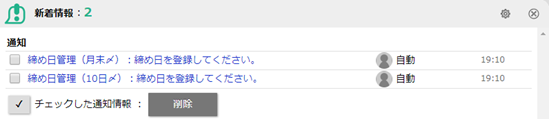
▶ 締め日を閲覧する
- メニューパレットより、 経費精算アイコンをクリックします。
⇒経費精算申請画面が表示されます。
⇒「経費精算申請画面」 - 精算タブを選択します。
- 締め日管理タブを選択します。
- 該当の締め日を選択します。
▶ 締め日参照画面
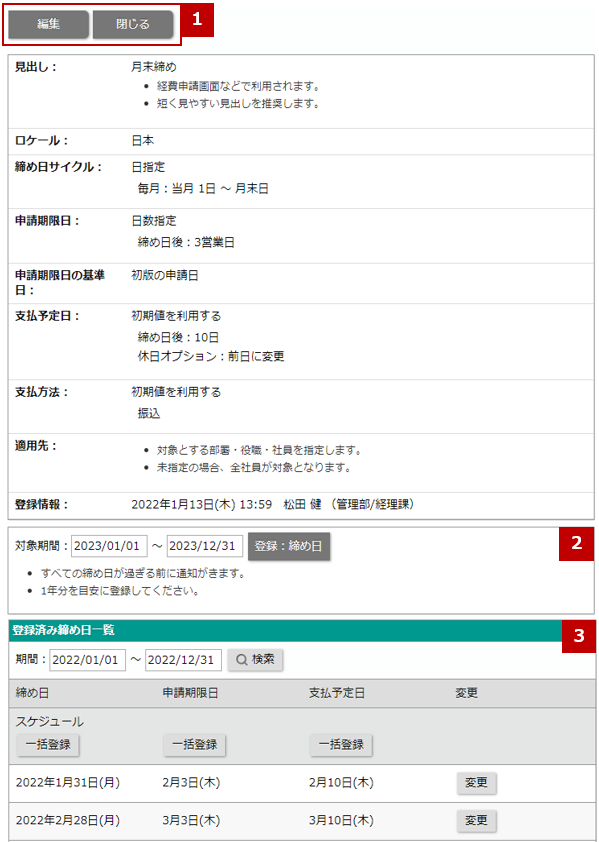
1 ページ上部ボタン
| 項目 | 説明 |
|---|---|
| 締め日編集画面に遷移します。 | |
| 締め日参照画面を閉じ、経費精算申請画面に遷移します。 |
2 登録締め日ボタン
| 項目 | 説明 |
|---|---|
| 対象期間 | 締め日登録時の対象期間を指定します。 1回で最大15ヶ月まで登録できます。 初期値は登録済みの最後の締め日から1年間です。 |
| 対象期間の指定に従って締め日・申請期限・支払予定日を計算し、登録します。 ボタンをクリックすると確認ダイアログを表示します。 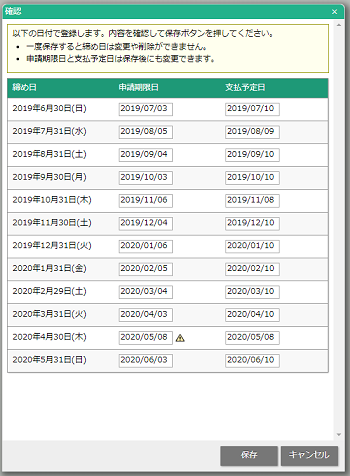 ダイアログ内で、申請期限・支払予定日を編集できます。 ※一度登録すると締め日は変更や削除ができません。 ※15ヶ月を超える期間の締め日を登録するには期間を分けて登録を行ってください。 |
3 登録済み締め日一覧
| 項目 | 説明 | |||
|---|---|---|---|---|
| 期間 | 登録済み締め日の期間を指定します。 最大15ヶ月まで指定できます。 初期値は当月1日から1年間です。 | |||
| 締め日 | 締め日が表示されます。 変更ボタンを押して編集モードにしても、編集できません。 一覧は締め日の古い順で並びます。 スケジュールに登録済みの場合はスケジュールフォーム画面へのリンクになります。 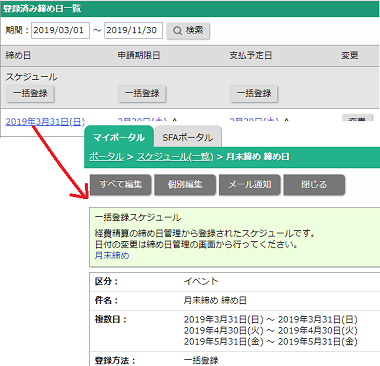 | |||
| 申請期限日 | 申請期限日が表示されます。 スケジュールに登録済みの場合はスケジュールフォーム画面へのリンクになります。 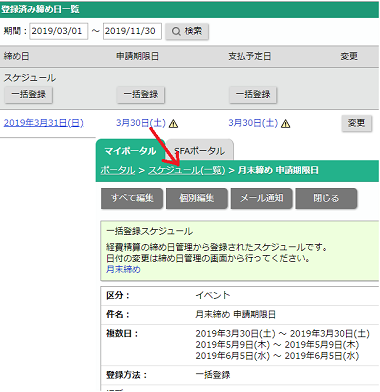 | |||
| 支払予定日 | 支払予定日が表示されます。 スケジュールに登録済みの場合はスケジュールフォーム画面へのリンクになります。 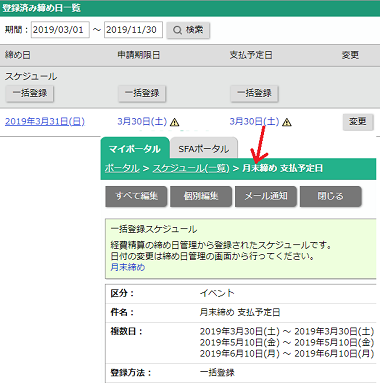 | |||
ボタンをクリックすると、編集モードになります。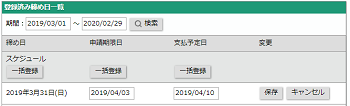 申請期限日・支払予定日を編集できます。 ボタンをクリックすると、変更した日付を保存し、編集モードを終了します。 ボタンをクリックすると、編集モードを終了します。 ※スケジュールに登録済みの場合は、紐づくスケジュールの日付けも連動して変更されます。 | ||||
| 締め日・申請期限日・支払予定日をそれぞれスケジュールに一括登録できます。 ボタンをクリックすると、スケジュールの新規登録画面に遷移します。 スケジュール登録画面には以下の初期値がセットされます。 | ||||
| 項目名 | 値 | |||
| 区分 | イベント | |||
| 件名 | 見出し+列名 | |||
| 複数日 | 指定列の日付 ※すでにスケジュール登録済みの日付はセットしません。 ※登録済みスケジュールが削除済みの日付はセットします。 | |||
| 登録方法 | 一括登録 | |||
| 共有社員 | 適用先の社員 ※部署は兼任部署、配下の部署を含んだ社員をセットします。 | |||
| ※締め日管理から登録したスケジュールは再利用できません。 ※共有社員が50人を超える場合、処理に時間がかかります。 ※事前通知は使用できません。 ※締め日管理から登録する際、InstaMTGは選択できません。 | ||||
 アイコン | 申請期限日・支払予定日で、設定した日付が間違っている場合、もしくは個別に調整が必要と思われる場合に表示されます。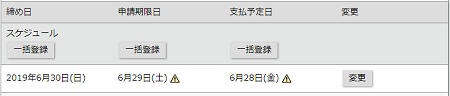 それぞれいずれかの条件に当てはまると警告が表示されます。 申請期限日 ・申請期限日が締め日よりも前に設定されている ・申請期限日が支払予定日よりも前に設定されている ・申請期限日が支払予定日と同日に設定されている ・申請期限日がスケジュールの開始日と一致しない ・スケジュールが削除されている ・同一日の申請期限日が存在する 支払予定日 ・支払予定日が締め日よりも前に設定されている ・支払予定日が締め日と同日に設定されている ・支払予定日がスケジュールの開始日と一致しない ・スケジュールが削除されている ・同一日の支払予定日が存在する | |||
▶ 締め日一覧を閲覧する
- メニューパレットより、 経費精算アイコンをクリックします。
⇒経費精算申請画面が表示されます。
⇒「経費精算申請画面」 - 精算タブを選択します。
- 締め日管理タブを選択します。
▶ 締め日一覧画面
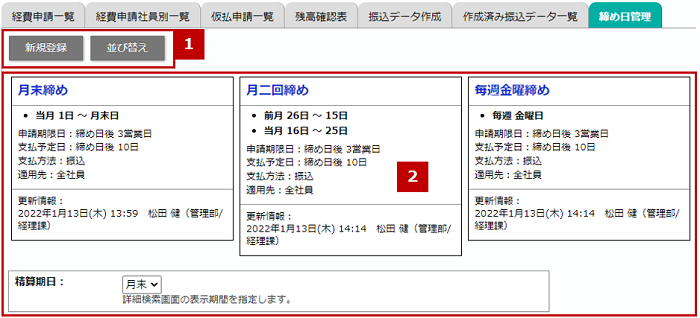
1 ページ上部ボタン
| 項目 | 説明 |
|---|---|
| 締め日登録画面に遷移します。 | |
| 並び順編集モードに変更します。 ボタンをクリックすると、「保存」ボタンと「キャンセル」ボタンに切り替わります。 |
2 一覧部分
| 項目 | 説明 |
|---|---|
| 締め日一覧 | 各締め日のサマリーを表示します。 見出しをクリックすると締め日参照画面に遷移します。 |
| 精算期日 | 詳細検索画面の表示期間を指定します。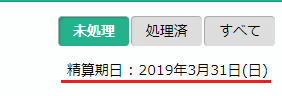 |
▶ 締め日を並び替える
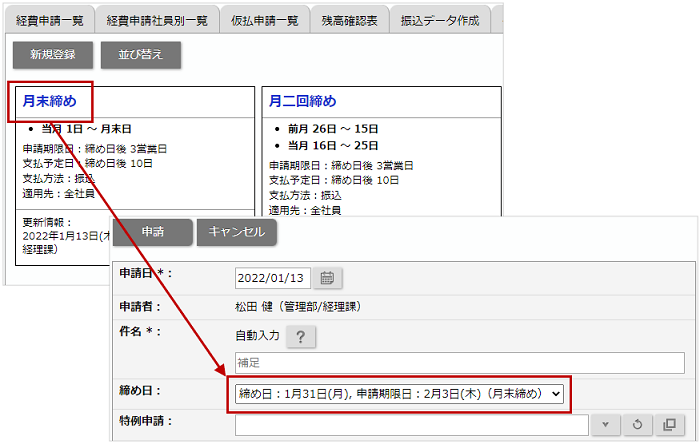
登録した締め日は一覧画面で並び替えることができます。
適用先が示す利用者に複数の締め日サイクルに該当する場合、先頭(画面左側)の締め日から優先的に適用されます。
例えば、経費精算を月2回行う営業部門向けの締め日、月末締めの1回を行う営業部門以外の締め日がその並びで設定されていて、いずれにも該当する適用先の利用者には先頭の月2回のサイクルの締め日が適用されます。
先頭(画面左側)に特定の利用者向けの締め日を配置し、その利用者以外に向けた締め日を末尾(右側)に配置していきます。
- メニューパレットより、 経費精算アイコンをクリックします。
⇒経費精算申請画面が表示されます。
⇒「経費精算申請画面」 - 精算タブを選択します。
- 締め日管理タブを選択します。
- ボタンをクリックし、編集モードにします。
- 締め日をドラッグ&ドロップで移動します。
- 並び替えが終わったら ボタンをクリックし、並び順を保存します。
▶ 締め日を運用する
経費申請時のチェックについて
- 経費の利用日が締め日の範囲外の場合はエラーメッセージが表示されその経費申請は行えません。
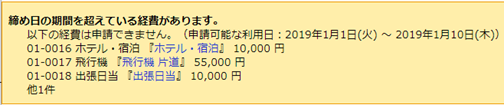
※申請のチェックが入っている行のみが対象です。 - 経費申請日が申請期限日を超過している場合はエラーメッセージが表示されその経費申請は行えません。

このエラーは以下の場合に表示されます。- ワークフロー申請ボタンをクリックした後、「下書き」「キャンセル」したまま放置した場合
- ワークフローで「差戻」後に再申請した場合
※締め日の設定で、「申請期限日の基準日」を「初版の申請日」に設定している場合には、エラーになりません。
補足
- システム設定で特例申請が有効になっている場合は、特例申請を利用すると締め日のエラーがあっても、例外的に申請を認める運用も可能です。
経費精算時の締め日について
- 経費精算画面に表示される締め日の選択肢について
特例申請などを使って例外的な期間の経費申請があった場合、精算業務の都合に応じて締め日を振り分けられます。
以下の条件を満たす全ての締め日が、選択肢に表示されます。- 申請者が締め日の適用先に合致する
- 申請期限日が3ヶ月前以降
- 支払予定日が操作日当日以降、または、支払予定日が未指定
- 締め日のロケールが申請者のロケールと合致する
※具体的な精算業務についての詳しい操作方法は、「経費申請を精算(処理または支払)する」を参照してください。
- 支払予定日・支払方法の初期値について
経費申請の処理状態が申請中から処理待ちに変更された場合に初期値が適用されます。
処理済みから処理待ちに変更された場合には初期値は適用されません。