
全銀協フォーマットのファイル作成を行います。
作成したファイルをインターネットバンキングなどにアップロードし、振込を行います。
補足
- 以下で説明する操作は、「振込担当者」「限定振込担当者」に指定された社員のみが行えます。
- 全銀振込データの作成機能は日本限定の機能です。
- インターネットバンキング・ファームバンキングなどのサービスを使った振込にはあらかじめ金融機関と口座開設等のご契約が必要です
ご契約に関する説明は、本マニュアルの範疇外となります。
▶ 振込データを作成する
振込データ作成一覧には、支払方法が「振込」の支払情報が表示されます。
一覧は支払日・支払先口座ごとに集約されています。
- メニューパレットの
 支払管理アイコンをクリックします。
 - 振込データ作成タブをクリックします。
- 全銀振込データを作成する対象にチェックを入れ、
 ボタンをクリックします。
金融機関との契約で、振込日とは別日に振込手数料が引き落とされる場合は「手数料の引落日」を指定します。
作成済み振込データから仕訳データ作成をする際、手数料の計上日として利用します。
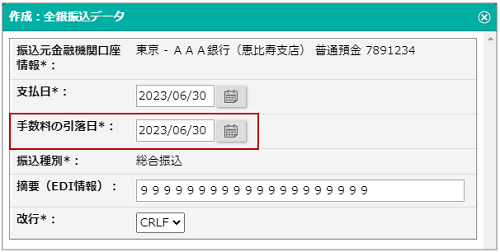
※「手数料の引落日」は、以下のシステム設定で「支払日と同日」のチェックを外している場合に表示されます。
システム設定>NI Collabo 360>支払管理/振込手数料の仕訳
- 全銀振込データダイアログの
 ボタンをクリックします。
全銀振込データをダウンロードし、そのファイルをご契約の振込サービス先へアップロードします。
作成された全銀振込データは「作成済み振込データ」の画面からのダウンロードできます。
補足
- 全銀振込データを作成すると、振込状況が「未振込」から「振込済み」に変わります。
- 作成済みの振込データを修正したい場合は「作成済み振込データ」を開き、対象の振込データを削除してください。 振込状況が「振込済み」から「未振込」に変わり、全銀振込データの作成対象に戻ります
▶ 振込データ作成画面
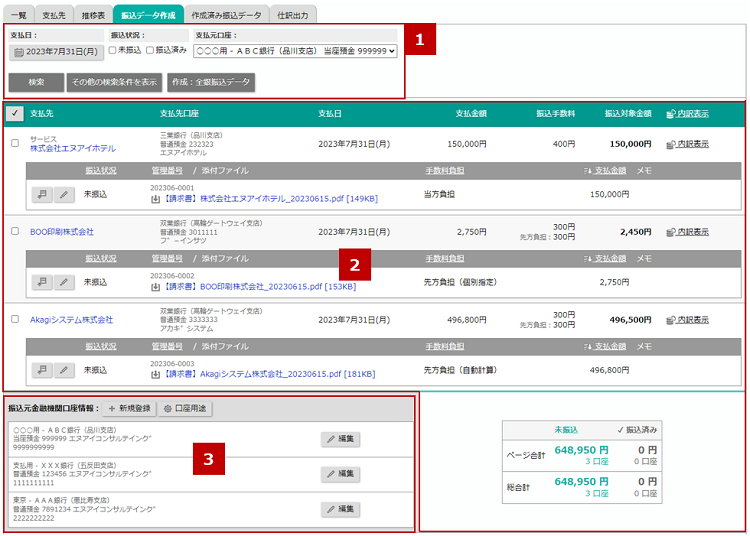
 検索条件
検索条件
| 項目 | 説明 |
|---|---|
| 検索条件 | 支払日、振込状況、支払元口座で表示対象を変更できます。 上記条件以外の検索条件は、「その他の検索条件を表示」ボタンで表示/非表示を切り替えて指定することもできます。 |
 一覧・アイコン
| 項目 | 説明 |
|---|---|
| 一覧 | 支払日・支払先口座で集約された金額などが表示されます。 内訳表示では、支払ごとの金額や請求書などが確認できます。振込前に請求書と金額が一致しているかなどのチェックにご活用ください。 |
| フッター | 振込対象(未振込)と振込済みの合計金額・口座数がそれぞれ表示されます。 ページ合計:現在画面内に表示されているデータの合計 総合計:現在画面に表示されていない2ページ目以降も含めた合計 |
| アイコン | 説明 |
|---|---|
 | 支払元口座に削除された口座情報または口座用途で支払管理を指定していない口座情報が選択されている状態です。 全銀振込データを作成したい場合、支払元口座を変更するか口座用途に支払管理を指定してください。 |
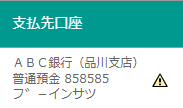 | 同じ支払先口座の支払が複数ある状態です。 たとえば、同一支払先で手数料負担の指定が異なる場合や、同一口座を複数の支払先にセットしている場合に表示されます。 入力ミスがないかご確認ください。 このアイコンが表示された状態で全銀振込データ作成を実行しようとすると、以下のような警告が表示されます。 警告を無視して、そのまま振込データを作成することもできます。 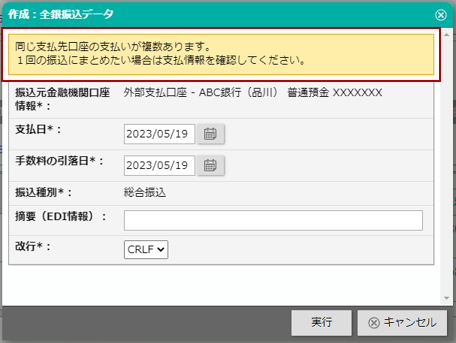 |
 振込元金融機関口座情報
| 項目 | 説明 |
|---|---|
 | 振込元金融機関口座情報を新規登録します。 詳細は「振込元金融機関口座情報ダイアログの入力項目」を参照してください。 |
 | 口座情報の口座用途を変更します。 口座用途にチェックを入れている機能で利用できます。 |
| 振込元金融機関口座情報 | 口座用途が「支払管理」の振込元金融機関口座情報が一覧表示されます。(並び:名称順) 口座情報を変更・削除する場合は、「編集」ボタンをクリックしてください。 |