
支払管理の仕訳で利用する勘定科目・補助科目を設定する方法を説明します。
補足
- 一度削除したデータをもとに戻すことはできません。
- 以下で説明する操作は、経理担当に指定された社員のみが行えます。
▶ 勘定科目を個別設定する
勘定科目の一覧画面を開き、個別に設定する方法を説明します。
- メニューパレットの
 支払管理アイコンをクリックします。
- 画面右側の ボタンをクリックし、メニュー「勘定科目」をクリックします。
- 一覧画面を開いたら、勘定科目を設定します。
新規登録する場合は、「新規登録」ボタンをクリックし、表示対象、勘定科目コード、勘定科目名、種類を入力して保存します。
編集する場合は、(編集) ボタンをクリックし、入力して保存します。
削除する場合は、編集ダイアログで「削除」ボタンをクリックして削除します。
補足
- 勘定科目は500件まで登録できます。
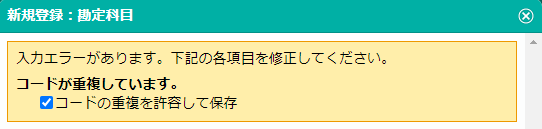
- 勘定科目を登録または編集するさい、コードの重複チェックを行います。
重複を許容する場合、「コードの重複を許容して保存」にチェックを入れてください。
▶ 勘定科目を一括削除する
勘定科目の一覧画面を開き、一括削除する方法を説明します。
- メニューパレットの 支払管理アイコンをクリックします。
- 画面右側の ボタンをクリックし、メニュー「勘定科目」をクリックします。
- 削除する勘定科目を選択し、 ボタンをクリックします。
- 「はい、削除します。」にチェックを入れ、 一括削除 ボタンをクリックします。
▶ 補助科目を個別設定する
補助科目の一覧画面を開き、個別に設定する方法を説明します。
- メニューパレットの 支払管理アイコンをクリックします。
- 画面右側の ボタンをクリックし、メニュー「勘定科目」をクリックします。
- 一覧画面の ボタンをクリックします。
または勘定科目ごとの補助科目リンクをクリックします。
⇒補助科目の一覧画面が表示されます。
補助科目リンクから開いた場合は、勘定科目で絞り込んだ状態で補助科目一覧画面が表示されます。 - 一覧画面を開いたら、補助科目を設定します。
新規登録する場合は、「新規登録」ボタンをクリックし、勘定科目、表示・非表示、補助科目コード、補助科目名を入力して保存します。
編集する場合は、(編集) ボタンをクリックし、入力して保存します。
削除する場合は、編集ダイアログで「削除」ボタンをクリックして削除します。
補足
- 補助科目は5,000件まで登録できます。
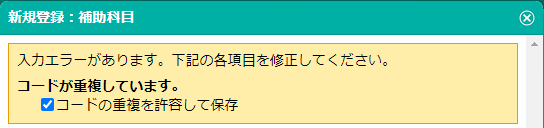
- 補助科目を登録または編集するさい、コードの重複チェックを行います。
重複を許容する場合、「コードの重複を許容して保存」にチェックを入れてください。
▶ 補助科目を一括削除する
補助科目の一覧画面を開き、一括削除する方法を説明します。
- メニューパレットの 支払管理アイコンをクリックします。
- 画面右側の ボタンをクリックし、メニュー「勘定科目」をクリックします。
- 一覧画面の ボタンをクリックします。
- 削除する補助科目を選択し、 ボタンをクリックします。
- 「はい、削除します。」にチェックを入れ、 一括削除 ボタンをクリックします。
▶ 勘定科目・補助科目を一括設定する
テキストファイルを利用し、勘定科目・補助科目を一括設定する方法を説明します。
- メニューパレットの 支払管理アイコンをクリックします。
- 画面右側の ボタンをクリックし、メニュー「勘定科目」をクリックします。
- 一覧画面の ボタンをクリックします。
- 読み込みファイルを準備します。
編集や削除する勘定科目・補助科目がある場合、画面上部から書き出したファイルを利用します。
ファイルを開き、画面の説明を参考に入力したら保存します。 - 準備した読み込みファイルを添付し、 ボタンをクリックします。
補足
- 勘定科目の一度に書き出しおよび読み込み可能な最大件数は500件までです。
- 補助科目の一度に書き出しおよび読み込み可能な最大件数は5,000件までです。
▶ 勘定科目の並び順を変更する
勘定科目・補助科目の並びを変更する方法を説明します。
- メニューパレットの 支払管理アイコンをクリックします。
- 画面右側の ボタンをクリックし、メニュー「勘定科目」をクリックします。
- 一覧画面の ボタンをクリックします。
- 並び順の既定値を設定します。
※並び順の既定値には、使用するコードにあわせたものを選択することをおすすめします。
並び順を設定したあとに勘定科目を追加しても、自動的に既定値を適用した並びになります。
・コード順:コード「1、10、2」があるとき、1→2→10の順番で並びます。
コードを桁数が異なる数字で管理している場合、この並びを指定することをおすすめします。
・コード順(文字列順):コード「1、10、2」があるとき、1→10→2の順番で並びます。
コードを桁数がそろった数字や文字(A001等)で管理している場合、この並びを指定することをおすすめします。
・名称順:科目の名称の昇順で並びます。
コードで管理していない場合、この並びを指定することをおすすめします。
・指定した並び順:任意の順番で設定したい場合には、こちらを指定してください。 - 並び順を指定したら、 ボタンをクリックします。
補足
- この設定は、勘定科目・補助科目の両方に適用されます。
- 並びに指定した値が同じ情報がある場合、新しく登録された情報が下に表示されます。