
自動仕訳は、請求書明細の品目などをもとに自動的に勘定科目や税区分をセットする機能です。
勘定科目などに自動セットする条件を設定して利用します。
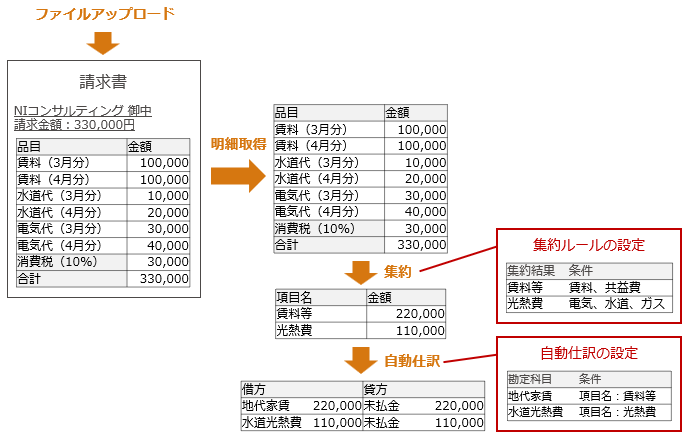
自動仕訳の処理の流れ
ファイルアップロードを利用する場合
請求書の明細を読み取ってすべて自動で仕訳します。
集約ルールの設定も確認してください。
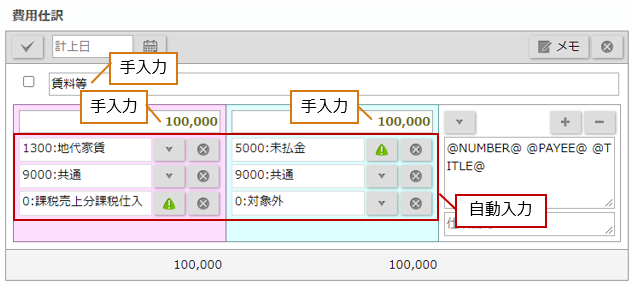
手入力する場合
手入力で修正する場合でも、項目名・金額など一部の項目を指定すると勘定科目などが自動セットされます。
▶ 一覧画面
自動仕訳の設定画面では、以下の操作を行えます。

補足
- 計上部門・取引先・プロジェクト・汎用マスタは、利用しない設定の場合は表示されません。
また、連携先マスタが顧客情報(SFA)、案件情報(SFA)、手入力の場合も表示されません。 - 一度削除したデータをもとに戻すことはできません。
- 以下で説明する操作は、経理担当に指定された社員のみが行えます。
▶ 自動仕訳を個別設定する
自動仕訳の一覧画面を開き、個別に設定する方法を説明します。
- メニューパレットの
 支払管理アイコンをクリックします。
- 画面右側の ボタンをクリックし、メニュー「自動仕訳」をクリックします。
- 対象切替タブで設定する対象を一覧表示します。
新規登録する場合は、(新規登録)ボタンをクリックし、条件などを入力したら保存します。
編集画面で編集する場合は、(編集)ボタンをクリックし、入力したら保存します。
一覧画面で直接編集する場合は、編集する条件の上をクリックし、入力したら保存します。
(※直接編集は、PCブラウザのみ対応)
削除する場合は、編集ダイアログで「削除」ボタンをクリックして削除します。
自動仕訳登録項目
| 項目 | 説明 |
|---|---|
| 使用区分 | 設定を使用する、使用しないを選択します。 |
| 対象 | 借方勘定科目など選択した種類が固定で表示されます。 |
| 補助科目 | 補助科目も自動セットしたい場合に選択してください。 ※この項目は対象が借方・貸方の場合に表示されます。 |
| 並び順 | 設定の優先順位を数値で指定します。 自動仕訳の判定で複数の設定が合致した場合、並び順が小さい設定が優先的に利用されます。複数の設定が合致しないような設定の場合、初期値から変更する必要はありません。 ※この項目は対象が計上部門・取引先・プロジェクト・汎用マスタの場合に表示されます。 |
| 条件 | 自動仕訳する条件を指定します。 |
条件の詳細
条件項目の利用用途について説明します。
| 項目 | 説明 |
|---|---|
| 仕訳分類 | 対象に設定する勘定科目によって設定を変えることを推奨します。 費用科目 費用仕訳・支払仕訳の両方にチェックを入れてください。 当月払い・後払いの違いによって入力する欄が変わるため、費用科目は費用仕訳・支払仕訳の両方で利用することになります。 詳しくは以下を参照してください。 ⇒「仕訳欄」 資産・負債科目 ・未払金・買掛金 費用仕訳にのみチェックを入れてください。 ・普通預金・当座預金 支払仕訳のみにチェックを入れてください。 ※この項目は対象が借方・貸方・按分辞書・摘要の場合に表示されます。 対象が税関連の場合、自動的に以下のように解釈します。 ・「費用と支払の仕訳を分ける」のチェックが入っている場合 費用仕訳 ・「費用と支払の仕訳を分ける」のチェックが入っていない場合 支払仕訳 |
| 支払先 支払先(手入力) 支払先(補助科目名) | 支払先で勘定科目が決まる場合や、補助科目で支払先を管理している場合に利用します。 各条件は以下の画面・項目との一致で判定します。 支払先:支払情報フォームの「支払先」選択 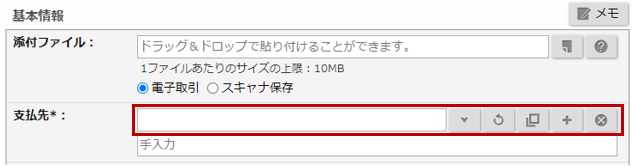 支払先(手入力):支払情報フォームの「支払先(手入力)」 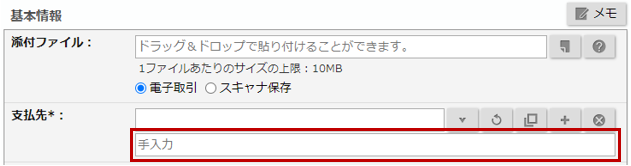 支払先(補助科目名):支払先フォームの「補助科目名」 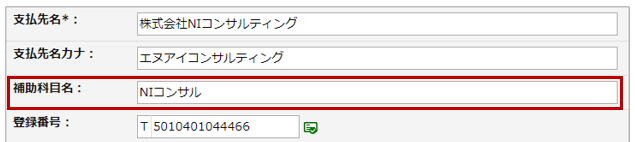 補助科目に「補助科目名に一致するもの」を設定すると、支払先ごとに設定する必要が無くなります。 この機能を利用するには、補助科目の名称と、支払先フォームで指定する補助科目名を同一にしておく必要があります。  ※対象が計上部門・取引先・プロジェクト・汎用マスタの場合、支払先のみが表示されます。支払先(手入力)支払先(補助科目名)は表示されません。 |
| 登録番号 | 免税事業者用の税区分や経過措置対象のチェックに対して、「無効な登録番号」・「未入力」を指定します。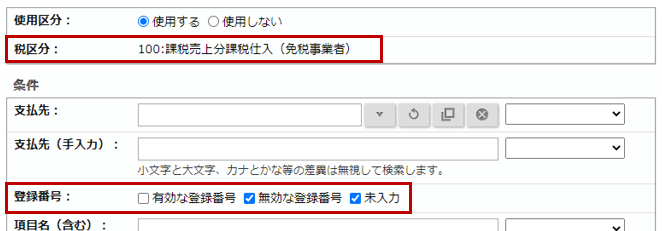 ※対象が計上部門・取引先・プロジェクト・汎用マスタの場合は表示されません。 |
| 支払方法 | 貸方の普通預金・当座預金の勘定科目に対して、「振込」・「口座振替」を指定します。 ※この項目を指定した設定は費用仕訳には適用されません。 ※対象が計上部門・取引先・プロジェクト・汎用マスタの場合は表示されません。 |
| 支払元口座 | 貸方の預金の補助科目で利用します。 口座別に設定した補助科目に対して、該当する口座を指定します。 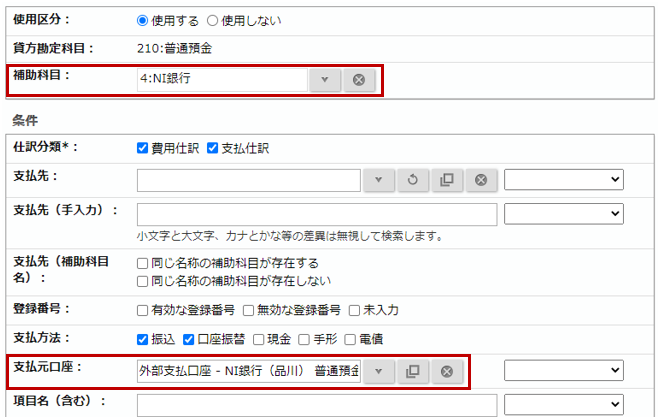 支払元口座の登録方法は以下を参照してください。 ⇒「振込元金融機関口座情報」 ※この項目を指定した設定は費用仕訳には適用されません。 ※対象が計上部門・取引先・プロジェクト・汎用マスタの場合は表示されません。 |
| 項目名 | 請求書の明細に記載される品名や、集約ルールの「集約結果」に設定した値を入力してください。 手入力で修正する際にも利用できるため、品名以外にも分かりやすい名称を入力しておくことを推奨します。 |
| 借方勘定科目 | 設定対象が貸方の場合 借方が原価科目の場合は買掛金、販管費の場合は未払金になるように設定します。  設定対象が税関連の場合 税区分が明らかな勘定科目や、選択肢が限定される勘定科目を設定します。 (例) ・税区分:課税売上分課税仕入、借方勘定科目:仕入 ・税区分:共通売上分課税仕入、借方勘定科目:地代家賃 ・税区分:対象外、借方勘定科目:普通預金・未払金・前払費用など ※この項目は対象が貸方・按分辞書・摘要の場合に表示されます。 |
| 勘定科目 | 該当のマスタをセットしたい勘定科目を選択してください。 例えば「取引先マスタは買掛金のみで利用する」という場合、勘定科目に買掛金を設定しておくことで、自動仕訳でセットされる対象を絞ることができます。 「自動セット条件」を利用して、まとめて勘定科目を指定することもできます。 自動セット条件は以下の画面で設定できます。 システム設定>NI Collabo 360>経費精算・支払管理共通/マスタの基本設定 ※この項目は対象が計上部門・取引先・プロジェクト・汎用マスタ計上部門・取引先・プロジェクト・汎用マスタの場合に表示されます。 |
補足
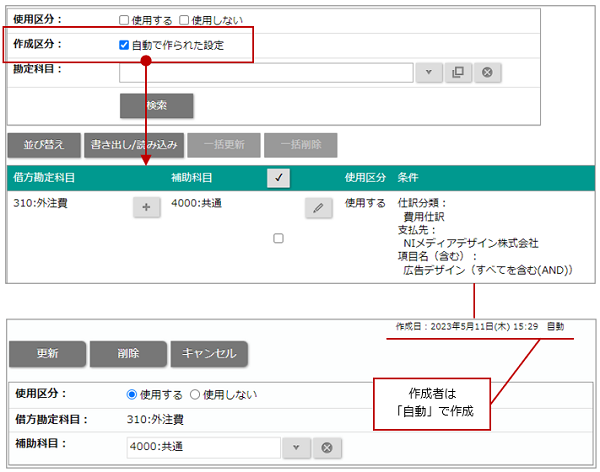
- 仕訳操作を学習し、自動仕訳の設定を自動作成する機能があります。
自動で作られた設定は、任意に条件の変更や不要になった場合は削除できます。
一覧画面の作成区分で絞り込めます。
※一度編集すると、自動で作られた設定の区分外になります。
▶ 自動仕訳を一覧画面で一括設定する
自動仕訳の一覧画面を開き、一括設定する方法を説明します。
- メニューパレットの 支払管理アイコンをクリックします。
- 画面右側の ボタンをクリックし、メニュー「自動仕訳」をクリックします。
- 対象切替タブで設定する対象を一覧表示します。
一括更新する場合は、対象を選択し、「一括更新」ボタンをクリックし、内容を入力したら保存します。
一括削除する場合は、対象を選択し、「一括削除」ボタンをクリックして削除します。
▶ 自動仕訳をテキストファイルで一括設定する
テキストファイルを利用し、自動仕訳を一括設定する方法を説明します。
- メニューパレットの 支払管理アイコンをクリックします。
- 画面右側の ボタンをクリックし、メニュー「自動仕訳」をクリックします。
- 一覧画面の ボタンをクリックします。
- 読み込みファイルを準備します。
編集や削除する自動仕訳の設定がある場合、書き出したファイルを利用します。
対象や使用区分などを指定し、書き出します。
ファイルを開き、画面の説明を参考に入力したら保存します。 - 読み込み対象を選択し、準備した読み込みファイルを添付したら、 ボタンをクリックします。
▶ 自動仕訳の優先順位を並び替える
設定した自動仕訳の優先順位を変更する方法を説明します。
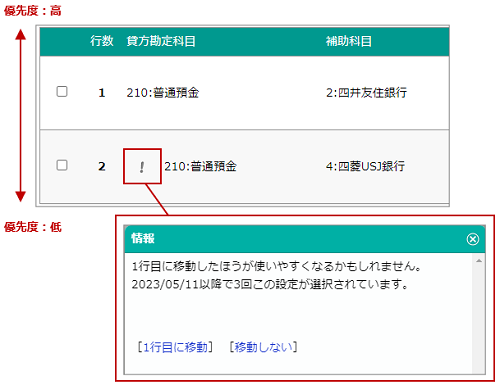
優先度は並びの先頭から該当する設定が適用されます。
仕訳操作を学習し、自動仕訳の優先度の変更を提案する機能もあります。
[!]をクリックすると、提案理由と並び替え案が表示されます。必要に応じて変更してください。
- メニューパレットの 支払管理アイコンをクリックします。
- 画面右側の ボタンをクリックし、メニュー「自動仕訳」をクリックします。
- 対象切替タブで設定する対象を一覧表示し、 ボタンをクリックします。
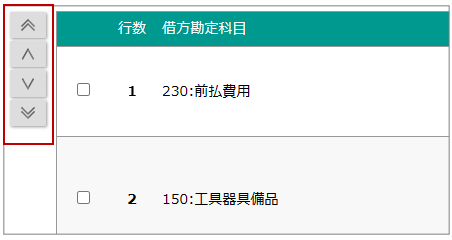
- 自動仕訳を選択し、並び替えボタンで順番を変更します。
- ボタンをクリックします。
▶ 初期提供設定(参考資料)
弊社製品ではスムーズに運用開始できるように、以下の設定を初期提供しています。
設定は任意に追加、変更、削除することができます。
自社用の追加キーワードで同じように設定したい場合などに、参考資料としてご利用ください。
借方

貸方

税関連
