
すべての動画で共通するカテゴリー・再生リストなどの選択肢を設定します。
補足
- 社内視聴者向けの一覧・視聴画面でも社外カテゴリー・社外再生リストを利用できます。
社内・社外で共通して利用したいものは、社外の方に登録してください。
▶ 管理用カテゴリー
管理者向けの動画の分類を設定します。

- カテゴリーを追加する場合、最下部の入力欄に名称を入力してボタンをクリックします。
 ボタンで並び順を変更できます。
- 変更後はボタンをクリックしてください。
- カテゴリーは最大100件まで登録できます。
▶ 社内カテゴリー
社内視聴者向けの動画の分類を設定します。
社内カテゴリーは、主に視聴者が検索に利用する項目です。
操作手順は以下を参照してください。
⇒「管理用カテゴリー」
▶ 社内再生リスト
複数の動画を1つのリストにまとめます。
視聴する順番を指定したり、シリーズ化した動画をリスト化できます。
一覧画面

- 登録済みの社内再生リストをタイトルで検索できます。
- 一覧のタイトルをクリックすると編集画面が開きます。
- ボタンから登録画面が開きます。
登録・編集画面
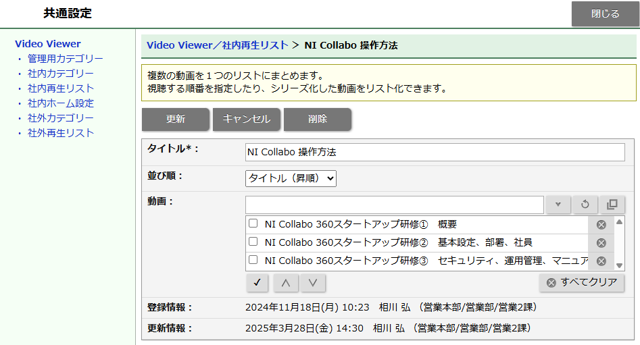
- タイトルを入力して、リストに含める動画を選択してください。
- 並び順をプルダウンから選択するか、 ボタンで手動で変更できます。
- 最後にボタンをクリックしてください。
- 再生リスト内の動画は最大50件セットできます。
▶ 社内ホーム設定
社内視聴者向けのホームに配置する動画を一括で設定します。
設定は全社一括・部署別・社員別で指定できます。オプション設定にて、個人ごとの変更も可能です。
一覧画面

- 全体、部署、社員タブのいずれかをクリックし、設定する対象を一覧に表示します。
- 設定する対象をクリックし、編集画面を表示します。
補足
- 全体 < 部署 < 社員の優先度で設定が適用されます。(社員単位の設定が最優先)
- 部署の設定はメイン部署のみ適用されます。
編集画面
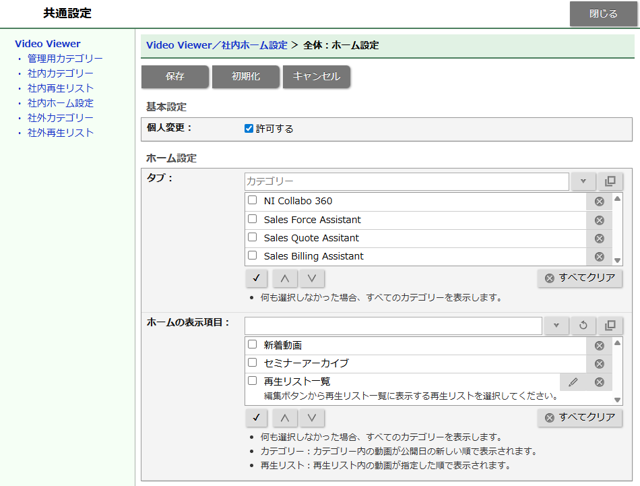
- タブにホームに表示したいカテゴリーを選択してください。
最大10件まで選択可能です。
何も選択しなかった場合、すべてのカテゴリーを表示します。 - 表示項目に表示したいカテゴリー・再生リスト等を選択してください。
最大100件まで選択可能です。
何も選択しなかった場合、すべてのカテゴリーを表示します。 - ボタンで並び順を変更できます。
- 最後にボタンをクリックしてください。
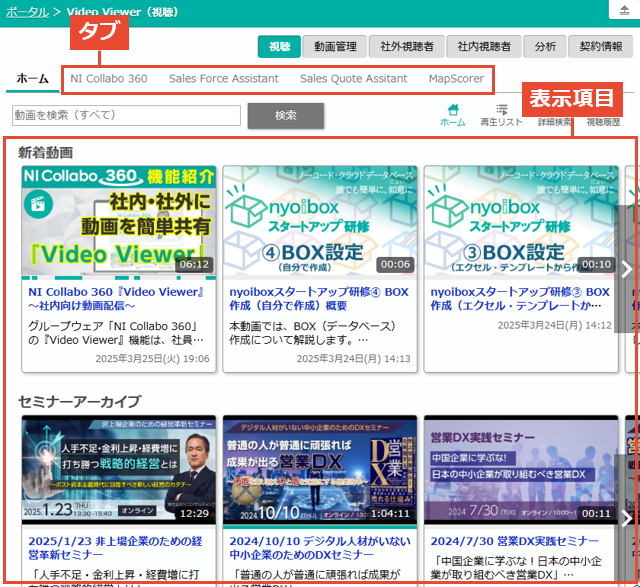
タブと表示項目は以下のように反映します。
補足
- 視聴可能な動画がないカテゴリーや再生リストは表示されません。
表示項目の種類
- 新着動画
公開日から3ヶ月以内の動画が横一列で表示されます。
公開日が新しい順で表示されます。
最大10件まで表示されます。
- 直近の視聴履歴
直近3ヶ月以内に視聴した動画が横一列で表示されます。
視聴日時が新しい順で表示されます。
最大10件まで表示されます。
- 再生リスト一覧
設定された再生リストが表示されます。
未選択の場合、すべての再生リストが表示されます。
- カテゴリー
カテゴリーがセットされた動画が横一列で示されます。
公開日が新しい順で表示されます。
- 再生リスト
再生リスト内の動画が横一列で示されます。
再生リストで指定した並び順で表示されます。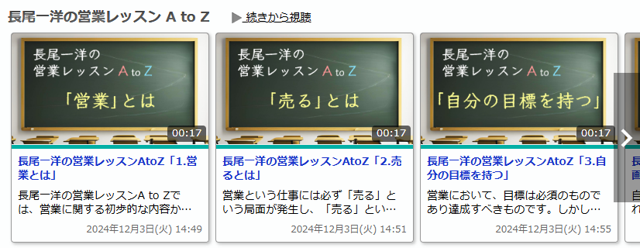
補足
- 動画管理画面で指定された注目動画・おすすめ動画は、ホーム設定に変わらわず常に最上位に表示されます。
▶ 社外カテゴリー
社外視聴者向けの動画の分類を設定します。
社外カテゴリーは、主に視聴者が検索に利用する項目です。
操作手順は以下を参照してください。
⇒「管理用カテゴリー」
▶ 社外再生リスト
複数の動画を1つのリストにまとめます。
視聴する順番を指定したり、シリーズ化した動画をリスト化できます。
操作手順は以下を参照してください。
⇒「社内再生リスト」