
動画の登録と、管理項目の編集方法について説明します。
▶ 動画をアップロードする
- メニューパレットより、
 Video Viewerアイコンをクリックします。
- 画面右上の動画管理タブをクリックします。
- ボタンをクリックします。
- ドラッグ&ドロップか、ボタンから動画を指定します。

- 少し待つとアップロードが始まります。
動画の状態遷移
動画を選択すると、以下の順番で処理が進行します。
- アップロード
動画のアップロードが進行中です。
アップロード中は画面を開いたままにしてください。

アップロード中にネットワーク接続が切れた場合、以下のメッセージが表示されます。
「再実行」をクリックすると、アップロード処理を途中から再開できます。
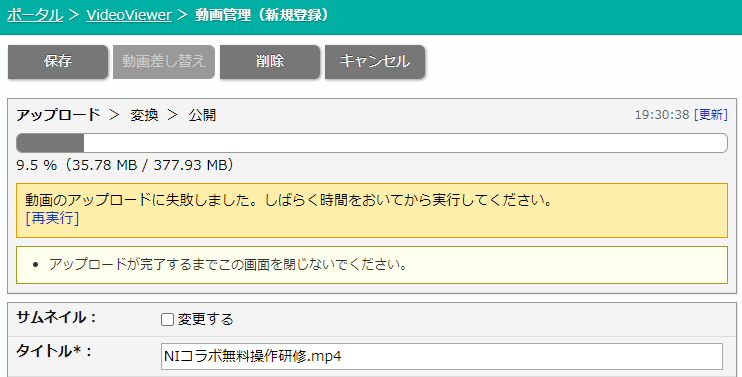
アップロード中は、アップロードした本人以外の編集が制限されます。
本人以外が開いた動画管理画面には、以下の説明が表示されます。
- 変換
アップロードが完了すると、変換が始まります。
mp4などの形式から、インターネット配信に適した形式に変換されます。

変換には動画の再生時間と同じくらいの時間がかかることがあります。
変換が終わると新着情報に「変換完了」の通知が届くため、画面を閉じて通知をお待ちください。
※変換中は画面を閉じても問題ありません。
アップロード中と同様に、本人以外は編集を制限されます。 - 完了
アップロードと変換が正常に終了し、視聴者に公開できる状態です。
動画管理画面には動画プレーヤーが表示され、動画を再生できます。
- エラー
アップロードまたは変換が適切に完了しなかった状態です。
以下のようなケースが該当します。
・アップロード中に画面を閉じた
・変換できない形式のファイルがアップロードされた
エラーが発生した場合、動画管理画面に以下の説明が表示されます。
編集画面の「動画差し替え」ボタンから、動画をアップロードしなおしてください。

補足
- アップロードできる動画ファイルは最大5GBです。
5GBを超える場合は、動画編集ソフトなどで分割・圧縮してください。 - アップロードできるファイルの拡張子は以下の通りです。
.mp4 .mkv .webm .flv .avi .mov .wmv .mpeg .mpg .ts .mp3 .m4v .ogg .wav - アップロードした動画をダウンロードする機能はありません。
元の動画ファイルは自身のPCなどに保管してください。 - アップロード後の容量は元の動画から増減します。
変換によってファイル形式が変わるため、元の動画とは差が出ます。 - スマートフォンやタブレットからのアップロードには「Video Uploader」アプリをご利用ください。
スマホ・タブレットのブラウザからアップロードすると、途中で端末がスリープして処理が止まる可能性があります。アプリを利用すると安定してアップロードできます。


▶ 動画の管理項目を編集する
動画管理画面を開く
- メニューパレットより、Video Viewerアイコンをクリックします。
- 画面右上の動画管理タブをクリックします。
- 編集したい動画のタイトルをクリックして、動画管理画面を開きます。
- 画面左上のボタンをクリックします。
項目の説明
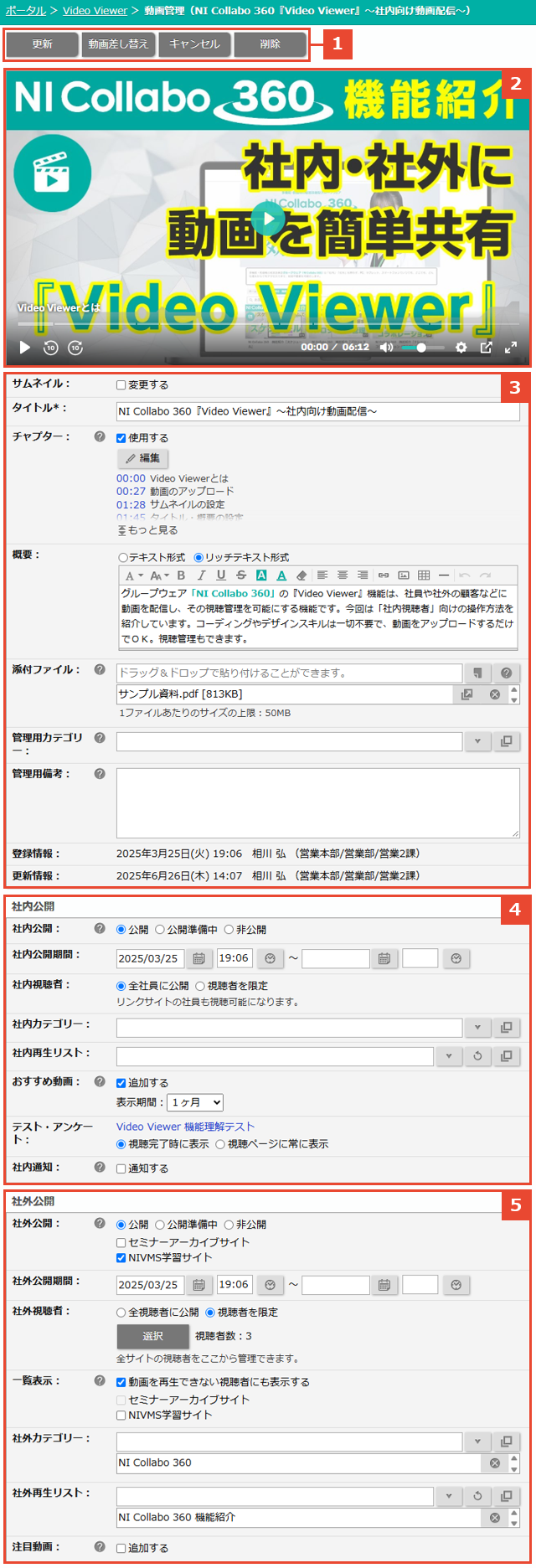
1 ボタン
| 項目 | 説明 |
|---|---|
| タイトルなどの入力項目を保存します。 | |
| 別の動画ファイルをアップロードして上書きします。 | |
| 登録・編集をキャンセルして一覧画面に戻ります。 | |
| 動画を削除します。 |
補足
- 動画差し替えについて
動画の一部をカットした場合など、元の動画と内容がほぼ変わらない場合に利用する機能です。
差し替え機能を利用すると、視聴履歴や社外視聴者向けのURLを維持したまま、動画だけを変更できます。
記録済みの視聴履歴と不一致になるため、動画の長さが大きく変わる場合は、一度削除して新規登録してください。
2 動画プレーヤー
アップロードと変換が完了すると動画プレーヤーが表示されます。
Video Viewerには「誰がどの動画を見たか」という視聴履歴を取得する機能がありますが、動画管理画面から視聴した際も視聴履歴は取得されます。
3 基本項目
| 項目 | 説明 |
|---|---|
| サムネイル | 「変更する」にチェックを入れると、一覧画面などに表示される画像を指定できます。 ・画像を選択:任意の画像を添付します。 ・動画シーンから選択:動画内の指定したシーンを画像化します。 動画の変換が完了して動画プレーヤーが表示されると「動画シーンから選択」ボタンが表示されます。  |
| タイトル | 視聴者に表示するタイトルを入力します。 |
| チャプター | 動画の目次機能です。 動画の変換が完了し動画プレーヤーが表示されると、チャプターを指定できるようになります。「使用する」にチェックを入れると、再生時間とタイトルを入力できます。  ボタンをクリックすると、現在の再生時間をセットできます。 チャプターは最大50個まで設定できます。 |
| 概要 | 視聴者に表示する動画の説明を入力します。 リッチテキスト形式での入力もできますが、画像の添付(埋め込み)には対応していません。画像はURL指定で挿入してください。 |
| 添付ファイル | 視聴者にダウンロードしてほしいファイルを指定します。 最大10ファイルまで添付できます。 ⇒「ファイルを添付する/ダウンロードする」 |
| 管理用カテゴリー | 動画管理者が検索などに利用する分類を指定します。最大10件まで指定できます。 この項目は視聴者には公開されません。 選択肢は画面右上の「共通設定」ボタンから設定できます。 ⇒「管理用カテゴリー」 |
| 管理用備考 | 動画管理者用のメモ欄です。 この項目は視聴者には公開されません。 |
4 社内公開
| 項目 | 説明 |
|---|---|
| 社内公開 | 社内の視聴者に動画を公開するかを指定します。 ・公開:動画の変換が完了し公開期間に入ると、自動的に視聴可能になります。 ・公開準備中:変換状態や公開期間に関わらず、自分で「公開」に変更するまで視聴可能になりません。 ・非公開:視聴不可になります。 |
| 社内公開期間 | 動画を公開する期間を限定したい場合に指定します。 未入力の場合、登録日が公開日になります。 |
| 社内視聴者 | 動画を公開する対象を指定します。視聴者の指定方法には2種類あります。 ・全社員に公開:社員情報に登録されている全社員に公開します。 コラボリンクを利用している場合、リンクサイトの社員も視聴可能になります。 ・視聴者を限定:「選択」ボタンから開いた画面で指定した人にだけ公開します。 ⇒「視聴者を追加・除外する」 参照画面では、視聴者数と視聴状況のサマリーが表示されます。  |
| 社内カテゴリー | 社内視聴者が検索などに利用する分類を指定します。最大10件まで指定できます。 選択肢は画面右上の「共通設定」ボタンから設定できます。 ⇒「社内カテゴリー」 |
| 社内再生リスト | 動画を追加する再生リストを指定します。 再生リストは視聴する順番を指定した一覧です。シリーズ化した動画などで利用します。 選択肢は画面右上の「共通設定」ボタンから設定できます。 ⇒「社内再生リスト」 |
| おすすめ動画 | 社内視聴者向けの一覧画面の最上部に固定表示する設定です。 |
| テスト・アンケート | 動画視聴後にテスト・アンケートを受けてもらう際に利用します。 ⇒「テスト・アンケート連携」 |
| 社内通知 | 動画の変換が完了したときか公開期間に入ったタイミングで、視聴者のポータルに新着情報として通知されます。公開済みの動画の場合、チェックを入れて保存するとその場で通知されます。 通知先を指定すると、視聴者の一部にのみ通知できます。「全社員に公開するが一部の部署には必ず視聴してもらいたい」といった場合にご利用ください。 |
5 社外公開
| 項目 | 説明 |
|---|---|
| 社外公開 | 社外視聴者に動画を公開するかを指定します。 ・公開:動画の変換が完了し公開期間に入ると、自動的に視聴可能になります。 ・公開準備中:変換状態や公開期間に関わらず、自分で「公開」に変更するまで視聴可能になりません。 ・非公開:視聴不可になります。 ※社外視聴サイトが複数ある場合、対象サイトを指定するチェックボックスが表示されます。公開対象にしたいサイトにチェックを入れてください。 |
| 社外公開期間 | 動画を公開する期間を限定したい場合に指定します。 未入力の場合、登録日が公開日になります。 |
| 社外視聴者 | 動画を公開する対象を指定します。視聴者の指定方法には2種類あります。 ・全視聴者に公開:「社外視聴者」の一覧に表示されるすべての人に公開します。 ⇒「視聴者を管理する」 ・視聴者を限定:「選択」ボタンから開いた画面で指定した人にだけ公開します。 ⇒「視聴者を追加・除外する」 参照画面では、視聴者数と視聴状況のサマリーが表示されます。  視聴サイトへの連携が完了していない場合、人数の横にアイコンが表示されます。 ⇒「補足:視聴サイトとのデータ連携」  |
| 一覧表示 | 社外視聴者で「視聴者を限定」を選択している場合に表示されます。 チェックを入れると、視聴者に追加されていない人にもサムネイル・タイトル・概要が表示されますが、再生はできません。「有料会員向けの動画だが、無料会員にも有料動画の存在を示したい」といったケースでご利用ください。 チェックが入った動画は、視聴サイトで鍵アイコン付きで表示されます。  ※視聴制限時の文言は、サイト管理の「外観設定」にある「動画の視聴制限時の説明」で変更できます。 ※社外視聴サイトが複数ある場合、対象サイトを指定するチェックボックスが表示されます。一覧表示の対象にしたいサイトにチェックを入れてください。 |
| 社外カテゴリー | 視聴者が検索などに利用する分類を指定します。最大10件まで指定できます。 社外カテゴリーは、社外視聴者と社内視聴者の両方で利用されます。 選択肢は画面右上の「共通設定」ボタンから設定できます。 ⇒「社外カテゴリー」 |
| 社外再生リスト | 動画を追加する再生リストを指定します。 再生リストは視聴する順番を指定した一覧です。シリーズ化した動画などで利用します。 社外再生リストは、社外視聴者と社内視聴者の両方で利用されます。 選択肢と再生リスト内の順番は、画面右上の「共通設定」ボタンから設定できます。 ⇒「社外再生リスト」 |
| 注目動画 | 視聴サイトの一覧画面の最上部に固定表示する設定です。 ※社外視聴サイトが複数ある場合、対象サイトを指定するチェックボックスが表示されます。注目動画の対象にしたいサイトにチェックを入れてください。 |
補足
- 社外向けの動画配信機能を利用するには、Approach DAMとSprinklerオプションの導入が必要です。
- 社外視聴サイトを複数利用するには、Video Viewer社外サイト追加オプションの導入が必要です。
- 社外公開の欄は、システム設定で社外公開を「利用しない」に設定している場合は表示されません。
▶ 視聴者を追加・除外する
動画管理画面の「選択」ボタンから、その動画の視聴者の一覧画面が開きます。
この画面から視聴者を追加・除外できます。

補足
- 追加・除外の操作ができるのは、視聴者の指定方法で「視聴者を限定」を選択している動画のみです。
- 「全視聴者に公開」を選択した動画は、社外視聴者として登録されたすべての人に公開されます。社外視聴サイトが複数ある場合は、動画の公開対象サイトにログインできる人にだけ公開されます。
⇒「視聴者を管理する」
1 ボタン
| 項目 | 説明 |
|---|---|
| 視聴者を選択して、動画に視聴者を追加します。 社外視聴者の場合、事前にパーソン情報のターゲットリストを作成しておき、そのリスト内の情報をまとめて追加することができます。 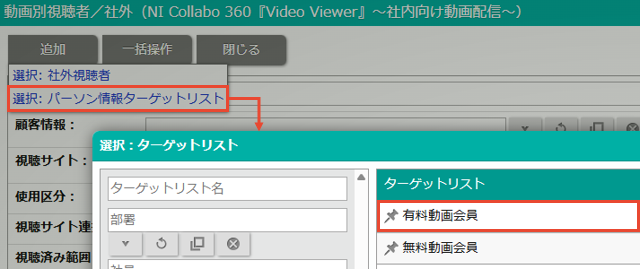 ターゲットリストを選択すると、以下のパーソン情報が対象外としてピックアップされます。 ・社外視聴者に登録されていない ・社外視聴者に登録されているが、動画の公開対象サイトが視聴サイトに指定されていない 対象外の件数リンクをクリックするとパーソン情報の一覧が表示され、そこから社外視聴者に登録することができます。  補足 ・1件の動画には、最大10万件の社外視聴者を追加できます。 | |
| ・視聴者から除外 追加済みの視聴者を除外して、指定された動画を視聴できないようにします。 ・視聴期限を指定 視聴者ごとに視聴期限を指定できます。 ・ターゲットリストに追加 社外視聴者をターゲットリストに追加できます。 動画を視聴した人だけを抽出して営業活動の参考にするといった使い方ができます。 ※社内視聴者の画面には表示されません。 ・リストに追加:配信リスト 社外視聴者をApproach DAMの配信リスト(メール配信の宛先)に追加できます。 ※社内視聴者の画面には表示されません。 | |
| 一覧を閉じて動画管理画面に戻ります。 |
2 検索条件
社外視聴者の場合
| 項目 | 説明 |
|---|---|
| キーワード | パーソン情報の以下の項目を検索します。 氏名(姓)、氏名(名)、氏名かな、パーソンコード、役職、所属名、TEL、自宅TEL、携帯番号、顧客名、顧客名かな ※全半角スペースで区切って入力した場合、ANDで検索します。 ※全角・半角、大文字・小文字を無視して検索します。 |
| 顧客情報 | パーソン情報の所属顧客で検索します。 |
| 視聴サイト | 社外視聴者の視聴サイトで検索します。 ※社外視聴サイトが複数ある場合にのみ表示されます。 |
| 使用区分 | 視聴者の使用区分を検索します。 |
| 視聴サイト連携 | 視聴サイトへのデータ連携が完了しているかで検索します。 ⇒「補足:視聴サイトとのデータ連携」 |
| 視聴済み範囲 | 動画を全く視聴していない視聴者などを検索できます。 |
| 添付ダウンロード | 添付ファイルをダウンロードした視聴者を検索できます。 |
社内視聴者の場合
| 項目 | 説明 |
|---|---|
| キーワード | 社員情報の以下の項目を検索します。 氏名、かな、社員コード ※全半角スペースで区切って入力した場合、ANDで検索します。 |
| 部署 | 社員情報の所属部署で検索します。 |
| 視聴済み範囲 | 動画を全く視聴していない視聴者などを検索できます。 |
| 添付ダウンロード | 添付ファイルをダウンロードした視聴者を検索できます。 |
3 視聴者の一覧
この動画を視聴できる視聴者(追加済みの視聴者)の一覧です。
視聴者の氏名と視聴履歴を確認できます。
| 項目 | 説明 |
|---|---|
| 視聴者 | パーソン情報・社員情報の氏名などが表示されます。 視聴サイトへの連携が完了していない場合、氏名の横にアイコンが表示されます。 ⇒「補足:視聴サイトとのデータ連携」  |
| テスト・アンケート | 動画にテスト・アンケートが設定されている場合、回答状況と得点が表示されます。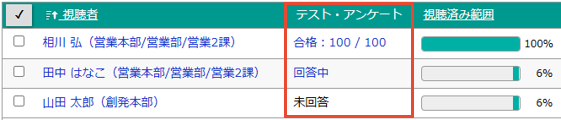 ※社内視聴者の一覧にのみ表示されます。社外視聴者には表示されません。 ※テスト・アンケートの分析者か回答者に該当する場合に表示されます。 ※分析者に該当しない場合、自分自身の回答状況だけが表示されます。 |
| 視聴済み範囲 | 動画のどの範囲を視聴したかを確認できます。 |
| 平均視聴速度 | 何倍速で視聴しているかを確認できます。 複数回視聴している場合や、途中で視聴速度を変更することもあるため、平均値を表示しています。 |
| 視聴ページ閲覧日時 | 動画の視聴ページを開いた日が確認できます。 ページを複数回開いている場合、最後の日時が表示されます。 |
| 添付ダウンロード | 添付ファイルをダウンロード済みかを確認できます。 |
補足
- 視聴済み範囲・平均視聴速度には誤差が生じることがあります。目安としてご利用ください。
- 5秒以下の動画の場合、視聴済み範囲・平均視聴速度は記録されません。
▶ テスト・アンケート連携
テスト・アンケートと連携して、視聴後に動画の理解度チェックなどを実施できます。
連携方法には2種類あります。用途に応じて使い分けてください。
補足
- テスト・アンケートに回答できるのは社内視聴者のみです。
- 動画視聴後のテスト・アンケート
動画管理画面の「テスト・アンケート」項目からテスト・アンケートを登録すると、視聴完了後に回答してもらうように誘導できます。

■Viewerとの連動
動画管理画面から登録したテスト・アンケートは、以下の項目がVideo Viewerと連動します。
- 回答者
動画の社内視聴者が自動的に回答者になります。 - 開始日・終了日(回答期間)
動画の社内公開期間と連動します。 - 回答一覧の表示
動画を見てから回答するものになるため、未回答の場合は回答一覧には表示されません。
回答中・回答済になると表示されます。 - 回答要求の通知
通常はテスト・アンケートの回答画面へのリンクを通知しますが、Video Viewerから登録されたテスト・アンケートの場合は動画の視聴画面へのリンクとして通知します。
■視聴者への表示
テスト・アンケートが登録された動画を98%程度視聴すると、動画プレーヤー右上にテスト・アンケートの案内が表示されます。クリックすると回答画面が開きます。

すべて視聴し終わった後は、動画プレーヤー全体に表示されます。

- 回答画面に動画を埋め込む
テスト・アンケートの設問項目作成画面にてVideo Viewerの動画をセットすると、回答画面に動画が表示されます。
動画を視聴しながら回答してもらいたい場合や、全視聴者ではなく一部の人にだけ回答してもらいたい場合、こちらの機能を利用してください。

回答画面では動画プレーヤーのみが表示されます。
動画のタイトル・概要・添付ファイルなどは表示されません。

▶ 社外視聴者へのメール配信
Approach DAMのメール配信機能を利用して、社外視聴者に動画のURLや認証キー(パスワード)などを案内できます。
配信情報の自動作成
動画管理画面を参照モードで開き「作成:配信情報」ボタンをクリックすると配信情報を作成できます。
作成された配信情報には、配信リスト(メールの送信先)に社外視聴者が自動セットされます。

- 動画の公開対象サイトが複数ある場合、どのサイトの視聴者をセットするかを選択できます。

- 社外視聴者が2万人を超える場合、配信情報が複数作成されます。
配信情報1件あたりの配信先上限が2万件なので、それを超えないように分割されます。 - 自動作成完了後に作成された配信情報のリンクが表示されます。
リンクから編集画面を開いて、配信日時、件名、本文などを入力してください。
- 作成済みの配信情報の配信リストに、手動で視聴者をセットすることもできます。

サムネイルの挿入
配信情報のメール本文に動画のサムネイルを挿入できます。
配信情報の編集画面にて、「簡易HTML形式」を選択してください。
本文入力欄の上に動画アイコンが表示され、そこから動画を選択するとサムネイルが挿入されます。

- メールの受信者がサムネイルをクリックすると動画の視聴ページが開きます。
社外視聴サイトが複数ある場合、どのサイトのURLにするかを動画選択時に指定します。 - サムネイルのURLは1年間のみ有効です。1年以上前に作成したメールにはサムネイルは表示されません。
動画URL・認証キーの挿入
視聴時に必要なURL・認証キーを予約語で挿入できます。
配信情報の「予約語一覧」ボタンから、利用可能な予約語が確認できます。
この画面のコピーボタンで予約語をコピーして、本文に貼り付けて利用します。

※社外視聴サイトが1件しかない場合は、対象サイトのプルダウンは表示されません。
- 視聴サイトURL(一覧):@VV_URL_[SITE_ID]@
視聴サイトの一覧ページのURLです。
予約語一覧画面で対象サイトを選択すると[SITE_ID]の部分が数字に置き換わり、指定したサイトのURLを予約語して利用できます。
URLからは以下のようなページが開きます。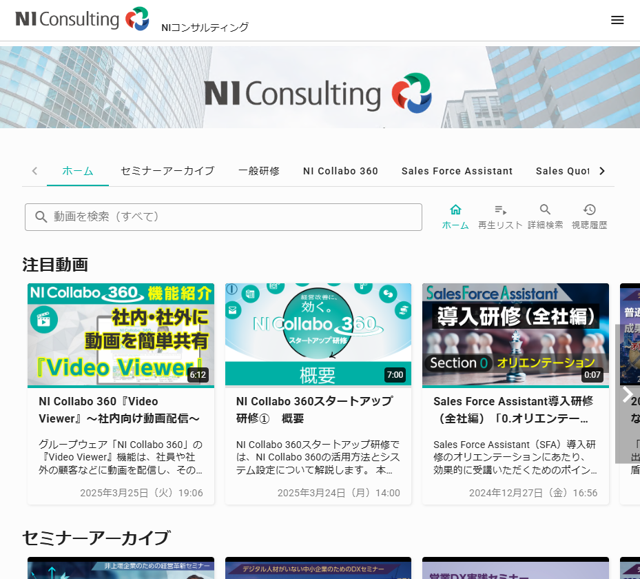
- 視聴サイトURL(動画別):@VV_WATACHURL_[SITE_ID]_[VIDEO_ID]@
動画プレーヤーが表示されるページのURLです。
予約語一覧画面で対象サイト・動画を選択すると[SITE_ID]・[VIDEO_ID]の部分が数字に置き換わり、指定した動画のURLを予約語として利用できます。
URLからは以下のようなページが開きます。
- 認証キー:@VV_AUTHKEY@
視聴サイトにログインするための認証キー(パスワード)です。
補足
- Video Viewerの視聴サイトURLは視聴者ごとに異なります。
本文に直接URLを入力せず、必ず予約語を使用してください。