
▶ 受信自動連携APIとは
連携相手側のデータを、定期的に取り込む機能です。
他システムから定期的にファイル(csv,txt,xlsx)を取得し、データを登録または更新します。
連携相手側のファイルの列と取込先の項目を紐付け設定することで、連携相手のフォーマットに合わせた取り込みをすることができます。
注意
- データ連携機能を使うためにはMapScorerのライセンスが必要です。
受信できる情報は、「自動連携API」>「連携できる情報」を参照してください。
▶ 受信設定ステップ
- Step1.設定前準備
- 「受信設定前の準備」
- Step2.ファイル取り込み
- 「受信設定を登録する」
- Step3.ファイル解析
- 「読み込んだファイルの形式を指定する」
- Step4.紐付け設定
- 「名称、紐付け設定をする」
- Step5.設定保存
- 「設定を保存する」
- Step6.アップローダー設定
※ファイル受信方式:アップロード選択時 - 「アップローダー、ダウンローダーをインストールする」
※受信設定を保存後にインストール可能です。
▶ 取り込み方法
取り込むファイルをどこから取得するかによって、取り込み方法を使い分けます。
アップロード
他のサーバーからファイルを取得する場合、この方式を利用してください。

確認事項
- 接続テスト用のツールを利用しデータ取り込み先に接続できるか確認を行う。(任意)
- アップローダーをインストールするOS
- 取り込みファイルの配置場所(絶対パス)
※アップローダーはAPI受信設定後にダウンロードできます
アップローダーでファイルの取り込みが実行されます。(アップローダーごとに取り込み間隔が指定できます)
補足
- 取り込みファイルをサーバーに送信するためのプログラム(以降、「アップローダー」)を利用して、ファイルを取り込みます。
- アップローダーはWindows版とLinux版があり、NI製品サーバーとは別サーバー(連携相手のサーバーを想定)にインストールします。
- アップローダーが定期的に指定のファイルをNI製品サーバーに送信し、取り込み処理を行います。
- アップローダーがインストールされたサーバーは、ログインしていない状態でも動作可能です。
- アップローダーのインストール方法は、「アップローダー、ダウンローダーをインストールする」を参照してください。
- アップローダーの実行スケジュールを変更する場合は、「自動連携APIの実行スケジュールを変更する」を参照してください。
NI Collabo 360文書共有管理
取り込みファイルの版管理も実施し、定期的にデータを取り込む場合に利用してください。

確認事項
- 取り込みファイルを配置している文書BOX
※定期実行(MapScorer自動連携APIタスク)にてファイルが取り込まれます。(1時間ごと)
補足
- NI Collabo 360インストール時、かつ、MapScorer設定時のみ表示されます。
ファイル指定(NIサーバー内に配置)
NIサーバーに直接ファイルの配置が可能な場合、この方式を利用してください。
注意
- クラウドサービスの場合は、ファイル指定方式は利用できません。

確認事項
- 取り込みファイルを配置先(NIサーバー内の絶対パス)
※定期実行(MapScorer自動連携APIタスク)にてファイルが取り込まれます。(1時間ごと)
補足
- NI製品サーバー上に配置された、指定されたファイルを定期的に取り込みます。
- NI製品サーバーにマウントされていれば、実体は他のサーバーにあっても構いません。
▶ Step1.受信設定前の準備
- 連携データのファイル(csv,txt,xlsx):実際に運用するものと同じ形式のファイルを準備してください。
- 取り込むファイルの内容:取り込むファイルが連携相手先の差分データか全てのデータかを確認してください。
他基幹システムなどから差分ファイルが出力できる場合は、基幹側で差分データを出力することを推奨します。 - 取り込み方法:取込ファイルの配置場所によって取り込み方法は以下をお勧めします。
他のサーバーからファイルを取得・・・アップロード
NI製品のサーバーからファイルを取得・・・ファイル指定
NI Collabo 360文書共有管理からファイルを取得・・・文書共有管理
詳しくは、「取り込み方法」を参照してください。 - 取込ファイルの配置先情報:取り込み方法ごとに以下の確認をしてください。
アップロード・・・ファイル配置先サーバーのファイルの絶対パス
ファイル指定・・・NI製品のサーバー内のファイルの絶対パス
文書共有管理・・・ファイルがアップロードされている文書共有管理BOX
注意
- MapScorerのモニタリング機能では、Sales Force Assistantシリーズのデータを自動集計します。Sales Force Assistantシリーズ以外のデータを集計したい場合は、データ連携機能を使用して、データを取り込む必要があります。
- 売上のデータなどは明細単位ではなく、ある程度事前にサマリーすると、負荷を軽減できます。
- 設定する際、実際の連携ファイルと同じ形式(csv,txt,xlsx)のファイルを指定ください。
設定時と異なる形式のファイルを読み込んだ場合、正常にデータを取り込めません。
例)[設定時] tokyo.csv → [取込時] tokyo2015.csv ⇒ データ取込:◯
[設定時] tokyo.csv → [取込時] tokyo2015.xlsx ⇒ データ取込:✕ - ファイルを読み込む場合は、以下の点に注意してください。
一度に取込可能なデータは最大10万件ですが、取り込むファイルのファイルサイズの上限は100MBです。
ファイル名は、半角英数字を推奨します。日本語ファイル名を取り込む場合、文字コードの設定やファイル名によって正しく取り込めない場合があります。
文字化けする文字一覧)表、予、十、禄、ソ・・・・等
▶ Step2.受信設定を登録する
取込するAPIの設定をします。
設定の例は、「設定サンプル」を参照してください。
- システム設定の「運用管理」タブより「自動連携API」の「受信自動連携API」を選択します。
⇒「自動連携API/受信自動連携API」画面が表示されます。 - 「新規登録」ボタンをクリックします。
⇒新規登録画面が表示されます。 - 必要事項を入力し、最後に「読み込み」ボタンをクリックします。
補足
- 取り込み方法は三種類あります。詳しくは、「取り込み方法」を参照してください。

| 項目名称 | 説明 |
|---|---|
| 取込先 | ファイルの取込先機能を選択します。 選択できる機能は、「自動連携API」>「連携できる情報」の受信の列を参照してください。 取込先ごとの注意事項は、「各業務の注意事項」を参照してください。 ※案件情報:商談情報が登録された場合は、更新できない項目があります。 ※商談情報:新規のみ。案件情報との紐づけはできません。 ※案件情報+商談情報:商談情報は、新規のみ。 ※フォームBOX・Priv.BOX:nyoiboxかつクラウドサービスの場合、設定の上限数は20個です。 |
| 使用区分 | 受信設定を使用するかしないかを設定します。 |
| 設定名 | 受信設定の設定名を入力します。 ※最大文字数は256文字 |
| ファイル受信方式 | 受信方式を選択します。 ※『文書共有管理』:NI Collabo 360インストール時、かつ、MapScorer設定時のみ表示されます。 ※『ファイル指定』:クラウドサービスまたはNIAWSサービスの場合は、表示されません。 |
| アップローダー | [インストール先OS] 取り込みファイルを配置するサーバーのOSに合わせて指定します。 [認証パスワード] 取り込みの認証をするパスワードを入力してください。アップローダーに反映されます。 保存されている認証パスワードとアップローダーのパスワードが一致している場合のみ取り込みを実行します。 [インストーラー] 受信設定を保存後に、[インストーラー]ボタンが有効になります。 受信設定後にダウンロードしてインストールしてください。 ※インストール方法は、「アップローダー、ダウンローダーをインストールする」を参照してください。 [接続テスト用ツール] データ取込先のサーバーへの接続テストを行うツールをダウンロードすることができます。 プロキシサーバー、UTMなどデータ取込先のサーバーへの接続に不安がある場合にご利用ください。 ※受信方式の『アップロード』選択時のみ、表示されます。 |
| 取込ファイル指定 | 受信方式が『アップロード』の場合 取り込みファイルを配置するサーバー内の絶対パスを指定してください。 ファイル名には、ワイルドカードを指定できます。詳しくは、「取込ファイル指定でのワイルドカード」を参照してください。 ※自動作成されるアップローダーに反映されます。 受信方針が『ファイル指定』の場合 NI製品をインストールしているサーバー内の絶対パスを指定してください。 【入力例】 Windows版:Cドライブ直下のフォルダ「niapi」にinput.csvを配置した場合 C:\niapi\input.csv ※ドライブから指定してください。 Linux版:ルートディレクトリ「/」以下のディレクトリ「tmp」にinput.csvを配置した場合 /tmp/input.csv ※ルートディクトリから指定してください。 |
| データ取込方式 | 取り込みファイルに登録・更新をスキップしたいデータが含まれている場合に必要に応じて変更してください。 選択肢とスキップデータについては、「データ取込方式(スキップデータ)」を参照してください。 ※取込先「社員」「部署」「役職」「顧客情報」「パーソン情報」「商品マスタ」「案件情報」「納入機器」「売上情報」「案件情報+商談情報」「顧客の声」「対応履歴」「フリーフォーム」を選択した場合に表示されます。 |
| 取込オプション | 取込方式と取込結果に対する動作を指定します。 連携相手の全データが出力されるファイルで運用する場合に必要に応じてご利用ください。 各オプションについては、「取込オプション」を参照してください。 |
| エラーデータの参照 | 取り込みできなかったデータを送受信ログからエラーデータとして出力できるようにする、しないを設定します。 『取り込みできなかったエラーデータを参照可能とする』にチェックを入れた場合、設定がONのときに取り込み実行してエラーになったデータがサーバーに記録されます。 記録されたデータは、送受信ログ>詳細の「出力(エラーデータ)」ボタンから出力することができます。 ※設定を変更した場合、設定変更後に実行された結果から適用されます。過去の送受信ログには反映されません。 ※保存世代数を超えた場合、古いエラーデータから出力できなくなります。 ※エラーデータを参照可能とする場合、サーバーの使用容量にご注意ください。(推奨:10) ※因子の自動取り込み以外の場合に表示されます。 |
| 取込ファイル | 実際に連携するファイルと同じ形式のファイルを読み込んでください。 選択したファイルを利用して、設定を組み立てます。 基幹データを連携する場合など1行目がヘッダ項目のファイルを利用すると、簡単設定が適用されます。 ※ファイル受信方式「アップロード」を選択した場合に表示されます。 |
| 類似検索 | 類似検索せずに新規データを取り込む場合、チェックONにしてください。 類似検索しないため、ジャーナルに取込結果を記録しませんが、処理を高速化できます。 類似検索して新規データを取り込む場合、チェックONにしてください。 類似検索するため、ジャーナルに記録し、取込結果を確認できます。 ただし、類似検索による取込制御しないため、類似対象有無に関わらず、新規登録されます。 ※取込先「顧客情報」「パーソン情報」を選択した場合に表示されます。 |
取込ファイル指定でのワイルドカード
ファイル受信方式が『アップロード』の場合は、取込ファイル指定のファイル名にワイルドカード(*)を指定できます。
『tokyo*.csv』と指定すると、『tokyo』で始まり『.csv』で終わるファイルが取り込み対象になります。
複数のファイルが取り込み対象になった場合は、次のとおりです。
- 取り込むのは、前回の取り込みより後に更新されたファイルだけです。データが重複して取り込まれたり、余分な負荷がかかったりすることはありません。
- 最終更新日の昇順で取り込みます。
- 1度に取り込めるのは最大20ファイルです。
- ファイルの合計が100MBを超える場合はアップロードできません。
補足
- ワイルドカードは、出力日がファイル名に付くなど、ファイル名が毎回変わる場合に使います。たとえば『tokyo20141011.csv』と指定すると、翌日分の『tokyo20141012.csv』は取り込めません。
- ファイル数の上限は、弊社製品が利用しているプログラム言語の上限です。Webサーバーでアップロードできるファイル数が制限されている場合は、その設定も影響します。アップロードできるファイル数を増やすとセキュリティ上のリスクがあるため、設定は変更しないでください。
データ取込方式(スキップデータ)
| 選択肢 | 説明 |
|---|---|
| 新規登録と更新 | 未登録のデータは新規登録し、登録済みのデータは更新します。 |
| 新規登録のみ | 未登録のデータだけを新規登録します。登録済みのデータは更新しません。 |
| 更新のみ | 登録済みのデータだけを更新します。未登録のデータは新規登録しません。 |
選んだ選択肢によって新規登録・更新しなかったデータを、スキップデータといいます。
スキップデータはエラーにならず、次の方法で確認できます。
- 自動連携APIの受信ログ画面に合計件数が表示されます。
- 送受信ログ>詳細からログを確認することができます。
- 送受信ログ>詳細の「出力(スキップデータ)」ボタンから出力することができます。
補足
- スキップしたデータの保存世代数を超えた場合、古いスキップデータから出力できなくなります。
- 保存世代数の設定は、サーバーの使用容量にご注意ください。(推奨:10)
取込オプション
| オプション | 説明 |
|---|---|
| 前回からの差分を判定して取り込む | 前回と同じデータが多い場合に更新負荷を軽減します。 |
| 前回の取込ファイルから無くなったデータを自動連携APIログに出力する | 連携相手側で削除された可能性があるデータを把握したい場合に選択します。 自動連携APIの受信ログ画面から出力できます。 |
| 前回の取込ファイルから無くなったデータをターゲットリストに追加する | 連携相手側で削除された可能性のあるデータをターゲットリストに追加する場合に選択します。 既存のターゲットリストを選択するか、新規にターゲットリストを作成できます。 ※取込先が顧客情報・パーソン情報・案件情報・案件情報+商談情報・納入機器・売上情報・顧客の声・対応履歴・フリーフォームの場合のみ表示され、取込先機能のターゲットリストが指定できます。 ※案件情報+商談情報の場合、案件情報のターゲットリストが指定できます。 ※Sales Force Assistantシリーズに登録されていないデータは、ターゲットリストに追加されません。 |
▶ Step3.読み込みファイルの形式を指定する
Step2で読み込んだファイルの解析結果を表示します。
読み込んだファイルと結果が異なっていた場合は、設定を切り替えます。
読み込んだファイルが間違っていた場合は、Step2に戻ります。

補足
- プレビューは10行分表示されます。
| 項目名称 | 説明 |
|---|---|
| 項目名 | 取り込みファイルの1行目が項目名の場合に選択します。 |
| 言語 | 取り込みファイルの言語を選択します。 ※Sales Quote Assistantを導入かつ取込先「商品マスタ」を選択かつ商品マスタの多言語管理を「商品名を多言語登録する」に設定されている場合、Sales Quote Assistant専用言語も選択することができます。 |
| 文字コード | 取り込みファイルの文字コードを「Shift-JIS」「EUC-JP」「UTF-8」から選択します。 |
| ロケール | 取り込みファイルのロケールを選択します。 ロケールの設定は日付フォーマットの解析に利用します。 ※ロケールは使用言語に依存します。 |
| レイアウト | データ取込時のレイアウトを選択します。 未選択の場合、新規登録時は基本レイアウトが適用されます。 更新時はデータ毎の登録レイアウトを維持します。 ※Step2で取込先に商談情報/案件情報+商談情報を指定した場合、未選択にはできません。 ※Step2で取込先に案件情報+商談情報を指定した場合、案件情報のレイアウト指定はできません。 |
| キーワードの自動登録 | 存在しないキーワードを取り込んだ際にキーワードを自動登録したい場合は、チェックを入れてください。 対象項目:商品分類、単位、グループキー ※Step2で取込先に商品マスタを指定した場合のみ表示されます。 |
| 納入機器情報 | データ読み込み時に存在しない納入機器情報が入力されていた場合の取込方法を設定します。 ※Step2で取込先に商談情報・案件情報+商談情報を指定した場合のみ表示されます。 |
| 面談者 | 面談者がパーソン情報に存在しない場合の取込方法として、「その他の面談者として取り込む」「新規でパーソン情報に登録する」から選択します。 ※Step2で取込先に商談情報・案件情報+商談情報を指定した場合のみ表示されます。 |
| 予算単位 | 予算情報の予算単位として、「担当者単位」「顧客単位」「商品単位」「案件分類単位」から選択します。 ※Step2で取込先に予算情報を指定した場合のみ表示されます。 |
| 月数 | 期首月から決算月までの月数を入力します。 ※Step2で取込先に予算情報を指定した場合のみ表示されます。 |
| 区切り文字 | 複数選択やマスター選択(複数)項目を取り込む際に、値の区切り文字として利用します。 ※こちらの全体に適用する設定と項目の設定が異なる場合は、項目の設定が優先されます。 ※Step2で取込先にnyoiboxを指定した場合のみ表示されます。 |
| 更新日時のチェック | 更新日時を利用して、更新できるかどうかを判定したい場合に利用します。 この機能により、他の人が更新していたデータを誤って更新してしまう可能性を減らすことができます。 ・チェックする場合 読み込むファイルで指定した更新日時より後で更新されていた場合、エラーにします。 ・チェックしない場合 読み込むファイルで指定した更新日時より後で更新されていても、そのまま更新します。 ※Step2で取込先にnyoiboxを指定した場合のみ表示されます。 |
補足
- スキップデータの関連情報登録について
以下の設定をしていても、スキップデータに紐づく情報は登録されません。- キーワードの自動登録:存在しないキーワードは自動登録する
- 納入機器情報:存在しない納入機器情報は自動登録する
- 面談者:新規でパーソン情報に登録する行は10行分表示されます。
▶ Step4.名称、紐付けを設定する
Step1で読み込んだファイルから名称、紐付け設定等を反映します。
取込先ごとの注意事項は、「各業務の注意事項」を参照してください。
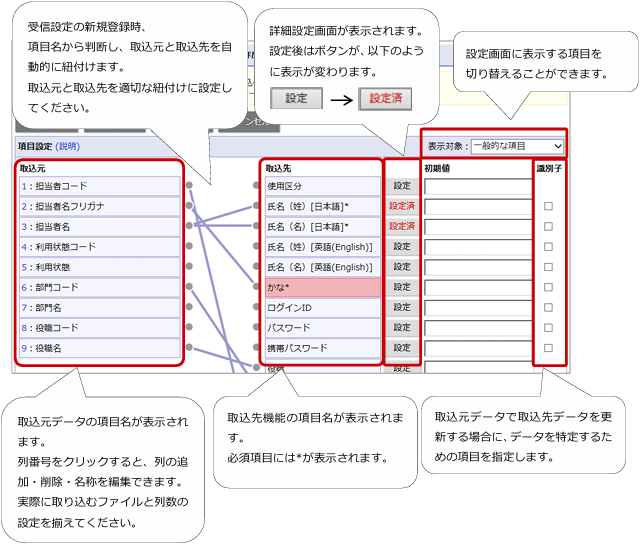
かんたん基幹連携について
受信設定の新規登録時に、項目名から判断して自動的に紐付を行います。
取込元と取込先を確認し、適切な紐付けに設定してください。
取込先項目の表示について
取込先に Sales Force Assistantの機能を選択時、取込先項目はテキスト入力の対象とする項目が表示されます。設定したい項目は、各機能の業務別項目設定より、対象項目のテキスト入力「テキスト入力の対象とする」にチェックを入れてください。
取込元と紐付かない項目について
- Sales Force Assistantの必須項目が基幹システムに無い場合、初期値を設定することをお勧めします。
新規登録時、未入力による入力エラーを回避できます。
更新登録するさいは、初期値を反映することなく、Sales Force Assistantに入力された値を維持して取り込むことができます。
【例】
基幹システムには担当者がなく、SFAでは担当者が必須の場合。
→初期値「システム管理者」を設定して取込み。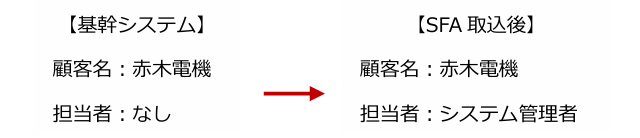
- Sales Force Assistantの任意項目に初期値を設定している場合、新規登録時は、初期値で取り込まれます。
更新登録時は、Sales Force Assistantに入力された値はクリアされます。
※ただし、商談情報、予算情報については対応外となり、初期値が反映されます。
識別子を利用した Sales Force Assistant(取込先)データの更新について
識別子はコードなど取り込むデータが一意に識別できる項目にチェックを入れてください。
識別子に指定した項目でSFAに一致するデータが1件存在する場合、取込先データは更新登録されます。
識別子に指定した項目でSFAに一致するデータが存在しない場合や識別子に指定した項目でSFAに一致するデータが複数存在する場合、取込元データは新規登録されます。
識別子を利用して更新登録したい場合は、識別子の値が重複しないようにしてください。
※取込先機能によっては新規登録時の重複チェックがかかり、重複エラーになります。識別子が未設定の場合は、新規登録されます。
※予算情報の場合、識別子のチェック項目は表示されません。以下の項目が識別子となります。
担当者単位:年度、予算種類、担当者、種別
顧客単位:年度、予算種類、顧客、種別
商品単位:年度、予算種類、担当者、顧客、商品分類、商品コード、種別
案件分類単位:年度、予算種類、担当者、案件分類、種別
取り込むデータに重複する識別子がある場合は分割して取り込みを行っていただくようお願いします。取り込む時にSFAに識別子が一致するデータが存在しない、または複数存在している場合、その識別子をもつ取り込みデータはすべて新規登録とみなして取り込まれます。
詳細設定画面

| 項目 | 説明 |
|---|---|
| 入力フィルター | 項目の値を変換するときに、フィルターを選択、または、新規登録します。 表記の変換{ひらがなカタカナの変換、大文字小文字の変換、特定の文字の置換[㈱→(株)]など}に使用します。 |
| 分離 | 項目の値を分けて取り出すときに、設定します。 分離するための区切り文字を選択し、区切られた順番を番号として指定します。 氏名の姓と名とを別々の項目に分けて取り出すときなどに使用します。 |
| 結合 | 複数の項目の値を結合するときに、結合文字を選択します。 結合するための結合文字を選択し、結合する順番をプルダウンから指定します。 姓と名に分かれている項目を氏名として一つの項目にするときなどに使用します。 ※取込元複数項目と取込先1項目への結合について 取込元の複数項目を取込先の1項目へ紐付けた時、 結合順序の設定を保存しない場合、項目の紐付け順に結合します。 任意の結合順序にしたい場合は、結合順序を設定してください。 |
| 区切り文字 | 項目の値を分ける場合に設定します。 チェックボックス項目や複数マスタを選択できる項目の場合は、複数選択した状態にするときに使用します。 納入機器コードから変換して読み込む項目の場合は、納入機器コードが複数に対して変換先のマスタが1つのときに使用します。納入機器コードの区切り文字と同じ文字を選択してください。 【例】納入機器コードから顧客情報を特定して商談情報を読み込む場合  |
| 変換 | 自動連携APIでコード指定にてデータを取り込む場合に設定します。 顧客情報や顧客の担当者情報などを取り込む場合、顧客名や部署名、社員名を指定せず顧客コードや部署コード、社員コードなどから取り込むときなどに使用します。 主な対象項目:部署、社員、顧客情報、パーソン情報、案件情報、商品マスタ 【指定例】 顧客の担当者に「営業部 山田太郎」を登録する場合 営業部の部署コード「gcode10」、山田太郎の社員コード「scode102」を指定。 ⇒取込み後、顧客の担当者に「営業部 山田太郎」が登録されます。 ※一致する情報が存在しなかった場合や一意に定まらなかった場合はエラーとなります。 |
▶ Step5.設定を保存する
最後に「保存して実行」または「保存」ボタンをクリックして、設定を保存します。
※設定時に読み込んだファイルのデータを登録する場合は、「保存して実行」ボタンをクリックしてください。
「保存して実行」ボタンをクリック後、データ取り込みが実行されます。項目設定など設定した内容の確認する場合などに利用します。

▶ Step6.アップローダー設定
ファイル受信方式「アップロード」を選択した場合、アップローダーをインストールします。
アップローダーのインストール方法は、「アップローダー、ダウンローダーをインストールする」を参照してください。
▶ 各業務の注意事項
社員
社員情報を新規登録時に、ログインID、パスワード項目が未設定の場合、自動的に値をセットします。
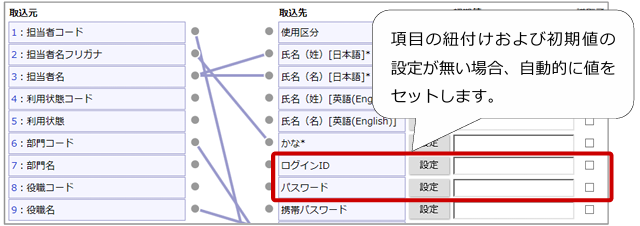
ログインID:システムIDを0埋めした4桁がセットされます。
【例】
システムIDが「15」の場合、「0015」がセットされます。
※既に同じログインIDが利用されていた場合は、4桁に「_1」から「_9」をセットします。
すべて利用されている場合は、重複エラーになります。
取り込みを行う場合は、利用されていない任意の値を取込ファイルに入力してください。
パスワード:「Pass123$」がセットされます。
パーソン情報
未入力項目の自動補完
パーソン情報のTEL・FAX・郵便番号・住所・ビル名等・URL・当社担当者のいずれかが未入力の場合、顧客情報から自動補完されます。顧客情報と同じ内容をパーソン情報へ入力する手間を省けます。以下の注意事項をご確認後、ご活用ください。
- 入力したTEL・FAX のいずれかが顧客情報と異なる場合、未入力のTEL・FAX は自動補完されません。
- 入力した郵便番号・住所・ビル名等のいずれかが顧客情報と異なる場合、未入力の郵便番号・住所・ビル名等・TEL・FAXは自動補完されません。
- 未入力のURL・当社担当者はその他の欄に関わらず自動補完されます。
パーソンコードでの登録・更新
パーソンコードを取り込んだ場合、登録済みのパーソンコードがあれば更新します。未登録の場合は新規登録になります。パーソンコードを取り込んでいない場合は、姓名で登録済みの情報をチェックします。姓名が一致するパーソンが1件であれば更新し、複数件一致した場合は新規に登録します。
商品マスタ
単位区分別単価を設定している商品マスタをCSV読み込みするとき、入数に未入力または0を指定した単位区分の設定は削除されます。
単位区分別単価
- 入数に未入力または0を指定した単位区分の設定は削除されます。
- 商品マスタに単位区分別単価を登録するためには、商品マスタを特定する必要があります。取込データは商品分類、商品名、商品コードで識別されます。
(単位区分別単価は識別子が固定のため、識別子のチェック項目は表示されません。)
そのため、商品名または商品コードのどちらかは紐付け設定することをおすすめします。
以下は、データを取り込んだときにどの識別子が適用されるかまとめています。
顧客別商品価格
顧客別商品価格の場合、一致するデータが1件存在するとき取込先データは更新されます。
一致するデータが存在しない場合、取込元データは新規登録されます。
また、識別子のチェック項目は表示されません。以下の項目が識別子となります。
顧客情報、商品マスタ
案件情報
商談進捗度
システム設定>Sales Force Assistant>案件情報>受注確度別商談進捗度にて、「受注確度の自動更新設定」が設定されている場合でも、商談進捗度は、取込元の情報が反映されます。
売上見込項目
案件情報更新時、売上実績情報に転送されていない明細をすべて削除し、取込元の情報にて、新規登録します。
システム設定>Sales Force Assistant>案件情報>売上情報の自動転送が設定されている場合でも、取り込み時に売上実績情報として自動転送されません。
したがいまして、案件情報+商談情報の取り込みを行う場合は、売上見込を売上実績に登録することをお勧めしません。
案件情報+商談情報
- Sales Force Assistantでは、案件の進捗管理を行うことができます。案件の進捗状況は、商談情報の内容にて更新される仕組みとなっていますので、案件情報+商談情報の取込においても、商談情報を登録し、案件情報の進捗状況を更新します。
- 1件の案件情報に関連する商談情報が、1件のみ登録されます。
システム設定>Sales Force Assistant>案件情報>関連案件入力モードの利用有無に依存しません。 - 部署、担当者、顧客の取込先は、案件情報、商談情報それぞれに取込元を設定してください。
- 取込先の項目として上部に案件情報項目、下部に商談情報項目が表示されます。

補足
- 「案件情報」の注意事項(商談進捗度、売上見込項目)も同様に適用されます。
納入機器
納入機器に案件情報を関連付けて登録する際に案件名のみ指定して取り込んだ場合、顧客情報をもとに登録されます。
取込先の顧客情報と関連情報として取り込む案件情報の顧客情報からデータを特定できなかった場合は取り込むことができません。
詳細は、システム設定マニュアル「CSV入力」>「案件情報を関連情報として取り込む」を参照してください。
▶ 設定サンプル
受信方式:アップロード(例1)
工事案件情報(フリーフォーム)にアップロードを利用して、データを取り込みたい。
また、データは差分だけを取り込み、前回の取込ファイルから無くなったデータを出力したい。
取込元サーバーのOSは、Windowsを利用
- 「新規登録」ボタンをクリックします。
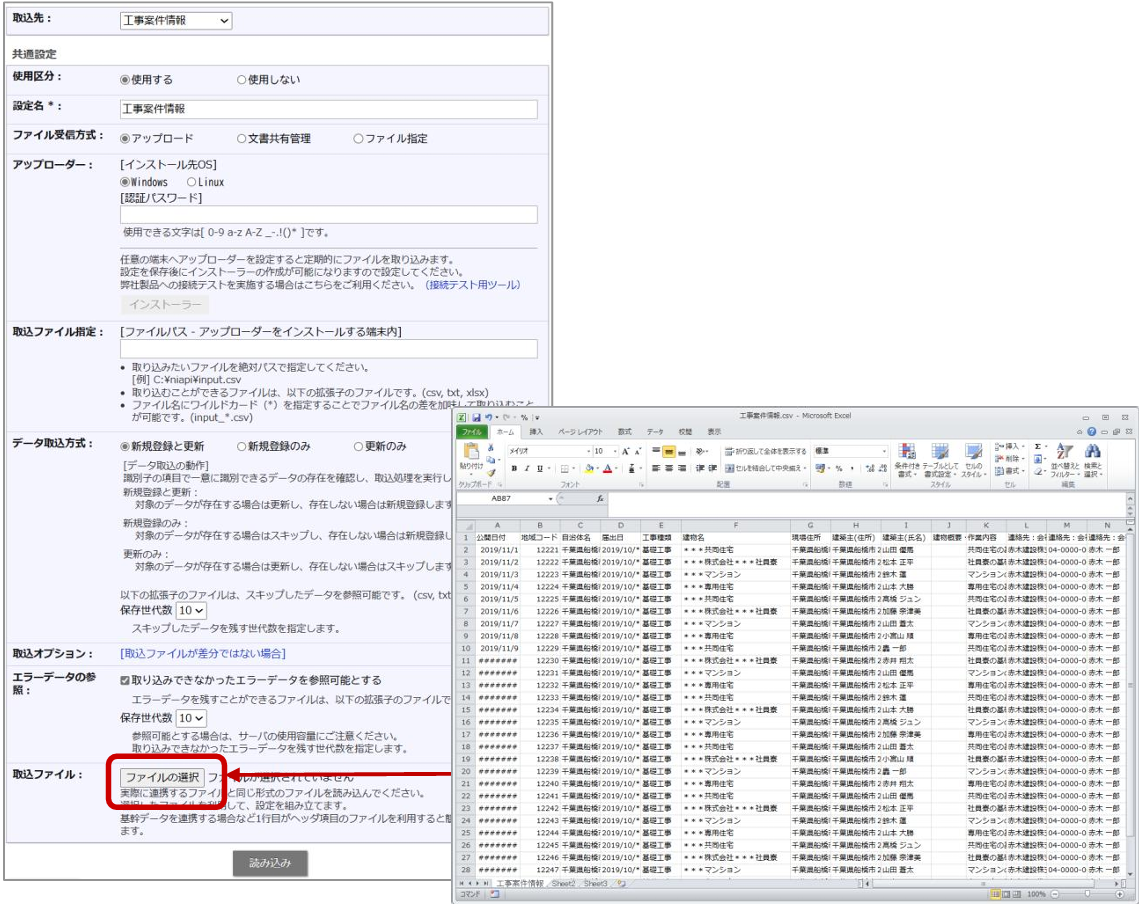
入力項目
| 項目 | 説明 |
|---|---|
| 取込先 | フリーフォームを選択します。 |
| 使用区分 | 『使用する』を選択します。 |
| 設定名 | 受信設定の設定名を入力します。 |
| ファイル受信方式 | 『アップロード』を選択します。 |
| アップローダー | [インストール先OS] Windowsサーバー利用のため、『Windows』を選択します。 [認証パスワード] パスワードを入力します。 ※インストーラーは設定保存後にダウンロードします。 1.「インストーラー」ボタンをクリックします。 2.Windows版はinstall.batを実行します。(Linux版はinstall.shになります) |
| 取込ファイル指定 | 取込ファイルを入力します。 |
| データ取込方式 | データ取込の動作を選択します。 例では、下記の内容で設定します。 データ取込の動作『新規登録と更新』 スキップしたデータの保存世代数『10』 |
| 取込オプション | 取込方式を選択します。 例では、下記にチェックします。 ・『前回からの差分を判定して取り込む』 ※取り込み件数が多い場合、負荷を抑えるため。 ・『前回の取込ファイルから無くなったデータを自動連携APIログに出力する』 |
| エラーデータの参照 | エラーデータの参照可否を選択します。 例では、下記の内容で設定します。 ・『取り込みできなかったエラーデータを参照可能とする』 保存世代数『10』 |
| 取込ファイル | ファイルを選択します。 |
- 「読み込み」ボタンをクリックします。
- 必要項目を選択します。
⇒「進む」ボタンをクリックします。
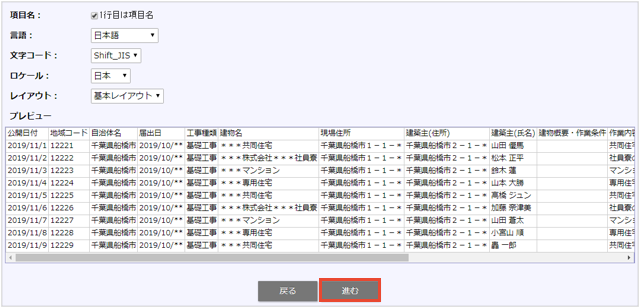
- 読み込んだファイルを解析します。

【例】取込元の建築主の氏名を取込先で姓と名に分けたい
取込元:相川 弘(姓名の間は半角スペース) ⇒ 取込先:【姓】相川【名】弘
建築主と氏名(姓)/氏名(名)が同じ情報は、更新するようにしたい場合、以下の様に設定します。- 「設定」 ボタンをクリックします。
- 入力フィルターの区切り文字に半角スペースを選択します。また、氏名(姓)の番号に1を、氏名(名)の番号に2をセットします。
- 氏名(姓)、氏名(名)の識別子に[✔]します。
- 「保存」ボタンをクリックします。
受信方式:文書共有管理(例2)
工事案件情報(フリーフォーム)にNI Collabo 360の『文書共有管理』を使用して、データを取り込みたい。
また、前回の取込ファイルから無くなったデータをリスト管理したい。

- 「新規登録」ボタンをクリックします。
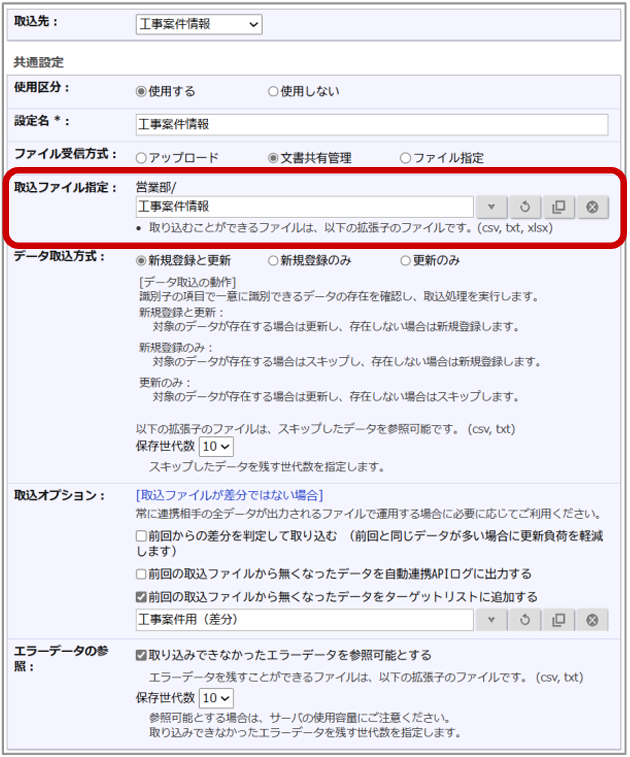
入力項目
| 項目 | 説明 |
|---|---|
| 取込先 | フリーフォームを選択します。 |
| 使用区分 | 『使用する』を選択します。 |
| 設定名 | 受信設定の設定名を入力します。 |
| ファイル受信方式 | 『文書共有管理』を選択します。 |
| 取込ファイル指定 | 文書共有管理の該当する文書BOX、取込ファイルを選択します。 |
| データ取込方式 | データ取込の動作を選択します。 例では、下記の内容で設定します。 データ取込の動作『新規登録と更新』 スキップしたデータの保存世代数『10』 |
| 取込オプション | 取込方式を選択します。 例では、下記にチェックします。 ・『前回の取込ファイルから無くなったデータをターゲットリストに追加する』 |
| エラーデータの参照 | エラーデータの参照可否を選択します。 例では、下記の内容で設定します。 ・『取り込みできなかったエラーデータを参照可能とする』 保存世代数『10』 |
- 「読み込み」ボタンをクリックします。
- 必要項目を選択します。
⇒「進む」ボタンをクリックします。

- 読み込んだファイルを解析します。

⇒「プレビュー」ボタンをクリックします。
紐付けや名称の確認をします。

- 「保存」ボタンをクリックします。
受信方式:ファイル指定(例3)
工事案件情報(フリーフォーム)にファイル指定を利用して、データを取り込みたい。
- 「新規登録」ボタンをクリックします。

入力項目
| 項目 | 説明 |
|---|---|
| 取込先 | フリーフォームを選択します。 |
| 使用区分 | 『使用する』を選択します。 |
| 設定名 | 受信設定の設定名を入力します。 |
| ファイル受信方式 | 『ファイル指定』を選択します。 |
| 取込ファイル指定 | ファイルの格納場所とファイル名を絶対パスで指定します。 |
| データ取込方式 | データ取込の動作を選択します。 例では、下記の内容で設定します。 データ取込の動作『新規登録と更新』 スキップしたデータの保存世代数『10』 |
| 取込オプション | 取込方式を選択します。 例では、どちらにも[✔]しません。 |
| エラーデータの参照 | エラーデータの参照可否を選択します。 例では、[✔]しません。 |
- 「読み込み」ボタンをクリックします。
- 必要項目を選択します。
⇒「進む」ボタンをクリックします。 - 読み込んだファイルを解析します。
⇒紐付けや名称の確認をします。
- 「保存」ボタンをクリックします。
▶ 受信設定を並び替える
登録した受信設定を並び替えます。
- システム設定の「運用管理」タブより「自動連携API」の「受信自動連携API」を選択します。
⇒「自動連携API/受信自動連携API」画面が表示されます。 - 移動したい受信設定を選択し、「並び替え」ボタンで並びを変更します。
補足
- 並び順は定期実行で実行する順番に反映します。
▶ 受信設定を削除する
登録した受信設定を削除します。
- システム設定の「運用管理」タブより「自動連携API」の「受信自動連携API」を選択します。
⇒「自動連携API/受信自動連携API」画面が表示されます。 - 削除する受信設定のリンクをクリックします。
⇒受信設定の編集画面が表示されます。 - 「削除」ボタンをクリックします。
注意
- 削除された受信設定を復元することはできません。