
▶ 説明範囲
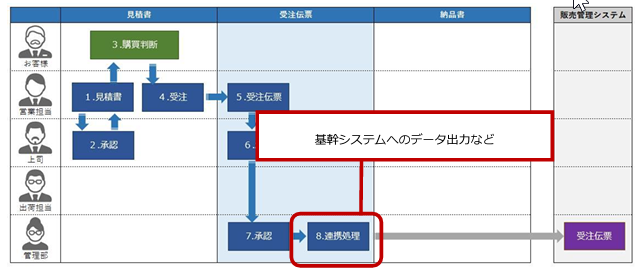
基幹システムへのデータ出力を行う担当者の設定方法などを説明します。
注意
- 受注伝票を利用するには受注入力オプションの導入が必要です。
- 送信自動連携APIを利用するには、当社製品「MapScorer」の導入が必要です。
※送信自動連携APIについての詳細は、システム設定マニュアルの「送信自動連携API」を参照してください。 - 他社製品の取り込み用フォーマットは、2018年2月26日時点のものです。
他社製品のバージョンアップなどで、取り込み用フォーマットが変わる場合があります。
その場合は、送信自動連携API機能にて出力項目を再設定してください。 - 導入製品がSQA単体の場合はこの設定はご利用できません。
▶ 販売管理
販売管理担当者とは、承認済になった受注伝票を基幹システム用にデータ出力できる担当者です。また、承認済の受注伝票を修正する特別な権限を設定できます。
- Sales Quote Assistant>受注伝票>販売管理を開きます。
- 情報を入力し、「保存」ボタンをクリックします。
| 項目 | 説明 |
|---|---|
| 販売管理担当者 | 基幹システム用にデータ出力できる社員です。 |
| 承認済の受注伝票の編集 | 販売管理担当者に承認済の受注伝票を編集する許可を与える場合に設定します。 ※チェックがない場合は、誰も編集できません。 |
| 承認済の受注伝票の改版 | 販売管理担当者のみ承認済の受注伝票を改版できるように制限する場合に設定します。 ※チェックがない場合は、権限をもっているユーザーは改版できます。 |
▶ 書類ステータスの自動更新
受注伝票の書類ステータスを自動更新する設定を行います。
基幹システム連携出力を実行した際に対象の書類を処理済に自動更新することができます。
- Sales Quote Assistant>フォーム共通>書類ステータスの自動更新を開きます。
- 自動更新の設定を選択し、「保存」ボタンをクリックします。
| 書類 | 選択肢 |
|---|---|
| 受注伝票 処理ステータス | 基幹システム連携出力で出力された場合に処理済みへ自動更新 自動更新しない |
▶ 基幹システム連携設定
受注伝票を基幹システム用にデータ出力するときのテンプレートを設定します。
選択対象となるテンプレートは対応している他社製品の取り込み用フォーマットもしくは全社員共通の受注伝票のテキスト出力用テンプレートです。
設定すると未処理一覧や送信自動連携APIから基幹システム連携出力を行うことが出来るようになります。
- システム設定の「Sales Quote Assistant」タブより「基幹システム連携」の「連携設定」を選択します。
⇒「基幹システム連携/連携設定」画面が表示されます。
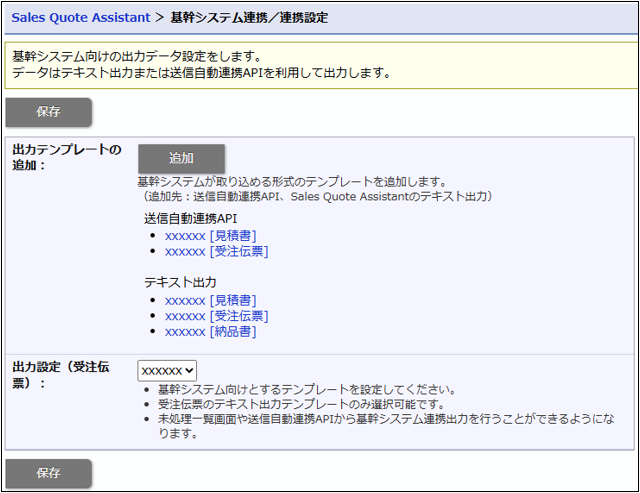
- 出力テンプレートの追加の「追加」ボタンをクリックし、基幹システムが取り込める形式のテンプレートを追加します。
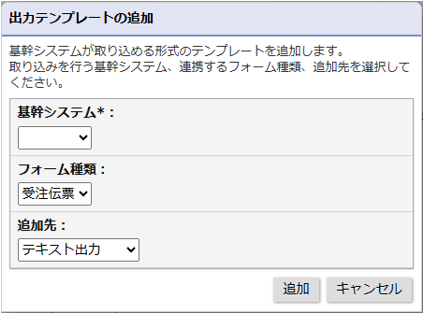
- 取り込みを行う基幹システム、連携するフォーム種類、追加先を選択します。
連携したい基幹システムを選択し、フォーム種類=受注伝票、追加先=テキスト出力を選択し追加します。 - 出力設定(受注伝票)のプルダウンから3で追加したテンプレートを選択します。
- 最後に、「保存」ボタンをクリックし、設定を保存してください。
手動でデータを連携する
未処理一覧からデータを手動で出力して連携することが出来ます。基幹システム側が自動連携に対応していない場合などにご利用ください。詳しくは「基幹システム連携」を参照してください。
自動でデータを連携する
送信自動連携APIにて出力設定(受注伝票)で選択したテンプレートを利用して、自動でデータを連携できるように設定を行います。
基幹システムへ定期的にデータを連携する場合は、自動で連携できる方法を利用することを推奨します。
- システム設定の「運用管理」タブより「自動連携API」の「送信自動連携API」を選択します。
⇒「送信自動連携API」の一覧画面が表示されますので、「新規登録」ボタンをクリックします。 - 項目「出力元」で受注伝票を選択します。
- 「出力設定(受注伝票)」の設定でテキスト出力テンプレートを選択している場合、「基幹システム連携設定」項目が表示されます。
- 「基幹システム連携として出力する」をONにすると「出力設定(受注伝票)」で設定したテンプレートが選択されます。
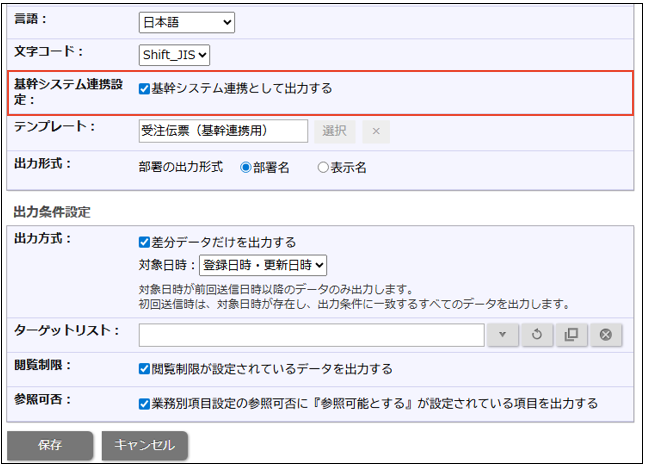
- 受注伝票の書類ステータスの自動更新を設定している場合、出力設定の対象日時には登録日時・更新日時を選択します。
※設定していない場合はご利用状況に合わせて出力設定を変更ください。 - 送信自動連携APIの設定が完了しましたら、「保存」ボタンをクリックし、設定を保存してください。