
▶ 配信情報の登録
- 左メニューより、「メール配信」から「配信検索」を選択します。
- 「新規登録」ボタンをクリックします。
⇒新規登録画面が表示されます。 - 必要事項を入力します。
- 「保存」ボタンをクリックし、内容を保存します。
配信するには「配信リストの登録」を行ってください。
補足
- 承認済となった配信情報は、編集・削除ができません。
変更の必要がある場合は、「承認取消」ボタンをクリックしてください。
※承認の要否は、システム設定「配信情報/承認設定」で設定できます。
▶ 配信情報の項目一覧
| 項目名称 | 説明 |
|---|---|
| 承認状況 | 新規登録時には表示されません。 システム設定「配信情報/承認設定」で承認機能を利用する設定にしている場合に表示される項目です。 新規登録直後は、「未承認」と表示されます。「承認」ボタンをクリックすると、「(承認日時)(承認者)」という表示に変わります。 |
| 送信状況 | 新規登録時には表示されません。 未配信:配信が実行されていない状態です。 配信待機:配信の準備が完了し、配信日時になるのを待っている状態です。 配信中:配信が実行中の状態です。 配信済:全配信先への配信が終了した状態です。 中止:配信キャンセルボタンがクリックされた状態です。 強制中止:配信日時を超過したなどの理由で配信されなかった状態です。 下書き:配信日時・メール件名・メール本文のいずれかが未入力で、そのままでは配信されない状態です。 |
| 配信タイトル | 任意の名称を入力します。 配信タイトルは社内で利用する名称です。 受信者に表示されるメールの件名は「メール件名」の項目で指定します。 |
| 担当者 | 初期値としてログインしている社員がセットされます。 |
| イベント | 配信情報に関連するイベントを選択します。 イベントを選択しておくと、「イベント分析」画面で配信情報を参照することができます。また、「アプローチ情報作成」にチェックを入れた際に作成されるアプローチ情報にもイベントが紐付けられ、どのイベントに対する配信なのかを区別しやすくなります。 「進捗度を更新する」にチェックを入れて進捗度を指定した場合、メール配信時に引合情報が作成・更新されます。進捗度を指定しなかった場合、引合情報は作成されません。 |
| アプローチ情報作成 | 配信した履歴を自動で作成する場合には、チェックを入れます。 |
| 配信コード | 任意のコードを入力します。 |
| 配信日時 | 配信を開始する日時を入力します。 配信日時には、指定できない時間帯などがあります。詳しくは「配信日時に関する注意事項」を参照してください。 |
| 配信間隔 | 配信サーバーにメールDMサーバーを選択した場合、時間あたりの配信数を選択します。配信サーバーにSprinklerを選択した場合は指定不要です。 |
| 配信サーバー | 登録済の配信サーバー(メールDMサーバーまたはSprinkler)をプルダウンより選択します。 |
| 配信アドレス | 送信元(From)のメールアドレスを選択します。 システム設定の「メール/共用メールアカウント」で登録されたメールアドレスが選択できます。 配信サーバーにSprinklerを選択している場合は「個人アドレス」も利用できます。個人アドレスの利用可否はシステム設定「メール/個人アドレスの利用」で変更できます。 |
| 配信者名 | 配信者名をテキスト入力します。 |
| 返信先アドレス | 配信アドレス(送信元のアドレス)ではなく、指定したアドレスに返信してほしい場合に入力します。 |
| メールトラッキング | メールの開封・URLのクリックをトラッキングする場合、チェックを入れます。 ※配信サーバーにSprinklerを選択している場合に利用できる項目です。 |
| Webトラッキング | Webサイト内での行動履歴を取得する場合、チェックを入れます。 メールトラッキングでは、メール本文から開いた最初の1ページしかトラッキングできませんが、Webトラッキングはその後のページ遷移などもトラッキングすることができます。 ※システム設定「Webトラッキング/基本設定」で利用する設定になっている場合にのみ表示されます。 |
| 配信停止機能 | プロモーション(広告・宣伝)目的のメールを配信する場合に利用します。 システム設定「メール/配信停止カテゴリ」で作成した、カテゴリを選択します。 ※メール配信時に配信停止カテゴリと紐づいた配信停止案内が付与されます。 ※メール受信者からの配信停止(オプトアウト)を自動で受け付け、配信停止した宛先には同じカテゴリのメールを送信しません。 ※配信停止機能の詳細については、「配信停止カテゴリ」を参照してください。 ※配信サーバーにSprinklerを選択している場合に利用できる項目です。 |
| 宛先名 | 送信先の名前を入力します。 予約語を利用すると、顧客情報・パーソン情報から宛先に合わせた氏名などを自動挿入できます。詳しくは「予約語について」を参照してください。 |
| テンプレート | 選択するとメールテンプレートから「メール件名」「メール本文」が転記されます。 |
| メール件名 | メール件名を入力します。 |
| メール本文 | メール本文は「テキスト形式」「簡易HTML形式」「HTML形式」を選択して入力することができます。以下の説明も合わせてお読みください。 メール本文の形式について メール本文に関する注意事項 予約語を利用すると、配信先に応じた会社名・氏名などを自動挿入できます。利用できる予約語は、「予約語一覧」ボタンから確認・コピーできます。詳しくは「予約語について」を参照してください。 |
| 備考 | 必要に応じて入力します。 |
| 添付ファイル | ファイルの添付を行うことができます。 ※この項目は社内向けの情報です。配信されるメールには、添付ファイルは付与されません。 |
| アクションルール | システム設定「アクションルール/アクションルールスキップ設定」を行っている場合に表示されます。 登録する配信履歴にアクションルールを適用するかどうかを指定します。詳細は「アクションルールについて」を参照してください。 「利用しない」場合はチェックボックスにチェックを入れます。チェックを入れない場合は、アクションルール条件の対象となります |
| 次回予定日 | 次回のアプローチ予定日および時間を選択します。 プルダウンにない時刻を指定したい場合は、  をクリックしてください。 をクリックしてください。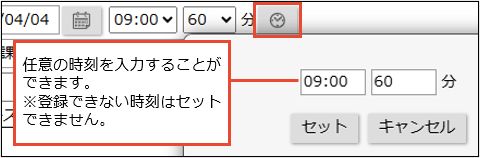 ※次回予定は、「アプローチ情報作成」項目にて「各配信先ごとに作成する」にチェックが入っている場合のみ有効です。 |
| 次回担当者 | 次回担当者を設定してください。 |
| 次回アプローチ分類 | アプローチ分類をプルダウンより選択します。 |
| 次回アプローチ内容 | 具体的なアプローチ内容を登録します。 |
| 配信先リスト | 新規登録時には表示されません。 配信先がセットされると表示されます。 「配信リスト表示」ボタンをクリックすると、作成リスト一覧が表示されます。 |
| エラーリスト | 新規登録時には表示されません。 配信後、エラーとなった配信先を一覧表示します。 |
配信日時に関する注意事項
- 配信日時には余裕を持った時間を指定してください。
配信サーバーがメールDMサーバーの場合、現在時刻から10分以内の配信予約はできません。
Sprinklerの場合、現在時刻の12分以内の配信予約はできません。 - メールDMサーバーの場合、他の配信と重複した時間帯には予約できません。
他の配信情報で指定された配信日時の前後1時間以内には配信予約ができません。 - メールDMサーバーの場合、サーバー負荷の高い時間帯は避けてください。
メール配信日時とバックアップ処理時間やサーバー最適化処理時間が重複した場合、処理の遅延や営業開始時の運用に影響が発生する可能性があります。メンテナンス処理と重複しない実行日時の設定を行って下さい。
【クラウドサービスをご利用の場合】
サーバーメンテナンス/バックアップ処理時間帯:毎日AM2:00~AM6:00
【製品ご購入(オンプレミス)の場合】
設定時間につきましては、自社のシステム管理者にご確認下さい。
メール本文の形式について
- テキスト形式
装飾せず、文字のみを入力する形式です。
受信者のメールソフトに依存せず、受信・表示できるメリットがあります。 - 簡易HTML形式
HTMLの専門知識がなくても、文字の装飾や画像の挿入などができる形式です。
詳しい操作方法は「簡易HTML形式の操作」を参照してください。
「HTMLサンプル」ボタンから、レイアウトを選択することもできます。
詳しくは「HTMLサンプルの使い方」を参照してください。 - HTML形式
簡易HTML形式では表現しきれないレイアウトや装飾をしたい場合に、HTMLを直接編集する形式です。
メール本文に関する注意事項
- メール本文の最大容量は300KBです。
- 「簡易HTML形式」「HTML形式」で入力する場合、受信者のメーラーによっては HTML形式のメールを参照できない場合があります。
HTML形式を参照できない場合に表示されるのが代替テキストです。代替テキストを指定する場合は、「代替テキストを指定する」にチェックを入れて内容を入力してください。 - 「簡易HTML形式」「HTML形式」で入力する場合、画像付きメールを送信したい場合やリンクのURLなど、注意事項があります。
詳細は、「HTMLメールの注意事項」をご確認ください。 - 配信停止カテゴリを利用している場合、配信停止URLまたは配信停止案内の予約語が含まれていない場合、自動的に配信停止案内がメール本文の末尾に挿入されます。
自動挿入される文面は、システム設定「メール/配信停止案内」で指定できます。
▶ テスト送信する
登録された内容で送信が実行できるか、テストを実施します。
Hint
- テスト送信の前に
テスト送信先は、ログインユーザーのメールアドレスに送付されます。
オプション設定「メール/メールアカウント」で、自身のメールアドレスが設定されていることを予めご確認くださ
- 左メニューより、「メール配信」から「配信検索」を選択します。
⇒配信リスト一覧が表示されます。 - 該当の配信情報のリンクをクリックします。
⇒配信情報の参照画面が表示されます。 - 「テスト送信」ボタンをクリックします。
正常に送信できた場合は、画面上に、「送信完了」のメッセージが表示されます。
送信できなかった場合は、「送信エラー」のメッセージが表示されますので、エラー原因を調べて再実行してください。
- 「閉じる」ボタンをクリックします。
▶ 配信リストを登録する
配信するには配信先リストの登録が必要です。参照画面または編集画面から配信リスト画面へ遷移します。
- 参照画面下部の「配信リスト表示」ボタン、または編集画面上部の「保存/リスト登録」ボタンをクリックします。
⇒配信リスト画面が表示されます。 - 「リストに追加」ボタンをクリックし、表示されるメニューから配信先を選択します。
※メールアドレスの登録のない情報は選択できません。 - 選択された対象が一覧に表示されますので、確認したら画面を閉じます。
補足
- 顧客情報をを選択した場合
「リストに追加」で「選択:顧客情報」「選択:顧客情報ターゲットリスト」「 選択:顧客情報リスト抽出」を選択した場合、以下の情報が配信リストに追加されます。- 顧客情報のURL欄にメールアドレスが設定されている顧客情報
- 選択された顧客情報に登録されているパーソン情報(メールアドレスが登録されているもののみ)
- 配信予約の確認
配信情報が登録されると配信予約を行います(承認機能を利用する場合は、承認後に実行されます)。
配信サーバーにメールDMサーバーを選択した場合は、ジャーナル画面を開き、メールDMサーバーへ予約が送信されているかご確認ください。
ジャーナル分類を「DMサーバー」で検索し、「メールDMサーバーがコマンドメールを受信しメール配信予約を受け付けました。」というメッセージが表示されていれば、配信予約に成功しています。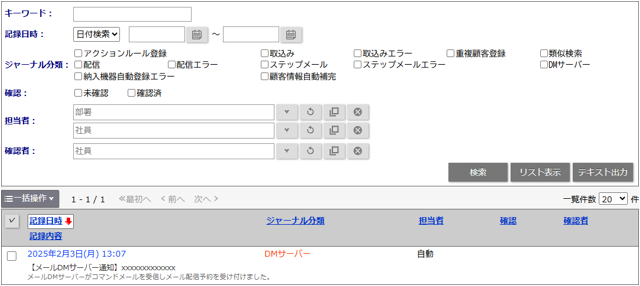
- 配信リストの自動分割機能について
配信サーバーが「Sprinkler」の配信で「追加済み件数+今回追加する件数」が2万件を超える場合、配信情報を自動コピーして作成し、自動作成した配信に残りの配信リストをセットする自動分割機能を利用することが出来ます。
コピーされた配信情報は互いに同期しており、片方を変更した場合、コピー元が同じ配信も一緒に更新されます。 - 配信情報コピー時の配信リストについて
配信情報をコピーして作成したとき、配信リストもコピーできます。その際、パーソンのメールアドレスをメンテナンスした内容などがあった場合は最新情報を反映します。
また自動分割機能で分割された配信リストも併せて引き継ぐかを選択できます。
▶ 配信リストをCSVで登録する
Approach DAMに登録のない宛先へメール配信を行いたい場合、配信リストをCSVで登録することができます。
- 配信情報の「配信リスト表示」ボタンをクリックします。
⇒配信リスト画面が表示されます。 - 「リストに追加」ボタンをクリックし、表示されるメニューから「CSV登録」を選択します。
⇒「配信リスト」のCSV登録画面が表示されます。 - 「CSVファイルのサンプルはこちらからダウンロードしてください。」をクリックし、サンプルファイルをダウンロードします。
- ダウンロードしたサンプルファイルを開き、CSV登録画面の説明を参考に情報を入力し保存します。
※サンプルファイルの列順は変更しないでください。 - 「ファイルを選択」ボタンをクリックし、読み込み対象のファイルを選択します。
- 読み込み時の条件を設定します。
※各項目の詳細は次項を参照してください。 - 「読み込み」ボタンをクリックします。
⇒一括登録処理が実行します。 - 正常に終了した場合、「◯件の登録を実行しました。」とメッセージが表示されますので、「確認完了」ボタンをクリックします。エラーが発生した場合、その旨メッセージが表示されますので、エラー原因を調べて再実行してください。
| 項目名称 | 説明 |
|---|---|
| ファイル | 読み込むファイルを選択します。 |
| 先頭行 | 1行目を項目名として保存している場合は、こちらにチェックを入れます。 |
| 文字コード | Shift-JISかUTF-8を選択出来ます。 |
| 同一ファイル | 重複登録を防ぐため、同じデータのファイルが取り込んだ場合エラーを表示する場合、チェックをいれます。 ※同一ファイル名にて別データであれば、読み込みが可能です。 |
補足
- 配信情報の「各配信先ごとに作成する」にチェックが入っていても、CSV登録によってセットされた配信先にはアプローチ情報は作成されません。
- CSV登録によってセットされた配信先は、Webトラッキング機能の対象外になります。
▶ 配信リストをメンテナンスする
配信先リストに無効アドレスや配信停止となっている対象が含まれている場合、配信エラーを少なくするために配信先リストをメンテナンスすることをおすすめします。
配信日時よりも前の場合、配信情報の参照画面に注意文が画面上部に表示されます。
※承認済の場合は編集不可となりメンテナンスできません。一旦「承認取消」すれば編集可能となります。
無効E-mailアドレスをメンテナンスする
注意文のリンクをクリックすると対象が一覧表示されます。
配信前に無効なE-mailアドレスを修正するか、配信リストからはずすことをおすすめします。
補足
- 配信サーバーにSprinklerを選択している場合、配信先のメールアドレスを簡易検査し、送信前に無効なE-mailアドレスを見つけることができます。
上記によりエラー件数および、通数利用分の消費を抑えることができます。
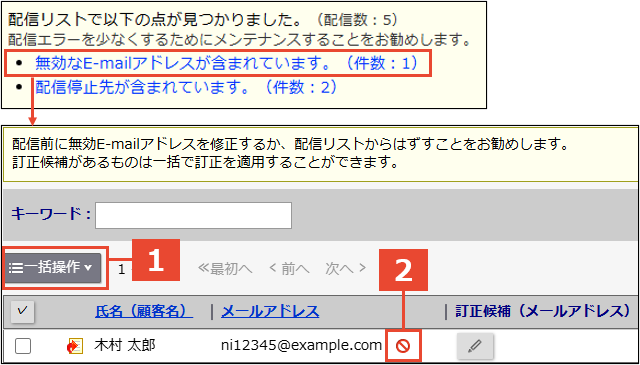
- 一覧に表示された対象へ一括処理を行います。
訂正候補の内容を適用する場合は、メニューから「訂正候補を適用」をクリックします。
配信リストから外す場合は、メニューから「リストからはずす」をクリックします。 - 個別にメールアドレスの訂正ができます。
ダイアログ上からメールアドレスの変更または、無効アドレスリストから解除が行えます。
Hint
- 配信先に無効なE-mailアドレスが含まれている場合、担当者や承認者には「配信見直し依頼」として通知します。
ポータルに通知情報パーツを配置し、「配信見直し依頼」を表示しておくことでメンテナンスが必要かどうか気付きやすくなります。
表示例)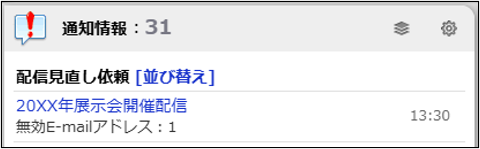
配信停止先をメンテナンスする
注意文のリンクをクリックすると対象が一覧表示されます。
配信前に配信リストからはずすことをおすすめします。
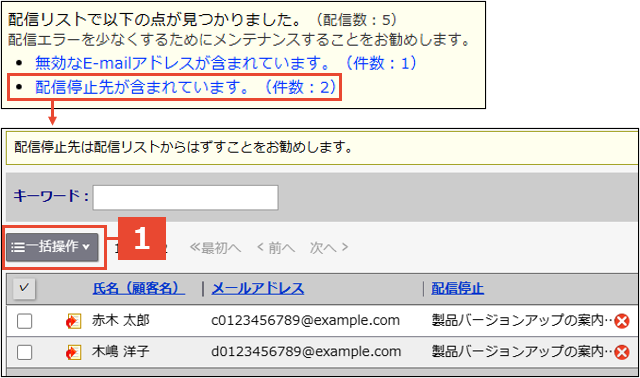
- 一覧に表示された対象へ一括処理を行います。
配信リストから外す場合は、メニューから「リストからはずす」をクリックします。