
バスケットにファイルをアップロードすると結果一覧にリストアップされ、保存先の候補が提案されます。
保存先の候補に該当しない場合、その他の保存先を指定して保存ができ、あわせて振り分けルールを作成することでファイルがより強く学習されます。
▶ アップロードおよび解析について
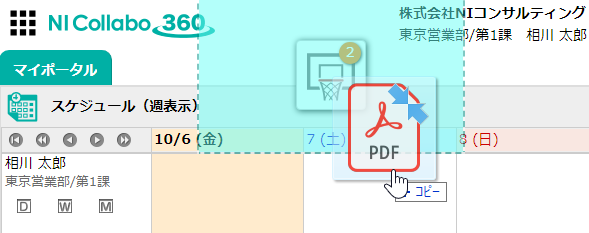
■ポータル画面
- バスケットアイコンにドラッグ&ドロップでアップロードしてください。
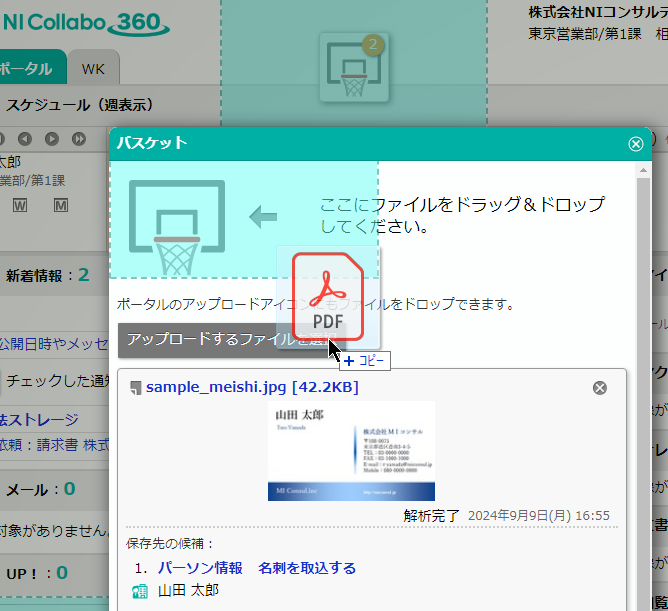
■アップロードダイアログ
- ポータル画面のバスケットアイコンをクリックし、アップロードダイアログを開きます。
- バスケットアイコンやアップロードボタン付近にドラッグ&ドロップでアップロードしてください。
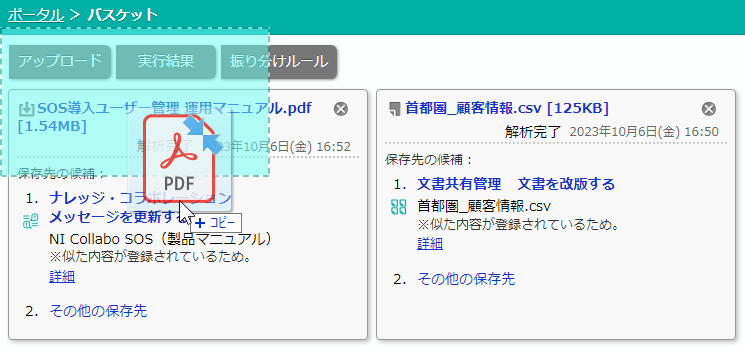
■アップロード結果一覧
ファイルは以下の画面よりアップロードできます。
- メニューパレットより、
 バスケットアイコンをクリックします。
 - 「アップロード」ボタンまたはボタン付近にドラッグ&ドロップでアップロードしてください。
■DMV・パーソン情報
Sales Force Assistantをご利用の場合、DMVやパーソン検索画面から名刺画像や領収書などのファイルをアップロードできます。
バスケットの解析結果を元に商談情報を登録したり、経費精算を行うことが可能です。
- DMV登録画面のバスケットアイコンにドラッグ&ドロップでアップロードしてください。
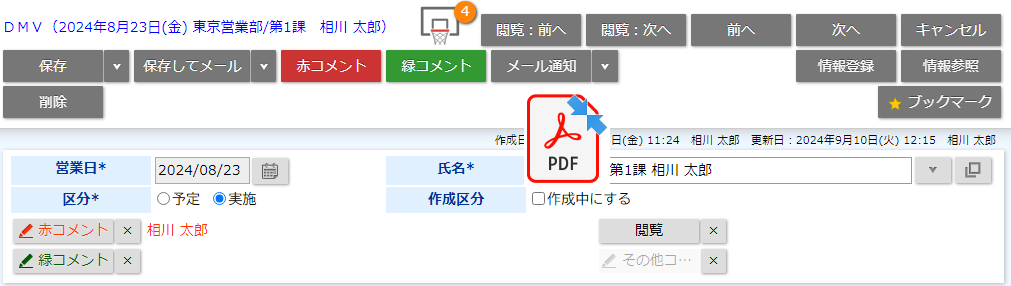
DMVのバスケットアイコンから開いた、バスケットダイアログからもドラッグ&ドロップでアップロードできます。
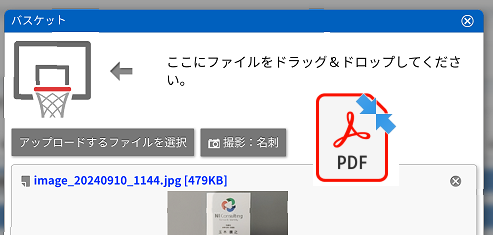
- パーソン検索画面の名刺読取ボタンにドラッグ&ドロップでアップロードしてください。

他にも、パーソン検索結果、リスト表示、集計画面からもファイルをドラッグ&ドロップでアップロードできます。
▶ アップロード結果一覧
アップロードしたファイルがリストアップされます。
候補から保存先を指定してください。

1 アップロード結果一覧
| 項目 | 説明 | ||
|---|---|---|---|
| ファイル名 | ファイル名が表示されます。 画像ファイルの場合はサムネイルが表示されます。 クリックするとアップロードしたファイルを参照できます。  ボタンでアップロードしたファイルを削除できます。 ボタンでアップロードしたファイルを削除できます。 | ||
| 保存先の候補 | 保存先の可能性が高い候補が表示されます。 リンクをクリックすると、保存先機能の登録(編集)画面に遷移します。 保存先ごとの処理は以下になります。 | ||
| 保存先 | 処理 | ||
| ナレッジ・コラボレーション | メッセージを登録する メッセージを更新する メッセージに返答する ⇒「メッセージを作成する」 | ||
| 文書共有管理 | 文書を改版する ⇒「文書ファイルを改版する」 | ||
| ワークフロー | 申請書類を下書きする ※添付ファイルの項目が存在する申請書類が対象です。 ⇒「申請書類の下書き」 | ||
| 経費精算 | ファイルをアップロードする ⇒「アップロード結果ダイアログ」 | ||
| 支払管理 | ファイルをアップロードする ⇒「アップロード結果ダイアログ」 | ||
| 電帳法ストレージ | ファイルをアップロードする ⇒「アップロード結果ダイアログ」 | ||
| パーソン情報(名刺) | 名刺を取り込みする ※日本語の名刺とアメリカ企業の英語名刺をサポートしています。 ⇒「名刺フォーム」 | ||
| その他の保存先 | 該当の保存先がない場合、「その他の保存先」より任意に指定できます。 詳細は「その他保存先の指定」を参照してください。 次回から同じ保存先を利用したい場合に「振り分けルール」を登録できます。 詳細は「振り分けルール」を参照してください。 | ||
| 該当理由に、「詳細」が表示されます。 リンクをクリックすると保存先の詳細ダイアログが表示されます。 詳細ダイアログの説明については「詳細ダイアログについて」を参照してください。 | |||
2 各種ボタン
▶ 詳細ダイアログについて
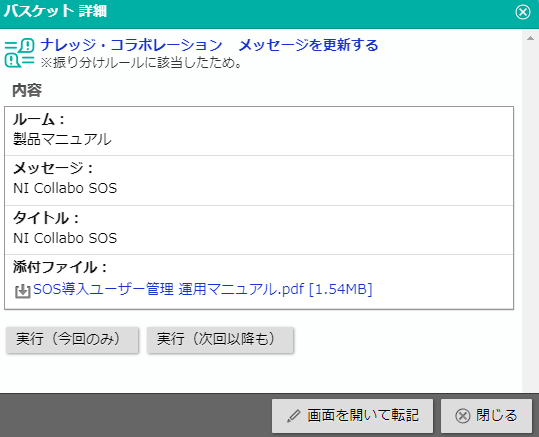
保存先の詳細情報を確認できます。
情報を確認し、該当した処理の自動実行や画面を開いて転記ができます。
| 項目 | 説明 |
|---|---|
| 機能名 | 保存先の機能名称、機能に対する処理が表示されます。 |
| 該当理由 | 保存先となった理由が表示されます。 |
| 内容 | 保存する内容が表示されます。 保存先の機能によって内容は異なります。 |
| 表示されている内容で処理(登録、改版など)を実行します。 | |
| 表示されている内容で処理(登録、改版など)を実行します。 また、次回以降は自動的に同じ処理を実行します。 このボタンは、振り分けルールに該当した場合に表示されます。 | |
| 保存先の画面を開き、内容が転記されます。 |
▶ その他保存先の指定
該当する候補がない場合、ファイルの保存先の機能を指定できます。
保存先の機能を任意に指定して次へ進むと、保存先のフォームに遷移します。
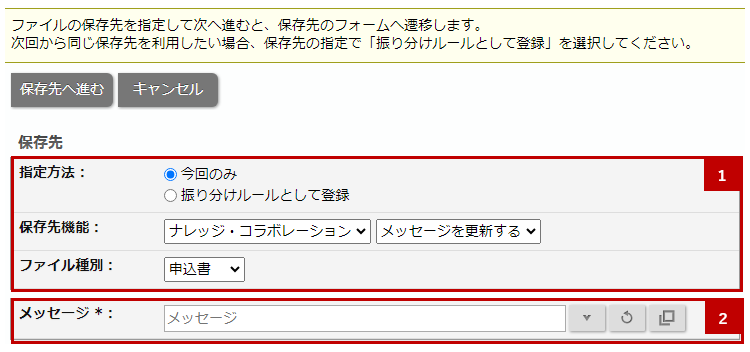
1 保存先
| 項目 | 説明 | |
|---|---|---|
| 指定方法 | 今回のみを選択します。 | |
| 保存先機能、処理 | 保存先機能 | 処理 |
| ナレッジ・コラボレーション | メッセージを登録する メッセージを更新する メッセージに返答する | |
| 文書共有管理 | 文書を改版する | |
| ワークフロー | 申請書類を下書きする | |
| 経費精算 | ファイルをアップロードする | |
| 支払管理 | ファイルをアップロードする | |
| 電帳法ストレージ | ファイルをアップロードする | |
| パーソン情報(名刺) | 名刺を取り込みする | |
| その他 | ファイルを保存しない | |
| ファイル種別 | 学習のヒントとして利用されます。 | |
2 保存内容
| 保存先機能 | 説明 |
|---|---|
| ナレッジ・コラボレーション | メッセージを登録する場合、対象のルームを指定できます。 メッセージを更新、返答する場合、対象のメッセージを指定できます。 |
| 文書共有管理 | 対象の文書ファイルを指定できます。 |
| ワークフロー | 対象の申請書類を指定できます。 |
▶ カメラの活用
Sales Force AssistantのDMVやパーソンでは、スマートフォンやパソコンのカメラを活用できます。
ご利用にあたっては、カメラを搭載している端末をご利用ください。
■操作方法
- DMVの撮影:名刺ボタン、またはパーソンの名刺読取右のカメラボタンをクリックしてください。
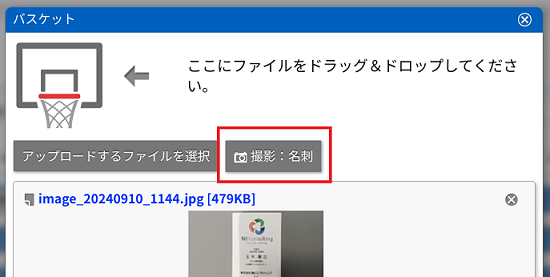

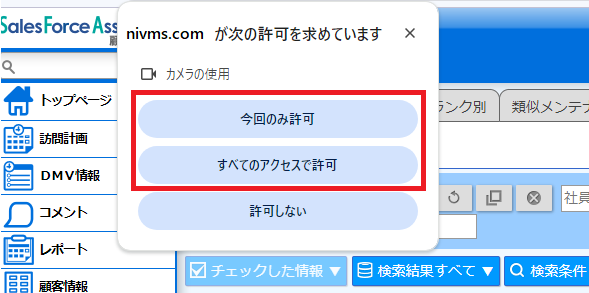
- 初めて利用する場合、カメラの使用権限の許諾が表示されますので、許可してください。
- 撮影ボタンで名刺などを撮影してください。

- アップロードボタンで撮影した画像をアップロードしてください。

■詳細説明
1 各種ボタン
| 項目 | 説明 |
|---|---|
 | カメラで撮影します。 |
 | 撮影した画像をバスケットにアップロードします。 |
| 撮影画面に戻ります。 | |
| 撮影用のダイアログを閉じます。 |
▶ 名刺フォーム
パーソン情報(名刺)と判断されたファイルから、パーソン情報、顧客情報の登録ができます。

1 登録対象
顧客情報とパーソン情報の保存は以下の3パターンから選択します。
ウィザードに従って操作してください。
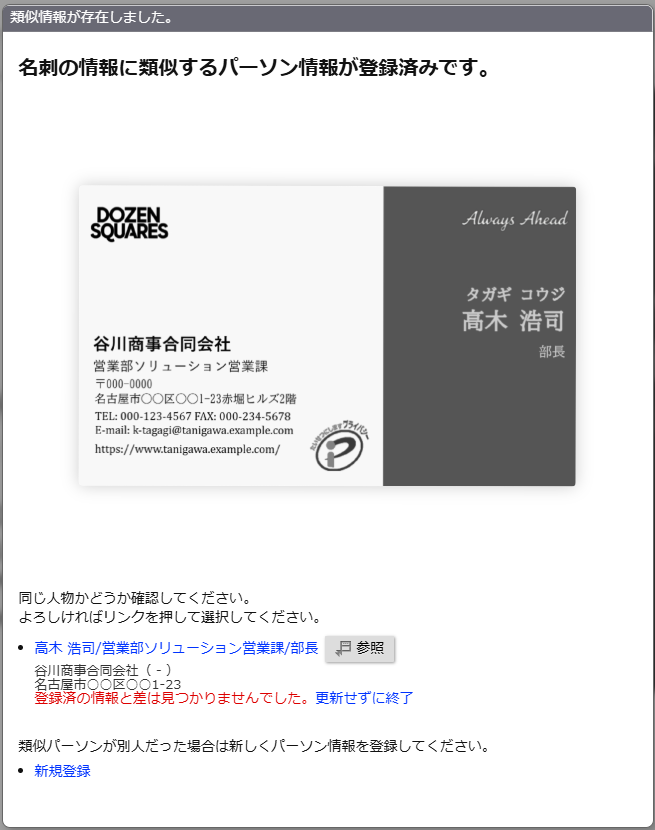
- 類似する既存の顧客とパーソンを更新する
- 類似する顧客とパーソンは異なる情報であったため新規登録する
- すでに登録済の情報のため終了する
補足
- 登録対象欄のパーソン情報、顧客情報にあるボタンを操作することで、新規登録、登録済みの情報を更新に切り替えることができます。

2 パーソン情報・顧客情報
パーソン情報
| 登録方法 | 説明 |
|---|---|
| 新規登録 | 名刺の情報が入力項目にセットされます。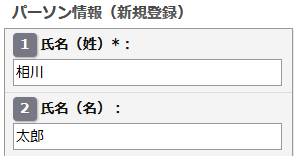 |
| 更新 | 差異がある場合、候補としてセットされます。 候補をクリックすると転記ができます。 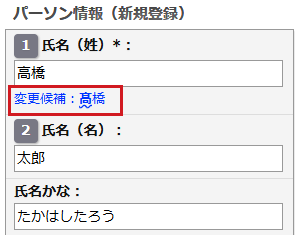 補足 氏名(姓)に高、崎が含まれる場合、髙、﨑が変更候補に表示されます。 |
顧客情報
簡易入力と詳細入力に切り替えることができます。

| 登録方法 | 説明 |
|---|---|
| 簡易入力 | ・顧客登録に必須な項目、差異(新規の場合でも顧客独自の住所などが取れた場合)があった入力項目が表示されます。 ・顧客情報が新規登録の場合かつ連絡先(郵便番号、住所、ビル名、TEL、FAX、URL)などの連絡先が非表示の場合、保存後にパーソン情報と同じ内容が顧客情報に保存されます。 |
| 詳細入力 | ・顧客登録に必須な項目、住所・TELなどの連絡先、法人番号や資本金などの入力項目が表示されます。 ・新規登録の場合、解析された結果が候補としてセット、パーソン情報から転記ができます。 |
3 各種ボタン
| 項目 | 説明 |
|---|---|
 | プレビューを拡大/縮小表示します。 ※Chrome、Microsoft Edge、Mac Safariのブラウザに対応しております。 |
▶ アップロード・ファイル解析について
アップロードに関する情報
ファイルのアップロードおよびバスケットへの表示に関して注意事項は以下の通りです。
- 同時アップロード枚数
同時に20枚までのファイルをアップロードできます。 - サムネイル表示の対象拡張子
バスケットへアップロードした際、以下の拡張子ファイルでサムネイルが表示されます。
対象:GIF, JPG, PDF, PNG, WebP - ファイルサイズの制限値
バスケットにアップロードできるファイルサイズは、「NI Collabo 360」または「Sales Force Assistant」の設定値のうち、大きい方の制限値に従います。また、保存先の候補は各機能ごとのファイルサイズ制限値に従います。 - スマートフォン(画面の小さい端末)でのご利用
スマートフォンなど画面が小さい端末の場合、ポータルに「アップロードアイコン」は表示されません。バスケットのスマートフォンアプリ、または「アップロード結果一覧」よりご利用ください。 - カメラ撮影による直接アップロード
DMVやパーソンからバスケットを利用する際、スマートフォンやパソコンのカメラで直接撮影してアップロードが可能です。交換した名刺や、タクシーの領収書などをその場で撮影して取り込めます。
・カメラを搭載している端末(パソコン・スマホなど)が必要です。
・カメラ撮影機能は、HTTPS接続している場合のみ利用できます。
ファイル解析に関する情報
アップロードされたファイル解析の注意事項は以下の通りです。
- ファイル解析の対象と制限
以下の拡張子ファイルをアップロードした場合、自動解析機能が動作します。
・対象拡張子:PDF, JPEG, PNG, TIFF
・ファイルサイズ:4MB以下 - PDFファイルの両面取り込み(名刺登録)
PDFファイルは2ページ目までを対象に解析します。ページ数を問わずアップロードが可能です。
・ページの割り当て: 2ページ構成のPDFをアップロードした場合、自動的に1ページ目を「表面」、2ページ目を「裏面」として扱い、両面を確認しながら名刺登録ができます。
・名刺判定: アップロードされたファイルの名刺判定は、1ページ目の画像で判断します。 - 両面データ重複時の採用基準
表面と裏面で同じ項目が検出された場合は、以下の基準でデータが自動採用されます。
・表面・裏面の両方に同じ項目がある場合:表面の項目を優先して採用
・裏面にしかない項目の場合:裏面の項目を採用 - 白紙ページの自動スキップ
裏面(2ページ目)が白紙の場合は、画像化・結合処理を自動的にスキップします。複合機で両面を自動連続スキャンした際などに、無駄な余白の結合を防ぎます。 - 文字認識(OCR)とPDF文字情報の判定
PDFファイルの場合: ファイル内にテキストデータ(検索やコピーができる文字情報)が含まれている場合は、OCR機能を使用せず、PDFの文字情報をそのまま使用します。文字情報が含まれないファイル(スキャンデータ等)の場合は、OCR機能を使用して文字を認識します。
画像ファイル(JPEG, PNG, TIFF)の場合: 常にOCR機能を使用して文字を認識します。 - 英語の名刺について
海外企業の英語表記名刺は、固有の書式や変則的なレイアウトが数多く存在するため、日本語名刺とは解析精度が異なる場合があります。取り込み後は必ずデータ化された内容に誤りがないか画面上でご確認いただき、必要に応じて手動での修正をお願いいたします。
OCR機能の使用条件
オンプレミス環境でOCR機能(自動文字認識)をご利用いただくには、以下の条件をすべて満たしている必要があります。
- 保守契約および連携設定
OCR機能の利用には保守契約が必要です。必ずユーザーサポート連携を設定してください。 - 通信・時刻設定
サーバーが外部とHTTPS通信できること。
サーバーのシステム時刻が正しく同期されていること。
以上をご確認ください。