
経費精算機能では、立替経費の支払いや仮払金の支給方法として次の3つの手段があります。
▶ 現金で支払う
従業員への立替経費や仮払金を現金で支払う場合、処理状態を更新することで支払済みかを区別します。現金を支給したのち、以下の操作を行ってください。
経費申請の場合
- メニューパレットより、
 経費精算アイコンをクリックします。
 - 「精算」タブを選択します。
- 「経費申請一覧」タブを選択します。
- 一覧から処理待または処理済の経費申請を開きます。
- 画面右側の支払方法で「現金」を選択します。
- ボタンをクリックして処理状態を「支払済」にします。
仮払申請の場合
- メニューパレットより、経費精算アイコンをクリックします。
- 「精算」タブを選択します。
- 「仮払申請一覧」タブを選択します。
- 一覧から仮払待の仮払申請を開きます。
- 支給方法で「現金」を選択します。
- ボタンをクリックして処理状態を「仮払済」にします。
▶ 振込で支払う
全銀協フォーマットの形式で振込ファイルを作成し、各金融機関が提供しているインターネットバンキングに振込予約を作成できます。
- メニューパレットより、経費精算アイコンをクリックします。
- 「精算」タブを選択します。
- 「振込データ作成」タブを選択します。
ボタンをクリックし、振込データを作成します。
事前に振込元・振込先の口座登録が必要です。
⇒「振込元口座の登録」「振込先口座の登録」 - 「作成済み振込データ」タブを選択します。
ボタンで作成した全銀振込データを取得し、インターネットバンキングに取り込みます。
補足
- 上記の操作は「支払担当者」「限定支払担当者」に指定された社員のみが実行できます。
振込元口座の登録
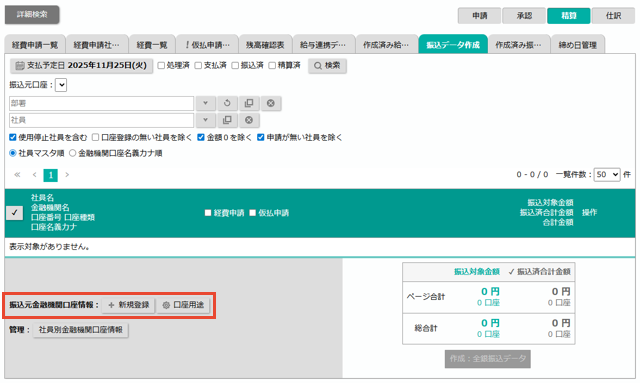
振込データ作成画面の下部にある「振込元金融機関口座情報」の「新規登録」ボタンから、振込元口座を登録します。新規登録ボタンから開くダイアログについては「振込元金融機関口座情報ダイアログの入力項目」を参照してください。
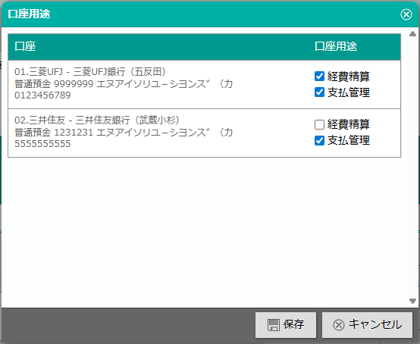
「口座用途」ボタンから、登録済みの口座を経費精算・支払管理のどちらで利用するかを変更できます。
振込先口座の登録
【一括登録】
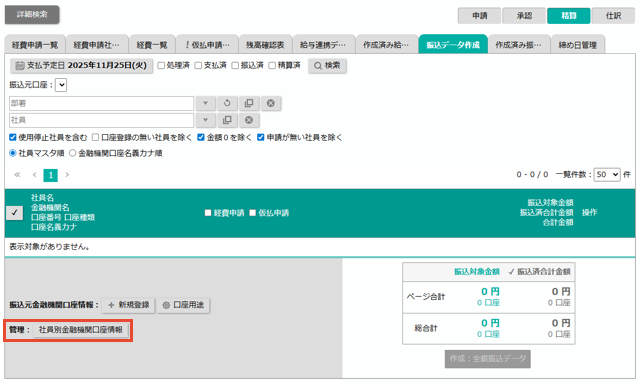
振込データ作成画面の下部にある「管理:社員別金融機関口座情報」から、登録画面を開きます。
画面に表示される説明に沿ったCSVファイルを読み込ませることで、一括で口座を登録できます。
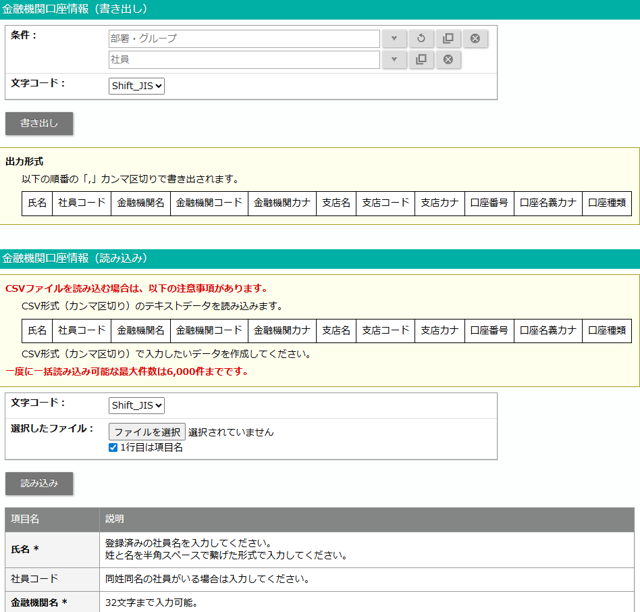
- 書き出しボタンをクリックすると社員名・コードなどが出力されるため、そのファイルに口座情報を追記すると読込用のCSVファイルを簡単に作成できます。
- 口座は社員1人につき2件まで登録できます。
先に登録された口座が振込データ作成時の振込対象になります。 - 金融機関コード・支店コードが同一の金融機関情報が登録済みの場合、金融機関名・支店名は登録済みの名称で設定されます。金融機関名・支店名の変更は、システム設定「経費精算・支払管理共通/金融機関情報」から実施してください。
【個別登録】
振込データ作成画面の一覧内に表示される「口座編集」ボタンから、社員1人ずつ口座を設定することもできます。
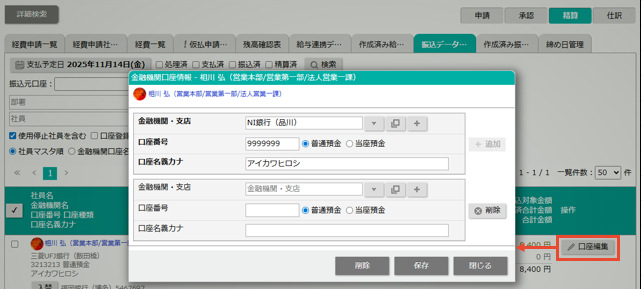
- 口座は社員1人につき2件まで登録できます。
- 振込データ作成時は先頭の口座を利用します。
2件目の口座を利用したい場合は「入替」ボタンをクリックしてください。
振込データ作成画面の一覧からも入替を実行できます。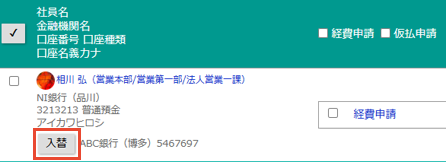
振込データ作成の作成
「精算」タブ内の「振込データ作成」画面から、全銀協フォーマットの振込データを作成します。
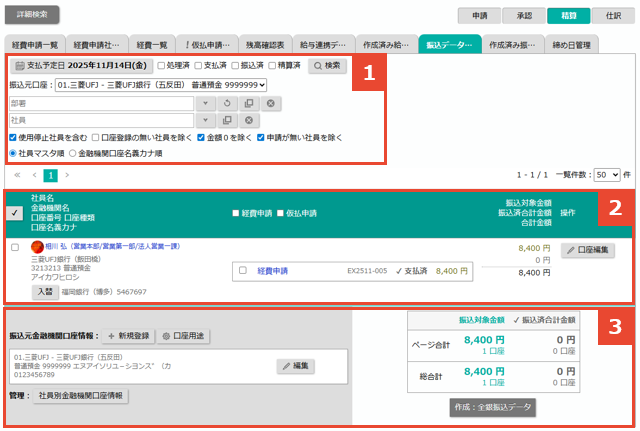
 検索条件
検索条件
- 支払予定日
経費申請の支払予定日・仮払申請の支給日のうち、明日以降の直近の支払予定日が初期セットされます。支払予定日のボタンをクリックすると、ダイアログから別の支払予定日に切り替えられます。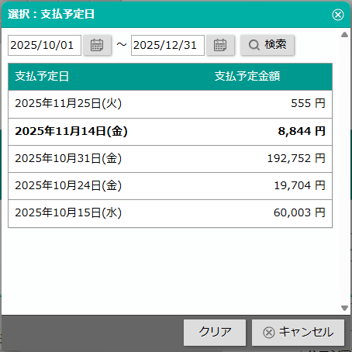
- 処理状態
経費申請の処理状態で対象のデータを絞り込めます。
仮払申請は以下の条件で検索されます。- 処理済:処理状態が仮払済 かつ 振込データ未作成
- 支払済:該当なし
- 振込済:振込データ作成済み
- 精算済:処理状態が処理済または精算済
- 振込元口座
口座用途に経費精算が設定されている口座を選択できます。
口座を選択するとシステム設定「経費精算/社員別の振込元口座設定」で口座に紐付けられた社員のみが表示されます。
口座を選択した場合、【経費申請・仮払申請があるが「社員別の振込元口座設定」が未設定の社員】がいる場合、振込漏れ防止のための警告が表示されます。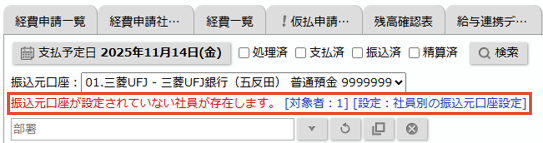
 一覧
一覧
- 経費申請
- 処理状態が支払済の経費申請を振込対象に指定できます。
精算担当者・支払担当者の両方に該当する社員の場合、処理状態が処理済の経費申請も対象に指定できます。 - 金額は、仮払申請と相殺された経費を除いた「支払予定金額」が表示されます。
- 全額が仮払申請と相殺されて支払予定金額が0円の場合は、振込対象に指定できません。
- 処理状態が支払済の経費申請を振込対象に指定できます。
- 仮払申請
- 処理状態が仮払済の仮払申請を振込対象に指定できます。
- 口座登録のない社員は振込対象に指定できません。
- 表示件数の上限
経費申請・仮払申請は、社員1人当たり10件まで表示されます。
11件以上ある場合は「すべて表示」をクリックすると全件表示されます。
振込対象として社員にチェックを入れたとき、11件目以降にもチェックを入れるかの確認ダイアログが表示されます。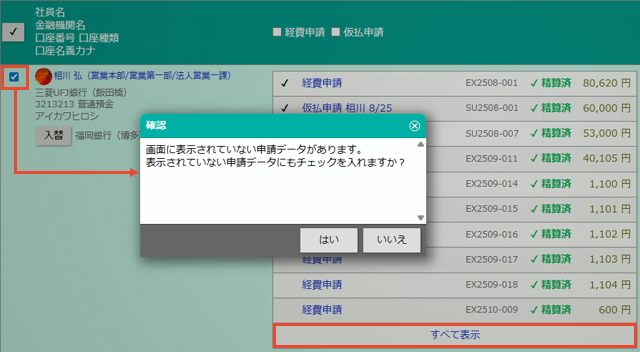
 フッター
フッター
- 振込元金融機関口座情報
振込元口座の登録ができます。
詳しくは「振込元口座の登録」を参照してください。 - 社員別金融機関口座情報
振込先口座をCSVで一括登録できます。
詳しくは「振込先口座の登録」を参照してください。 - 合計金額・口座数の表示
ページ合計:画面に表示されているデータの合計
総合計:ページ送りで2ページ目以降にあるデータも含めた合計 - 作成:全銀振込データ
振込データの作成を実行します。
ダイアログで振込元口座や支払日などを指定できます。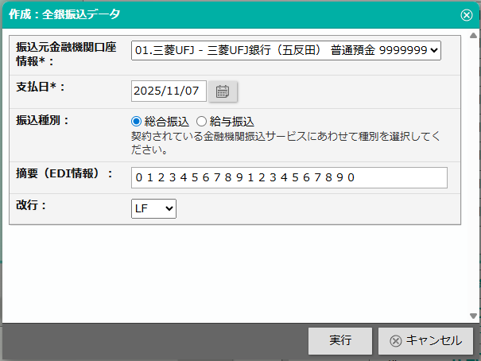
- 支払日をカレンダーから選択する場合、未来日のみが選択可能です。
日付を手入力する場合は過去日も入力可能です。 - 摘要(EDI情報)は、振込先に振込内容を伝えるための情報です。
振込サービスによっては入力内容が無視される場合があります。
使用可能な文字:カナ、濁点、半濁点、英大文字(A~Z)、数字(0~9)、スペース、- ※ハイフン、. ※ピリオド、() ※丸カッコ、「」 ※カッコ、/ ※スラッシュ、¥ ※バックスラッシュ - 改行は「CRLF」が一般的ですが、契約されている振込サービスで指定がある場合は適宜変更してください。
- 振込データを作成すると、経費申請の処理状態が「振込済」になります。仮払申請の処理状態は変更しません。
- 支払日をカレンダーから選択する場合、未来日のみが選択可能です。
作成済み振込データのダウンロード
「振込データ作成」画面で作成したデータをダウンロードします。
ダウンロードしたファイルをインターネットバンキングに登録し、振込予約を作成します。
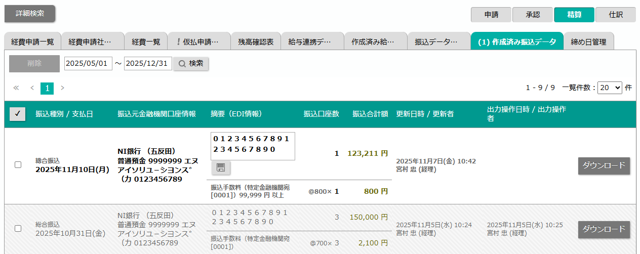
- ダウンロードされていない振込データは、太字で強調表示されます。
- 支払日を過ぎた振込データは、グレーアウトで表示されます。
- 摘要(EDI情報)は未ダウンロードの場合に限り変更が可能です。
- ダウンロードを実行すると出力操作日時・出力操作者が記録されます。
- 振込データにチェックを入れて一括で削除できます。
削除すると、該当データに含まれていた経費申請・仮払申請の振込データ作成をやり直すことができます。
振込データが削除されると、経費申請の処理状態が「振込済」から「支払済」になります。仮払申請の処理状態は変化しません。
▶ 給与合算で支払う
給与システム連携用のCSVファイルを作成して給与システムに取り込むことで、給与明細の支給項目に金額を連携できます。給与システムの支給項目に、取り込み先となる項目を事前作成しておく必要があります。
- メニューパレットより、経費精算アイコンをクリックします。
- 「精算」タブを選択します。
- 「給与連携データ作成」タブを選択します。
ボタンをクリックし、連携データを作成します。 - 「作成済み給与連携データ」タブを選択します。
ボタンで作成した連携用ファイルを取得し、給与システムに取り込みます。
「出力テンプレート」のボタンから、取り込み先システムに合わせたテンプレートを事前に作成してください。
補足
- 上記の操作は「支払担当者」「限定支払担当者」に指定された社員のみが実行できます。
給与連携データの作成
「精算」タブ内の「給与連携データ作成」画面から、給与システムに取り込むためのデータを作成します。
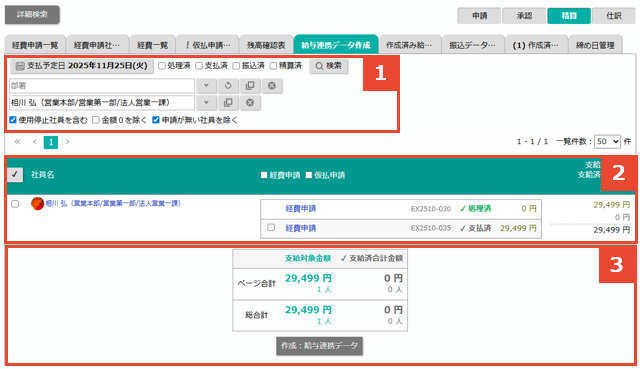
検索条件
- 支払予定日
経費申請の支払予定日・仮払申請の支給日のうち、明日以降の直近の支払予定日が初期セットされます。支払予定日のボタンをクリックすると、ダイアログから別の支払予定日に切り替えられます。 - 処理状態
経費申請の処理状態で対象のデータを絞り込めます。
仮払申請は以下の条件で検索されます。- 処理済:処理状態が仮払済 かつ 給与連携データ未作成
- 支払済:該当なし
- 振込済:給与連携データ作成済み
- 精算済:処理状態が処理済または精算済
一覧
- 経費申請
- 処理状態が支払済の経費申請をデータ作成の対象に指定できます。
精算担当者・支払担当者の両方に該当する社員の場合、処理状態が処理済の経費申請も対象に指定できます。 - 金額は、仮払申請と相殺された経費を除いた「支払予定金額」が表示されます。
- 全額が仮払申請と相殺されて支払予定金額が0円の場合は、データ作成の対象に指定できません。
- 処理状態が支払済の経費申請をデータ作成の対象に指定できます。
- 仮払申請
- 処理状態が仮払済の仮払申請を振込対象に指定できます。
- 表示件数の上限
経費申請・仮払申請は、社員1人当たり10件まで表示されます。
11件以上ある場合は「すべて表示」をクリックすると全件表示されます。
データ作成対象として社員にチェックを入れたとき、11件目以降にもチェックを入れるかの確認ダイアログが表示されます。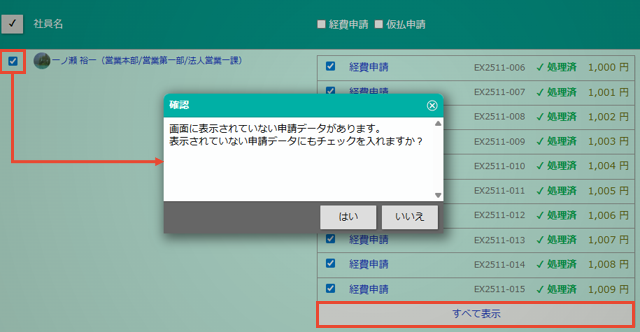
フッター
- 合計金額・口座数の表示
ページ合計:画面に表示されているデータの合計
総合計:ページ送りで2ページ目以降にあるデータも含めた合計 - 作成:給与連携データ
給与連携データの作成を実行します。
ダイアログで支払日を指定できます。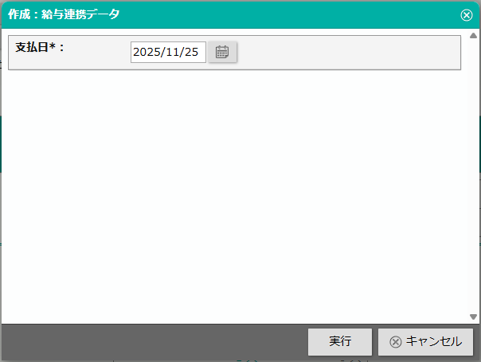
- 支払日をカレンダーから選択する場合、未来日のみが選択可能です。
日付を手入力する場合は過去日も入力可能です。 - 給与連携データを作成すると、経費申請の処理状態が「振込済」になります。仮払申請の処理状態は変更しません。
- 支払日をカレンダーから選択する場合、未来日のみが選択可能です。
作成済み給与連携データのダウンロード
「給与連携データ作成」画面で作成したデータをダウンロードします。
ダウンロードしたファイルを給与システムに登録し、給与明細の支給項目に金額を連携します。
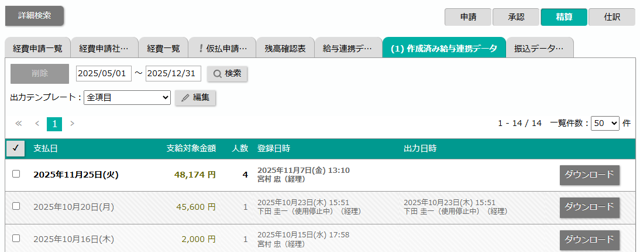
- ダウンロードされていない給与連携データは、太字で強調表示されます。
- 支払日を過ぎた給与連携データは、グレーアウトで表示されます。
- ダウンロードを実行すると出力操作日時・出力操作者が記録されます。
- 給与連携データにチェックを入れて一括で削除できます。
削除すると、該当データに含まれていた経費申請・仮払申請の給与連携データ作成をやり直すことができます。
給与連携データが削除されると、経費申請の処理状態が「振込済」から「支払済」になります。仮払申請の処理状態は変化しません。
出力テンプレートの設定
連携対象の給与システムに合わせて、出力ファイルの形式を設定します。
「作成済み給与連携データ」の画面上部にある「編集」ボタンから、設定画面を開きます。
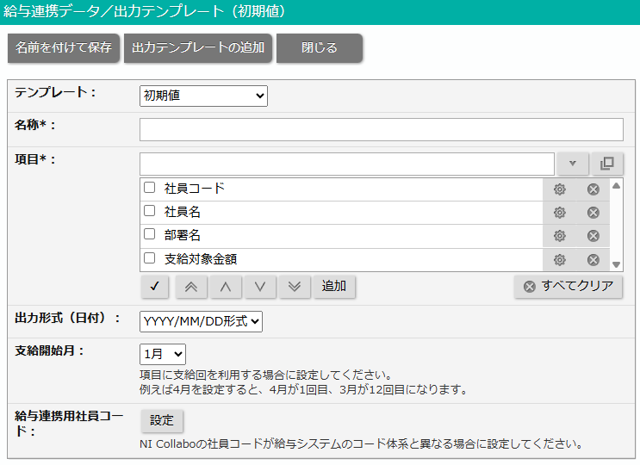
| 項目 | 説明 |
|---|---|
| テンプレート | 「初期値」を選択すると、テンプレートを新規登録できます。 その他の選択肢を選択すると、選択しているテンプレートを更新できます。 |
| 名称 | 30文字まで入力できます。 同じ名称のテンプレートは作成できません。 |
| 項目 | 出力する項目と順序を設定します。ボタンから出力フィルター(特定文字列への置換)を設定できます。 出力フィルターはシステム設定「運用管理 > フィルター/出力フィルター」から追加できます。 ボタンから任意の項目を追加できます。 固定値を出力したい場合にご利用ください。 |
| 出力形式(日付) | 日付の出力形式を設定します。支払日を出力する際に設定してください。 例)「2019/05/01」を出力する場合、以下の形式で出力されます。 ・YYYY/MM/DD形式 → 2019/05/01 ・YYYYMMDD形式 → 20190501 |
| 支給開始月 | 支給回を出力する際に設定してください。 例えば4月を設定すると、4月が1回目、3月が12回目になります。 |
| 給与連携用社員コード | 「項目」にて「社員コード」の代わりに「給与連携用社員コード」を設定すると、こちらで指定したコードが出力されます。 NI Collabo 360と給与システムの社員コード体系と異なる場合に設定してください。 詳細は「給与連携用社員コードの設定」を参照してください。 |
初期提供している出力テンプレート
「給与大臣NXシリーズ」「給与奉行iクラウド」「PCAクラウド 給与」については連携用のテンプレートを初期提供しています。
出力テンプレートの設定画面で「初期値」を選択すると、画面上部に「出力テンプレートの追加」ボタンが表示されます。連携先のシステムを選択すると、テンプレートが自動作成されます。
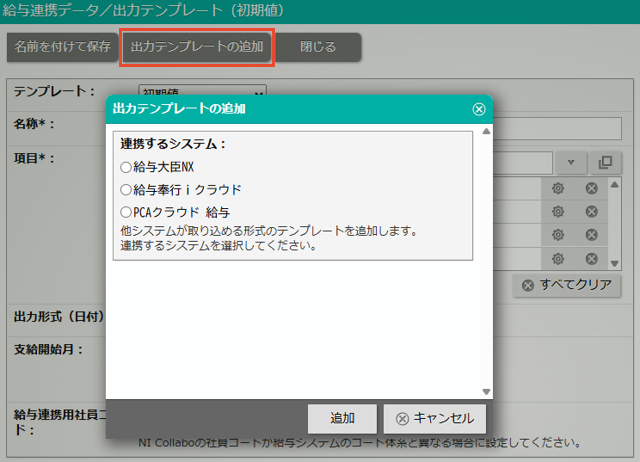
連携先システムの利用バージョンによって多少の差異が発生する可能性があります。そのまま利用できない場合は、自動作成されたテンプレートを変更して対応してください。
補足
- 登録商標または商標について
- 『給与大臣NX 』の製品名・サービス名は応研株式会社の登録商標または商標です。
- 『給与奉行iクラウド』は株式会社オービックビジネスコンサルタントの登録商標または商標です。
- 『PCAクラウド 給与』はピー・シー・エー株式会社の登録商標または商標です。
- 弊社では以下の製品バージョンで動作確認を行っています。
- 給与大臣NX シリーズ:4.60
- 給与奉行iクラウド:250630
- PCAクラウド 給与 dx:1.0(リビジョン:6.53)
給与連携用社員コードの設定
給与連携用社員コードは、NI Collabo 360と給与システムの社員コード体系と異なる場合に利用する設定です。
出力テンプレートの「項目」にて、「社員コード」の代わりに「給与連携用社員コード」を設定すると、こちらで指定したコードが出力されます。
【個別登録】
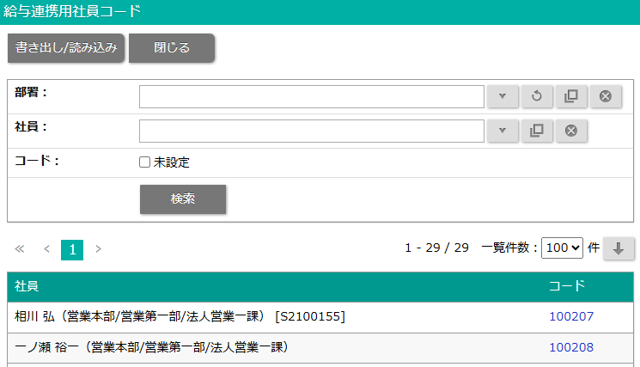
出力テンプレート画面の「設定」ボタンから、社員の一覧が開きます。
設定したい社員のリンクをクリックすると、コードを設定できます。
【一括登録】
給与連携用社員コードの一覧画面にある「書き出し/読み込み」ボタンから、CSV入出力用の画面が開きます。画面に表示される説明に沿ったCSVファイルを読み込ませることで、一括でコードを登録できます。
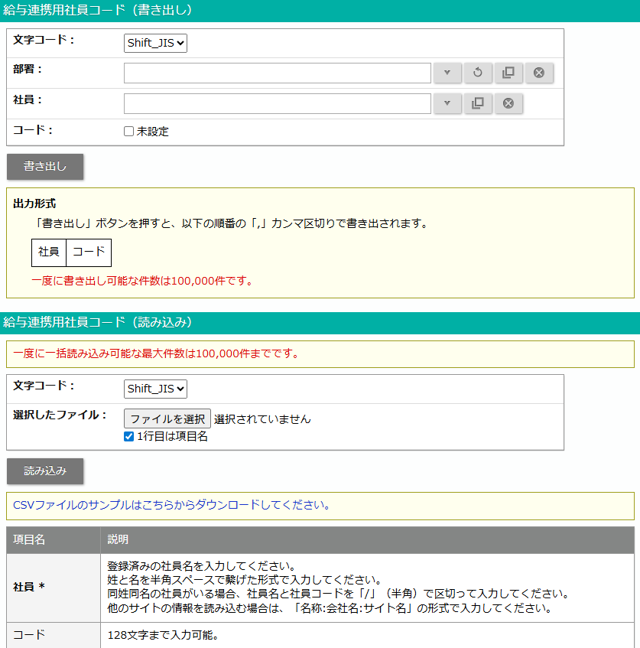
- 書き出しボタンをクリックすると社員名が出力されるため、そのファイルにコードを追記すると読込用のCSVファイルを簡単に作成できます。