
アドレス帳と連携して次のような機能を利用することができます。
▶ 登録アドレスを宛先にセットする
アドレス帳に登録された内容をメールの宛先にセットします。
- メニューより、
 共有メールアイコンをクリックします。
⇒「共有メール/メールアカウント」画面が表示されます。 - アカウントを選択します。
⇒メールの一覧画面が表示されます。 - ボタンをクリックします。
⇒新規登録画面が表示されます。 - ボタンをクリックします。
⇒アドレス選択画面が表示されます。 - アドレス帳 社内アドレス帳 グループアドレス帳 連携製品のタブを選択し、該当のアドレス横のチェックボックスにチェックします。
※TO、CC、BCCの種類を選択します。 - またはを選択します。
- 必要事項を入力し、ボタンをクリックします。
補足
- Sales Force Assistantシリーズをご利用の場合、顧客プロフィール(会社情報)・パーソンプロフィール(お客様情報)の登録内容を送信先にセットすることが可能です。
⇒「送信先をSFAの顧客プロフィール・パーソンプロフィールから選択する」
▶ 宛先のメールアドレスを自動で登録する
補足
- 本機能を利用するためにはあらかじめ設定が必要です。
オプション設定>基本設定>アドレス帳に登録を設定してください。
⇒「基本設定」
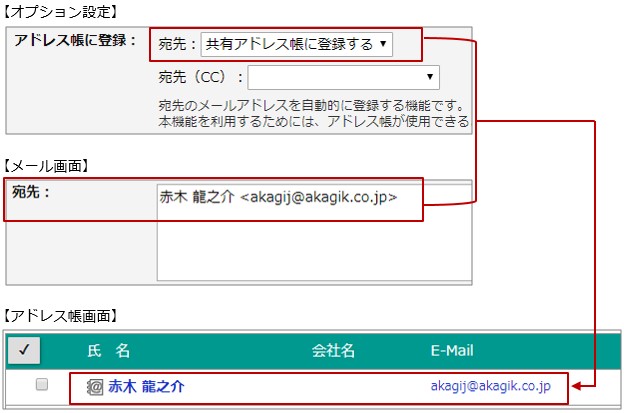
メール送信時に宛先のメールアドレスがアドレス帳に登録がない場合、共有アドレス帳へ自動で登録することができます。
メールアドレスの内容をもとにアドレス帳の「氏名(姓)」「E-Mail」に転記されます。
取引先企業の連絡先を簡単に登録したい場合などにご活用ください。
例)
補足
- 以下の送信先もアドレス帳に自動登録される対象です。
- 宛先指定機能を利用して自動で追加された宛先メールアドレス
- 開封確認の送信先メールアドレス
▶ 送信元、宛先(CC)のメールアドレスを手動で登録する
メールを参照時に送信元や宛先(CC)のメールアドレスをアドレス帳へ登録することができます。
メールアドレスの内容をもとにワンクリックでアドレス帳の入力項目に転記します。
⇒「送信元、宛先(CC)のメールアドレスを手動で登録する」
▶ vCardファイルからアドレス登録する
メールに添付されたvCardファイル(拡張子.vcf)からアドレス登録することができます。
送信者の電子名刺データをvCardファイルで添付されていた場合に、ワンクリックでアドレス帳の入力項目に転記します。
⇒「vCardファイルからアドレス登録する」