
▶ 組織図の概要
顧客情報に登録されているパーソン情報の「所属名」を元に自動生成された組織図上で、人と組織の関係性を把握する機能です。画面上には各パーソンの役職や顧客ランク、最新の訪問日(接触状況)が集約されるため、顧客内のキーマン把握や、次なる営業アプローチの優先順位付けを支援します。
また、この画面から直接パーソン情報のメンテナンスを行えるため、人事異動に伴う部署・役職のアップデートといったデータ更新もその場でスムーズに完結します。
注意
- ご利用には「顧客情報の参照権限」および「パーソン情報の一覧参照権限」が必要です。
- 閲覧制限がかかっている顧客情報は、閲覧できません。
▶ 組織図を閲覧する
顧客参照画面または他機能からの閲覧方法について説明します。
顧客参照画面から組織図を閲覧する
- 顧客情報の参照画面を表示させます。
- をクリックします。
⇒参照できるメニューが表示されます。 - メニューから「組織図」を選択します。
- 組織図画面が表示されます。
他機能の画面から組織図を閲覧する
顧客情報の関連画面から、直接「組織図」を開くことができます。以下の画面の上部にあるをクリックしてください。
- パーソン情報
- 階層エディタ
- コンタクトマップ
- カスタマーシート
- AB損益
- リレーションマップ(顧客情報)
▶ 組織図一覧
組織図のメインの画面構成や、操作方法について説明します。
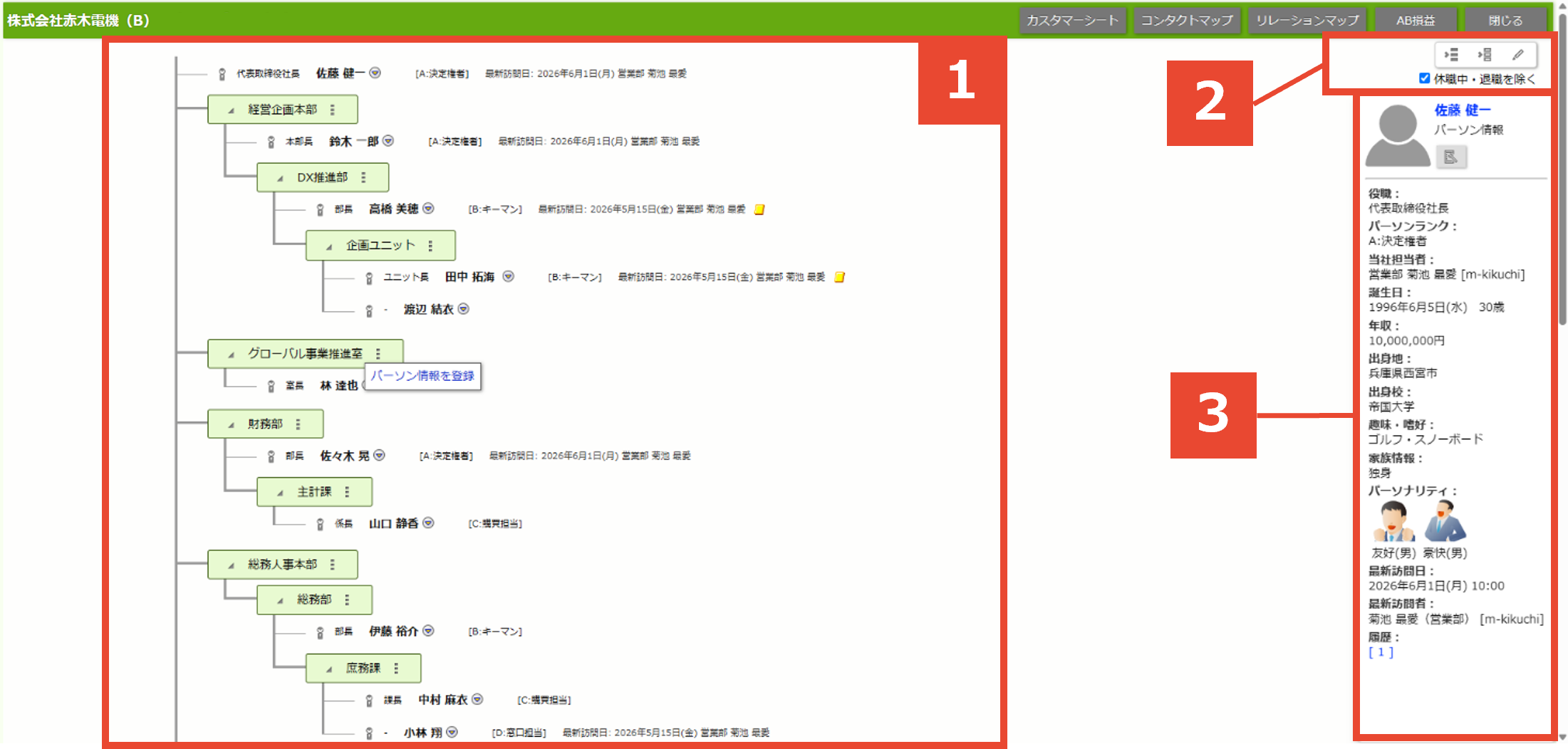
1 組織図一覧
| 項目 | 説明 |
|---|---|
| 部署 | |
 /:展開・折りたたみ /:展開・折りたたみ | 配下の部署に所属するパーソンの表示・非表示を切り替えます。 |
| :部署メニュー | クリックするとメニューが表示されます。 |
| パーソン情報を登録 | 顧客名・所属名がセットされたパーソンフォームを表示します。 |
| パーソン | |
| パーソン行の表示項目 | 役職・名前・パーソンランク・最新訪問日を表示します。長期未訪問パーソンにはイエローカードが表示されます。 |
 :情報参照ボタン :情報参照ボタン | パーソン情報の参照メニューを表示します。 |
2 各種操作ボタン
| 項目 | 説明 |
|---|---|
| 所属のある全てのパーソンを表示します。 |
| 所属のある全てのパーソンを非表示にします。 |
| 編集モードに切り替えます。 ※参照モードのみ表示されます。 |
| 編集内容を保存します。 ※編集モードのみ表示されます。 |
| 編集内容をキャンセルし、参照モードに切り替えます。 ※編集モードのみ表示されます。 |
 | 在職状況が「在職中」のパーソンランクが割り当てられているパーソンのみに絞り込んで表示します。 |
3 プロフィール画面
組織図一覧のパーソン名をクリックすると、プロフィール画面が表示されます。
| 項目 | 説明 |
|---|---|
| 名称 | パーソン名を表示します。リンクをクリックしたときは、参照画面を表示します。 |
| パーソンメンテナンスダイアログを開きます。詳しくは「パーソン情報をメンテナンスする」をご参照ください。 |
| 履歴 | 商談の履歴件数が表示されます。リンクをクリックしたときは、履歴一覧を表示します。 |
組織図の表示・並び順
組織図画面における、組織図の表示および、同階層での部署やパーソンの並び順のルールは以下の通りです。
表示
- パーソン情報の「所属名」より、「階層化のルール」に従って部署の階層を生成し、該当の部署にパーソンが表示されます。
- 各階層の文字列が完全に一致している場合、同一の部署としてまとめられます。
※「営業第一課」と「営業第1課」のように表記が異なっている場合は別の部署として分かれて表示されます。 - 所属名が空欄の場合は、最上部に表示されます。
同階層での部署やパーソンの並び順
- 組織図を保存していない状態(初期表示)では、部署は五十音順、パーソンは「在職中である(※1)」>「役職順(※2)」>「パーソンランク順」の優先度で並びます。
- 組織図の編集内容を保存したあとは、部署・パーソン共に保存した並び順が適用されます。
(並び順の変更方法は「組織図を編集する」をご覧ください。) - 並び順を保存した後に新しくパーソンが追加された場合、自動的に役職やランクを判別して、最新の保存順に対して適切な位置へ割り込んで配置します。
補足
- 「在職中である」について
在職状況が「在職中」のパーソンランクが割り当てられているパーソンを指します。 - 「役職順」について
パーソン情報の「役職名」を解析し、一般的な職位が高い順に沿って並び替わります。
並び順の例: 会長 > 社長 > 専務 > 部長 > 課長 > 主任 > マネージャー > 担当
※一般的な役職名は上記のように自動で並び替わりますが、企業独自の役職名については正しく判定されない場合があります。その場合は、「組織図を編集する」にて並び順を変更できます。
注意
- ひとつの顧客情報に対して、所属するパーソンが1001人以上となる場合、組織図に表示されるのは1000人までとなります。 表示されるパーソンの優先順位は以下のルールに準拠します。
- 「在職状況:在職中」のパーソンランクが割り当てられている
- 役職が入力されている
※ 1, 2を満たす場合はパーソンランクが高い順
- 閲覧制限がかかっている顧客情報は、閲覧できません。
階層化のルール
パーソン情報の「所属名」に入力されている文字や記号を判別し、組織図の階層を生成します。入力内容によって、区切り文字として認識される記号が異なります。
- 日本語(漢字・ひらがな・カタカナ)が含まれる場合
区切り文字は以下の3種類です。
| 区切り文字 | 入力例 |
|---|---|
| 全角スペース | 営業本部 営業第一課 |
| 半角スペース | 営業本部 営業第一課 |
| 半角スラッシュ | 営業本部 / 営業第一課 営業本部/営業第一課 |
- 日本語(漢字・ひらがな・カタカナ)が含まれない場合
区切り文字は以下の2種類です。区切り文字の前後にあるスペースは自動的にカットされて名前が表示されます。
| 区切り文字 | 「所属名」の入力例 |
|---|---|
| 半角スラッシュ | Corporate Strategy / DX Initiative |
| カンマ | Corporate Strategy, DX Initiative |
補足
- 区切り文字が連続している場合は、一つの区切りとみなします。
- 所属名の最初や最後に区切り記号が入っている場合、その記号は階層化の対象から除外されます。
▶ 組織図を編集する
部署の並びを変更したいときや、パーソンの異動があった場合に、組織図を編集する方法を説明します。
注意
- ご利用には「該当の顧客情報の更新権限」「パーソン情報の更新権限」「所属項目の編集権限」が必要です。
- 組織図の編集はスマートフォン、タブレット端末には対応しておりません。
移動する方法
- ボタンをクリックし、編集モードに切り替えます。
- 動かしたい部署、またはパーソンを掴みます。
※部署は同じ階層内での並び替えのみ可能です。異なる階層をまたいだ移動はできません。

- 掴んだらドラッグして、移動させたい場所に赤いガイド線が表示されたら離します。
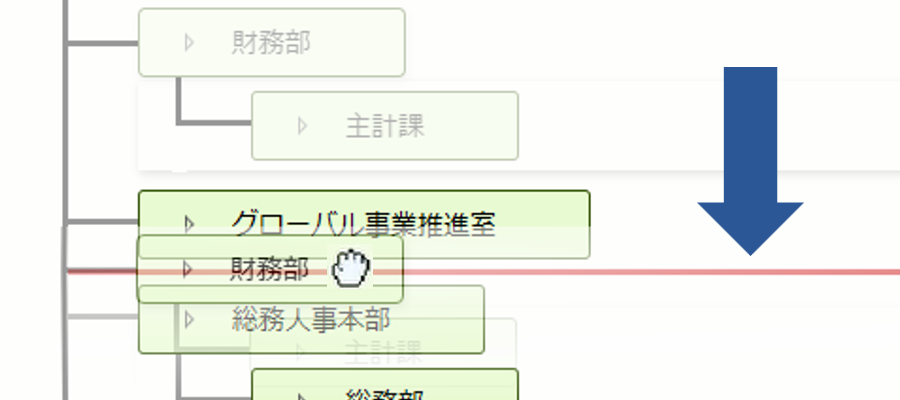

- 全て動かし終えたら、ボタンを押して終了します。
補足
- 組織図上でパーソンを別の部署へ移動させて保存すると、そのパーソンの「所属名」も自動的に「/(半角スラッシュ)」区切りで書き換わります。
※全角変換の入力フィルターが有効な場合は、全角スラッシュで保存されます。そのため移動先の部署名と全角・半角が一致せず、別部署として新しく分かれて表示される場合があります。 - 編集中に「休職中・退職を除く」の表示設定を変更する場合は、先に編集内容を保存する必要があります。
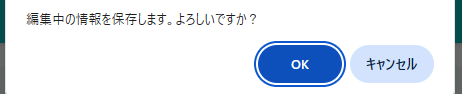
- 他のユーザーと編集タイミングが重なった場合、画面下にメッセージが表示されます。

注意
- 非表示パーソンの並び順リセット:
「休職中・退職を除く」の設定で画面上から非表示になっているパーソンや、閲覧権限のないパーソンが存在する場合、そのパーソンの過去の並び順は保存時に無効となります。再度画面に表示された際は、新しく追加されたパーソンと同様に適切な位置へ配置されます。 - 所属人数がゼロになった部署の削除:
本機能はパーソン情報の「所属名」を元にした組織図の生成機能であるため、パーソンを別の部署へ移動させた結果、所属する人がいなくなると部署の枠組みが削除されます。
▶ パーソン情報をメンテナンスする
組織図の画面から、各パーソンの詳細情報を更新(メンテナンス)する方法を説明します。
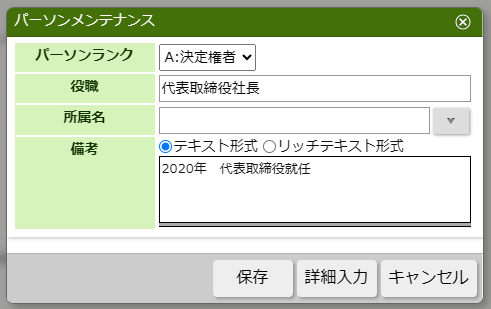
- 組織図一覧に表示されているパーソン名をクリックします。
- 画面右側にプロフィール画面が表示されたら、 ボタンをクリックします。
- メンテナンスダイアログが開いたら、必要な情報を書き換えます。
編集可能な項目:パーソンランク / 役職 / 所属名 / 備考 - をクリックすると、パーソン情報が更新されます。
をクリックすると、パーソン情報の編集フォーム画面に遷移します。
注意
- ご利用には「パーソン情報の更新権限」が必要です。