
▶ SFAssistとは
Sales Force Assistantシリーズと連動して、お知らせ便を受け取ったり、最新情報を確認できます。
顧客情報やパーソン情報などを検索することもでき、営業活動のお手伝いをしてくれます。
その他にも、NI Collabo 360と連動して、アプリから在席状況を変更することもできます。

動作環境
Android 12 以降
▶ プッシュ対象設定
プッシュ通知を受け取る必要のない機能は、OFFにすることができます。
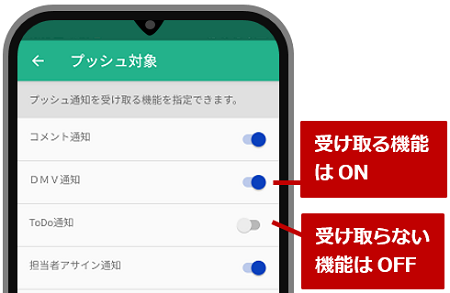
補足
- プッシュ通知
アプリから手動更新を行わなくても自動的に新着情報を取得し、通知音やバイブレーションでお知らせします。
お知らせ便はこの設定にかかわらず、それぞれの設定に従って通知されます。- プッシュ通知がされても、アプリで確認する前にPC側で確認された場合は、アプリ側には表示されません。
- プッシュ通知は通常10~20分間隔で届きますが、サーバーの負荷状況によって前後することがあります。
- プッシュ通知される時間帯は、システム設定より設定されています。
システム設定>運用管理>アラーム通知/プッシュ通知 - アプリを14日以上利用しなかった場合、その端末に対するプッシュ通知の送信は中止されます。
プッシュ通知を利用したい場合、アプリを起動すると、通知が再開します。 - そのほか、プッシュ通知が来ないときの解決方法など、プッシュ通知に関する情報があります。
以下をご参照ください。
よくあるご質問:スマートフォンアプリ編
▶ 通知
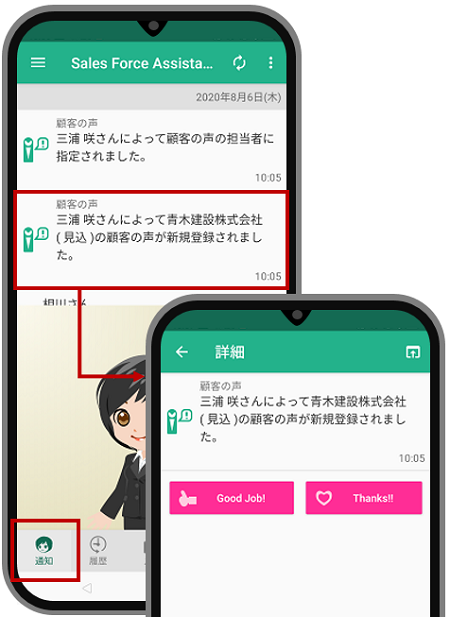
アプリケーションを起動すると、最初に表示される画面です。
通知を受け取ると、リストに通知内容が表示されます。
更新ボタンをタップすると最新情報を取得し、リスト内の情報を更新します。
アシスタント
標準版と同じく、レベルに応じて様々なアクションをします。
通知詳細
リストをタップすると通知詳細を開きます。
「Good Job!」ボタンから、アシスタントにGood Job!ポイントを付与できます。
「Thanks!!」ボタンをタップすると、標準版と同じくアシスタントにプレゼントを贈ることができます。(アシスタントレベル8級から)
プッシュ通知の設定をしていると、着信音とバイブレーションでお知らせします。
この通知内容は、履歴からも確認できます。
更新ボタン
タップすると最新情報を取得し、リスト内の情報を更新します。
▶ 履歴
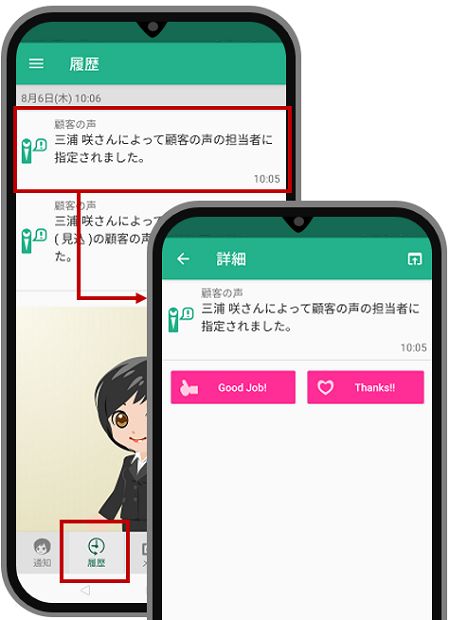
通知の履歴を表示します。
最大で過去7日分、または過去1000件分を表示します。
リストをタップすると、詳細情報が開きます。
▶ スティッキーメモ
スティッキーメモの作成・編集・削除を行います。
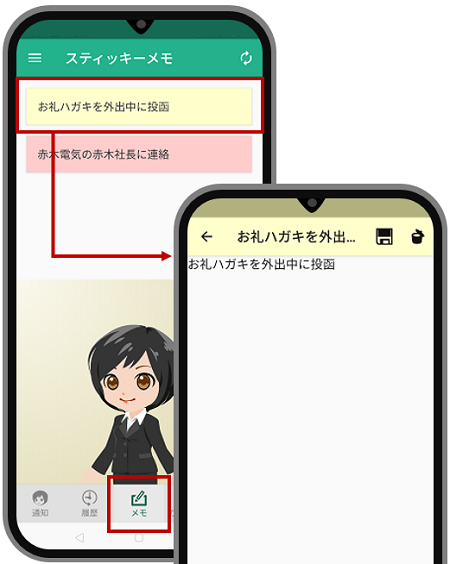
画面下部の「メモ」をタップすると、スティッキーメモ一覧画面が開きます。
画面上部にあるメモをタップすると、標準版「Sales Force Assistant」のスティッキーメモと同期した編集画面が表示されます。
外出先からでも、PCから登録したスティッキーメモの内容を確認できます。
スティッキーメモを新規登録する場合は、プラスボタンをタップすると、新規登録画面が開きます。
ハッピーバースデイ通知などの通知を転記したスティッキーメモも、参照できます。
▶ 予定
スケジュールを確認します。
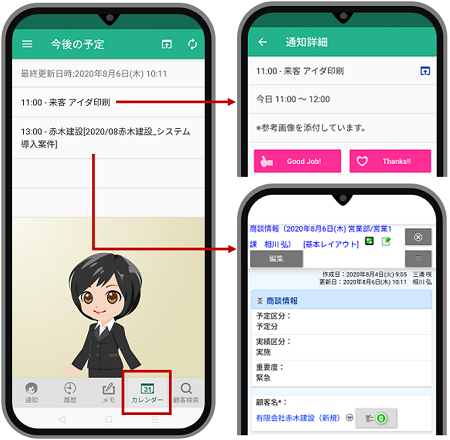
今後の予定
直近24時間の予定一覧です。
リストをタップすると、スケジュール詳細画面を開きます。
商談情報や業務情報から登録された予定は、Web版の予定画面が表示されます。
また、上部の「Webで開く」ボタンからWeb版のNI Collabo 360スケジュールを開くことができます。
▶ 検索
SFAに登録された情報(顧客 / パーソン / 案件)を、検索・参照できる機能です。
移動中や業務の合間でも最小限のタップ操作で必要な情報をすばやく確認・活用できます。
検索一覧
検索したい情報のタブを選び、キーワードを入力して検索します。 検索結果は更新日時が新しい順に表示され、最大で50件まで表示されます。

- リストをタップすると、検索詳細 を表示します。
- リスト右端のアイコンをタップして、電話や地図アプリを起動できます。
各業務の表示項目
| 顧客 | パーソン | 案件 | |
|---|---|---|---|
| タイトル | 顧客名 (顧客ランク) [顧客コード] | 氏名 [パーソンコード] | 案件名 [案件コード] |
| 補足情報 | 住所、ビル名等 | 所属名、役職、顧客名(顧客ランク) | メイン顧客名 |
| アクション | 電話 (TEL、携帯番号) 地図 (住所) | 電話 (TEL、携帯番号) | – |
補足
- 未入力の項目や、管理者により非表示設定されている項目は表示されません。
直近の商談に関係するデータを表示する
検索キーワードを入力していない状態では、自分が関わった直近の商談に関係するデータが自動で表示されます。
- 表示対象: 自分が「担当者」または「同行者」である、前日〜翌日(3日間)に予定・実施された商談情報
- 顧客: 商談情報の「顧客名」に登録された顧客
- パーソン:商談情報の「面談者」に登録されたパーソン
- 案件: 商談情報の「案件名」に登録された案件
- 並び順: 商談日時の新しい順(同じ相手は1件にまとめ、期間内で最も新しい商談日時で並べます)
- 表示件数: 最大50件
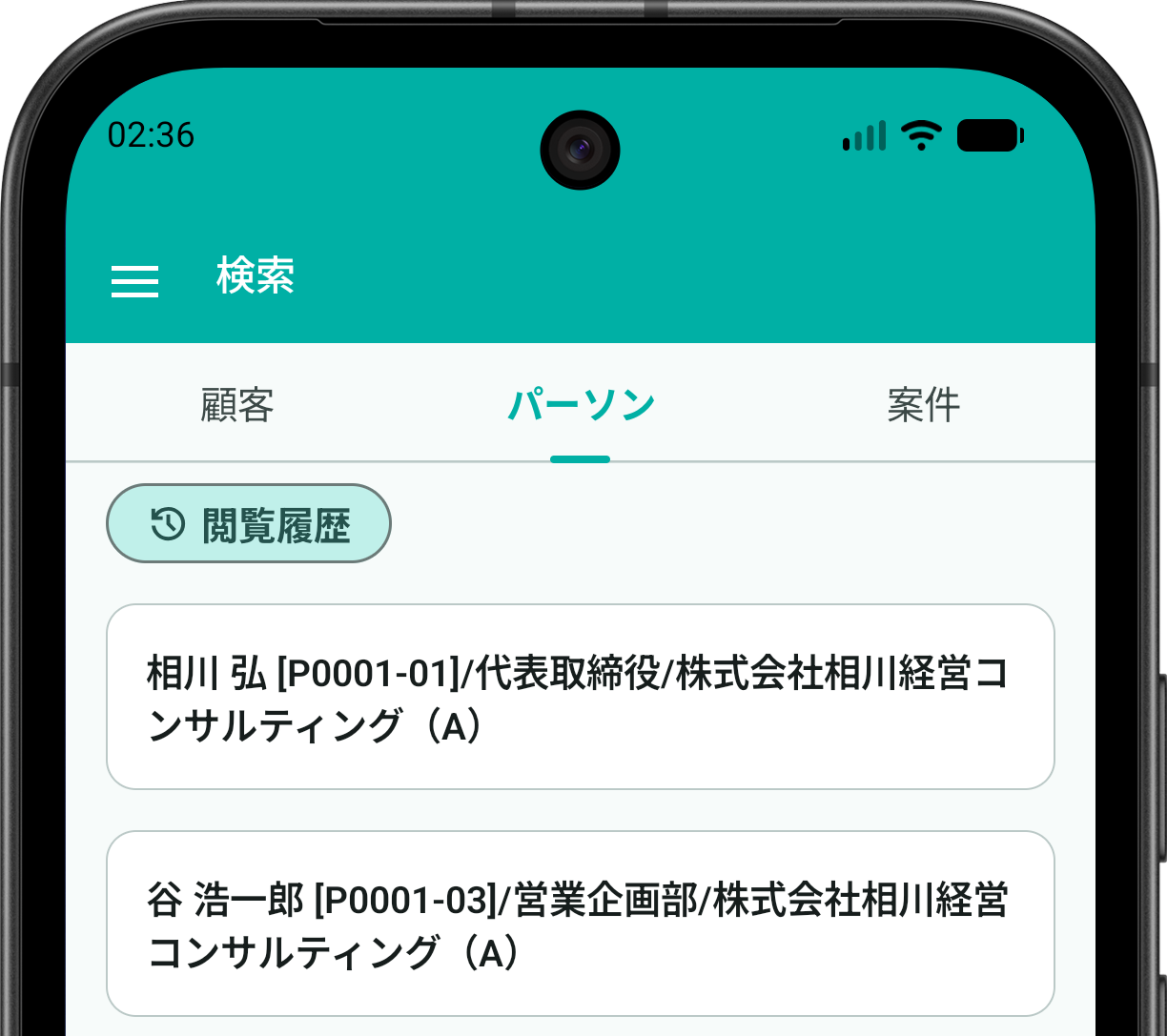
閲覧履歴を確認する
「閲覧履歴」ボタンをタップすると、検索詳細画面を開いたデータを、新しい順に一覧で確認できます。同じデータは1件にまとめ、所属・役職などは名前に続けて表示するので、目的のデータをすばやく見返せます。
補足
- 閲覧履歴は保存から7日後に自動削除されます。
検索条件を設定する
タブごとに、検索条件を設定して絞り込むことができます。
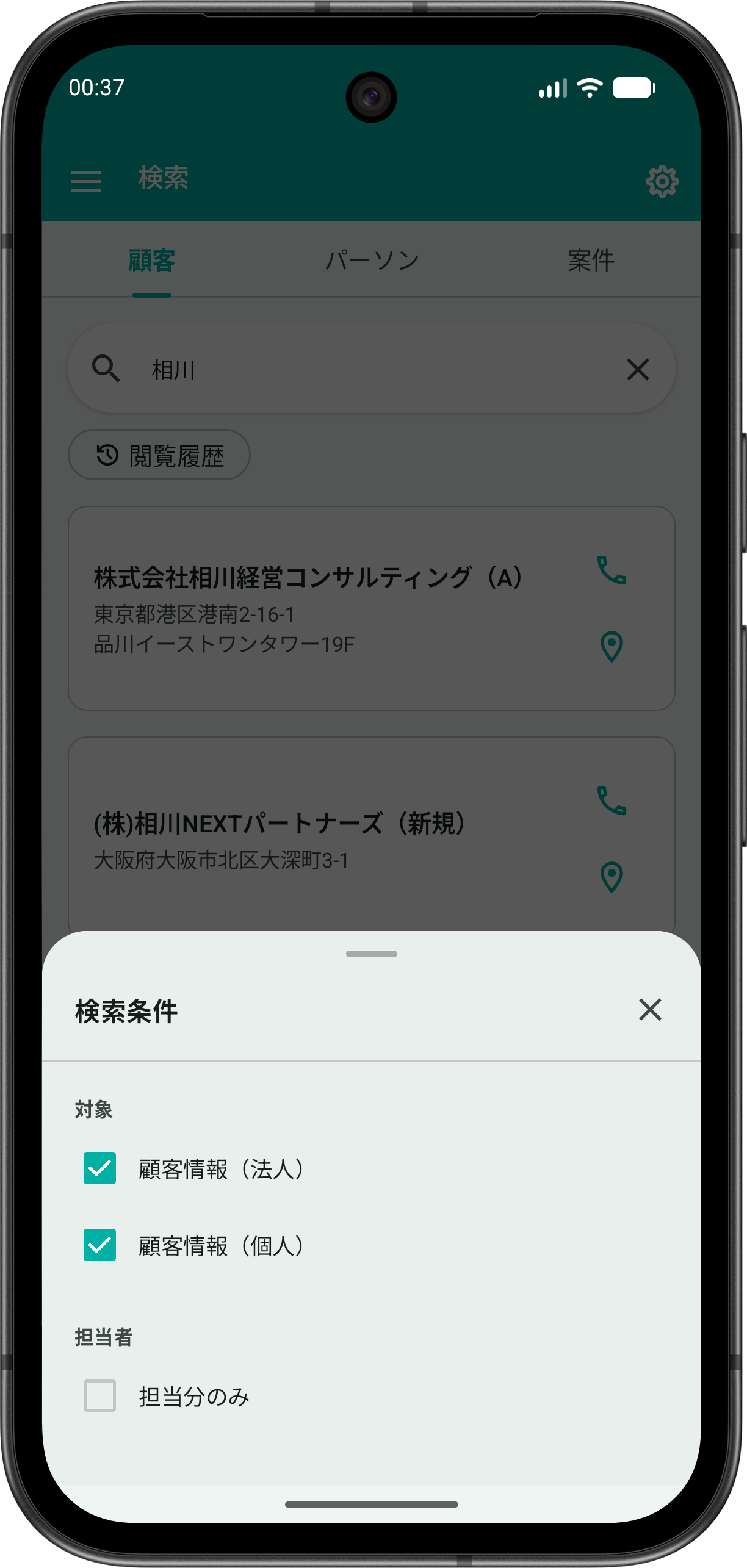
- 画面右上の歯車ボタンをタップし、絞り込みたい条件を選択します。
- 対象:顧客タブでは「法人 / 個人」※1、パーソンタブでは「休職・退職者を除く」を選択できます。
- 担当者:全タブ共通で「担当分のみ」に絞り込めます。
- 検索条件設定画面を閉じると、設定した条件で再検索されます。
補足
- (※1)「顧客種別」項目を利用している環境に限り表示されます。
- 設定した検索条件はアプリ内に保存され、次回以降の検索にも引き継がれます。
検索詳細
検索結果をタップすると、より詳しい情報や添付画像を確認できます。
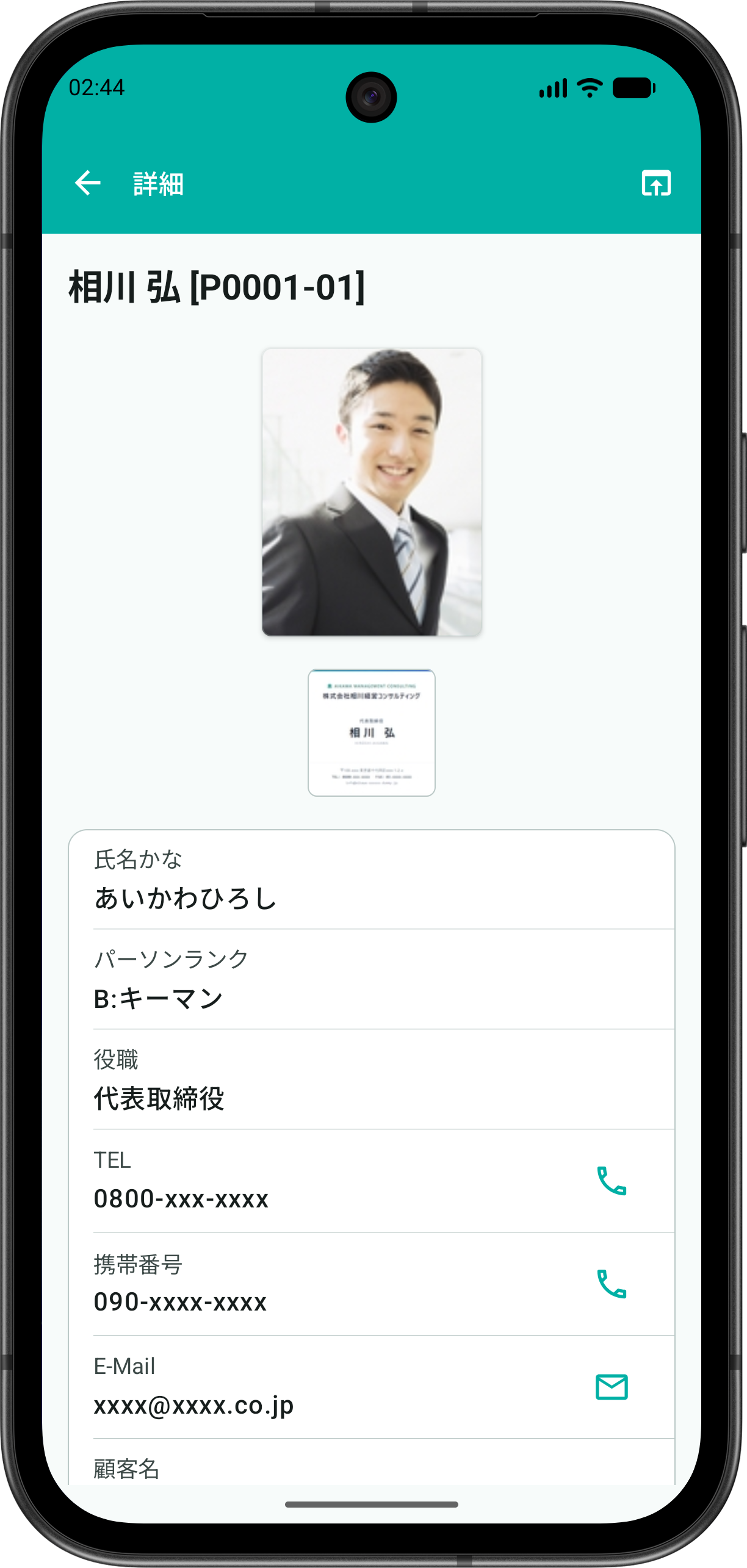
画像の確認
SFA上でサムネイル表示できる画像が表示されます。タップすると拡大して確認できます。
- 表示対象:顧客・パーソンの「写真」項目と「添付ファイル」項目に登録されたJPEGファイル
- 表示枚数:「写真」最大1枚 + 「添付ファイル」最大10枚(新しく登録した10枚)
- 表示順:「写真」 → 「添付ファイル」(新しく登録した順)
補足
- 添付ファイルダウンロード権限がない場合、拡大できません。
詳細項目
検索詳細画面には、次の項目が表示されます。項目名は、設定によって異なる場合があります。 アクションがある項目は、右端のアイコンをタップすると、電話・メール・地図アプリを起動できます。
| 顧客 | パーソン | 案件 | |
|---|---|---|---|
| 表示項目 | 顧客名かな 当社担当者 住所 TEL 役職 携帯番号 | 氏名かな パーソンランク 役職 TEL 携帯番号 顧客名 所属名 住所 当社担当者 | 案件分類 当社担当者 メイン顧客名 商談進捗度 受注確度 受注予定日 金額 利益 |
| アクション | 電話 (TEL、携帯番号) 地図 (住所) | 電話 (TEL、携帯番号) メール (E-Mail) 地図 (住所) | – |
補足
- 未入力の項目や、管理者により非表示設定されている項目は表示されません。
▶ 音声議事録との連携
レコーダーアプリなどで記録した議事録のテキストを、コピーして貼り付けたり、テキストファイルから読み込んだりして、音声議事録にアップロードできる機能です。他のアプリで作成・保存したテキストファイルを「共有」からSFAssistへ送り、そのままアップロードすることもできます。アップロード後の商談登録方法は「音声議事録」をご参照ください。
注意
- ご利用にあたっての注意事項
- SFA GenAIオプションを導入していること。
- NI Cloud Serviceをご利用のお客様であること。
コピーしたテキストを貼り付け
レコーダーアプリなど他のアプリでコピーしたテキストを直接アップロードします。
- 要約タイプを選択します。
- レコーダーアプリなどで議事録のテキストをコピーします。
- メニューから「テキストアップロード」をタップします。
- 「コピーしたテキストを貼り付け」をタップします。
- 貼り付けた内容がプレビュー欄に表示されます。
- アップロードボタンをタップします。
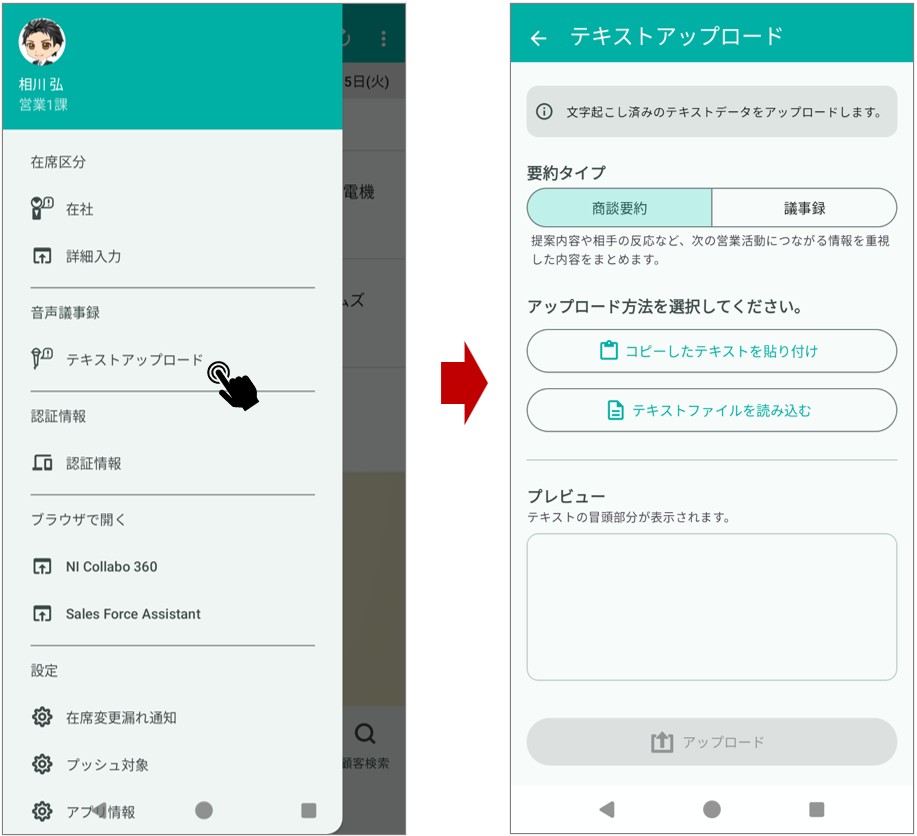
補足
- プレビューにはテキストの冒頭200文字までが表示され、それ以降は「…」で省略されます。
- アップロードできる最大文字数は10万文字です。文字数を超える場合は自動カットされます。
- ファイルアップロード後のファイル名は、「SFAssist_yyyyMMddHHmmss」形式になります。
(例:SFAssist_20260507093015)
テキストファイルを読み込む
端末内に保存されたテキストファイルを選択して読み込み、アップロードします。
- 要約タイプを選択します。
- メニューから「テキストアップロード」をタップします。
- 「テキストファイルを読み込む」をタップします。
- 端末のファイル選択画面からアップロードしたいファイルを選びます。
- 読み込んだ内容がプレビュー欄に表示されます。
- アップロードボタンをタップします。
補足
- 対応する拡張子は .txt .vtt .docx です。
- .txt ファイルの文字コードは UTF-8 と Shift-JIS に対応しています。
- 1MB を超える.docxはアップロードできません。テキスト形式(.txt)に保存し直してからアップロードしください。
- ファイルアップロード後のファイル名は、読み込んだファイル名になります。
他のアプリからのファイル共有でアップロード
他のアプリ(レコーダーアプリなど)から共有機能でSFAssistにテキストファイルを送り、そのままアップロードすることもできます。
- 共有元のアプリで対象のファイルを選び、共有メニューからSFAssistを選択します。
- SFAssistが起動し、テキストアップロード画面が開きます。
- ファイル共有でアップロードする旨のメッセージが表示されます。
- アップロードボタンをタップしてアップロードします。
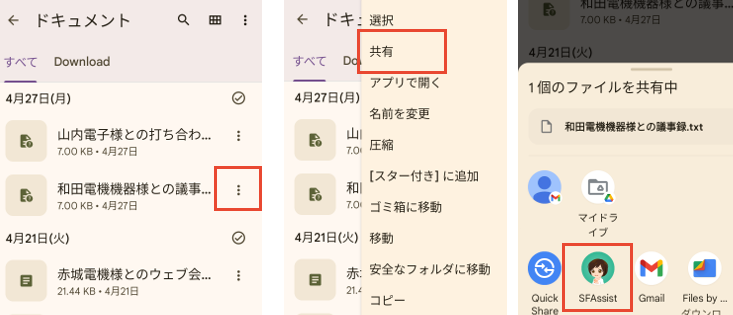
補足
- 共有されたファイルがそのままアップロード対象となります。
コピーしたテキストを貼り付け、テキストファイルを読み込むのボタンは表示されません。 - 共有元のアプリによっては対応外のファイルも選択できる場合がありますが、その場合はSFAssistで判定します。
▶ 「NI Calendar」アプリとの連携
弊社製品「NI Calendar」アプリをご利用されている場合、カレンダーから「NI Calendar」アプリの画面が開きます。
▶ 在席区分
在席区分を変更します。
Hint
- NI Collabo 360をご利用中で、行先伝言共有をご利用中の場合のみ利用できます。
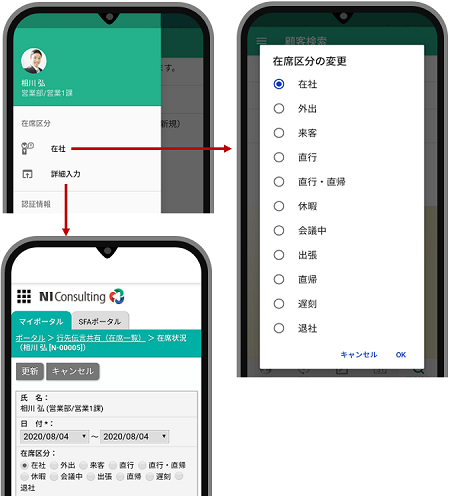
在席区分をタップするとダイアログが開き、在席状況を変更できます。
行先や備考など詳細に入力したい場合には、詳細入力をタップすると、Web版のNI Collabo 360の在席状況編集画面を開きます。
▶ 発信者表示
電話着信時、相手がスマートフォンの連絡先に登録されていなくても、『Sales Force Assistant』のパーソン情報・顧客情報と照合し、該当する「氏名」「顧客名」「役職」を着信画面に表示します。名刺交換後にSFAへ登録しただけの相手からの着信でも、誰からの着信か分かります。
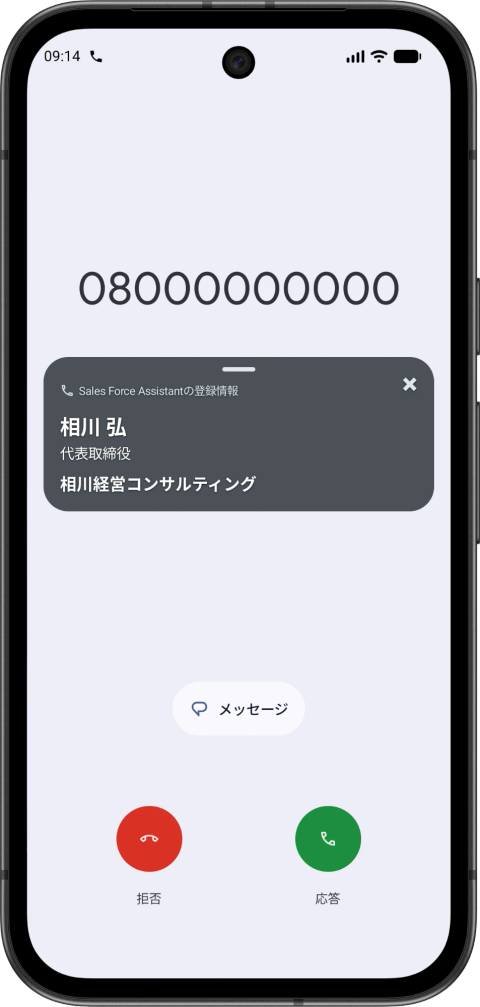
メニューの「設定」に「発信者表示」が表示されない場合、次の理由が考えられます。
- アプリのバージョンが6.10.0より古い。
- 管理者がシステム設定で「利用する」にしていない。
- SFAの製品ライセンスが付与されていない。
管理者向けの設定と、相手が表示される条件(照合する電話番号、同じ番号が複数登録されているときの扱いなど)は、「アシスタント」のシステム設定マニュアルに記載しています。
補足
- 電話着信時に、着信番号をアプリのログイン先(Sales Force Assistant)へ送って照会します。
- 連絡先・通話履歴は読み取りません。第三者にデータを送信することもありません。
発信者表示を使えるようにする
メニューの「設定」から「発信者表示」を開き、次の2つを設定します。
- 「利用設定」:SFAssistを、端末の「発信者番号表示アプリ」に選びます。着信した電話番号を受け取り、相手を調べるアプリを選ぶ、Androidの設定です。
- 「フローティング表示」:着信画面に相手の情報を重ねて表示するための許可です。
| メニュー | 発信者表示の設定画面 |
|---|---|
 |  |
- 「利用設定」をタップします。
画面の案内に従ってSFAssistを選ぶと、「利用設定」が「設定済」になります。 - 「フローティング表示」をタップします。
端末の設定アプリで、他のアプリの上に重ねて表示する許可の画面が開くので、SFAssistを許可します。戻ると「フローティング表示」が「設定済」になります。
※「利用設定」を行うと自動的に設定済になる端末もあります。
補足
- 「発信者番号表示アプリ」に選べるのは、端末で1つだけです。
- 「ご利用の端末では利用できません」と表示される端末では、発信者表示は使えません。
- 設定の名称は、機種によって異なる場合があります。
- 「フローティング表示」が「未設定」のあいだは、着信中の表示は出ません。不在着信の「着信がありました」通知は表示されます。
どの相手が表示されるか
着信番号が、スマートフォンの連絡先に登録されていない番号のときに、SFAに登録された次の項目の電話番号と照合します。半角ハイフンや括弧などは除いて照合しますが、全角数字で登録された番号は照合されません。
| 業務 | 照合する項目 |
|---|---|
| パーソン情報 | TEL・携帯番号・自宅TEL |
| 顧客情報 | TEL・携帯番号 |
- 業務別項目設定で「表示:フォームに表示する」がオフの項目は照合されません。
次の場合は表示されません。
- 連絡先に登録されている番号からの着信。連絡先の表示が優先され、SFAssistには着信が渡されません。
- 非通知、公衆電話、番号を取得できない着信。
- SFAに登録された電話番号と一致しない番号。
- 閲覧制限されている相手、その業務(パーソン情報・顧客情報)の参照権限がない相手。
代表番号を複数のパーソンで共有している場合などは、誤った相手を表示しないよう、相手を1人、または1つの顧客名に絞れたときだけ表示します。パーソン情報を先に判定し、絞れなければ顧客情報で判定します。
| パーソン情報の照合結果 | 表示される内容 |
|---|---|
| 1名に絞れる | 氏名・顧客名・役職 |
| 2名以上で、照合されたパーソンが同じ顧客に所属している | 顧客名 |
| 0名、または2名以上で共通の顧客に絞れない(顧客が未登録のパーソンが混じる、共通の顧客が閲覧できない場合を含む) | 顧客情報で照合します(次の表) |
| 顧客情報の照合結果 | 表示される内容 |
|---|---|
| 1件に絞れる | 顧客名・役職(個人客の場合) |
| 2件以上で、顧客名がすべて同じ | 顧客名・役職(個人客の場合) |
| 顧客名が1件でも異なる、または0件 | 何も表示しません |
▶ 発信者表示の着信時の表示
着信があると、画面の上に相手の情報が重ねて表示されます。
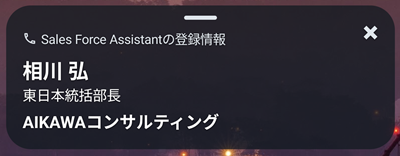
表示される内容
| 項目 | 表示内容 |
|---|---|
| 見出し | 「Sales Force Assistantの登録情報」。スマートフォンの連絡先ではなく、SFAに登録されている情報であることが分かるように表示します。 |
| 氏名 | パーソンの氏名。顧客が該当したときは、顧客名を氏名の位置に表示します。 |
| 役職 | パーソンの役職。顧客が個人客の場合は、顧客情報の役職。氏名のすぐ下に表示します。 |
| 顧客名 | パーソンが所属する顧客名。システム設定の「会社名の省略」が反映されます。 |
- 電話番号は表示しません。着信中は、電話アプリが電話番号を表示しているためです。
- 値のない項目は詰めて表示します。
- 氏名・役職・顧客名は、それぞれ2行まで表示します。はみ出す分は末尾を「…」で省略します。
表示を動かす・閉じる
電話アプリの表示や応答の操作に重なるときは、表示をドラッグして縦に動かすことができます。動かした位置は保存され、次の着信からその位置に表示されます。
| 操作・できごと | 動き |
|---|---|
| カードをドラッグする | 縦方向に動かせます。 |
| 「×」をタップする | 表示を閉じます。 |
| 着信に応答する、または通話が終わる(拒否・不在・相手切断) | 自動で閉じます。 |
| 約1分たつ | 自動で閉じます。 |
着信中に出る通知
表示に合わせて、次の通知が出ることがあります。どれも一時的に出る通知で、操作は要りません。
| 通知 | 内容 |
|---|---|
| 着信相手の情報を照会しています | 相手の情報をSFAに照会している間に出ます。照会が短時間で終わると、表示されません。 |
| 着信相手の情報を表示しています | 画面ロック中に表示を出している間に出ます。 |
| 他のアプリの上に表示している旨の通知 | 機種によっては、Androidが自動で出す通知です。表示を出している間に出ます。 |
▶ 「着信がありました」通知
着信に出られなかった場合でも、誰からの着信だったのかを確認できます。
「フローティング表示」を許可していなくても出ますが、通知が許可されている必要があります。

| 通知の項目 | 表示内容 |
|---|---|
| 内容 | 氏名・顧客名・役職・電話番号(この順に空白で区切ります。値のない項目は除きます) |
| 操作(展開すると表示) | 「かけ直す」「アプリを開く」 |
| 操作 | 動き |
|---|---|
| 「かけ直す」をタップする | 電話番号を入力した状態で電話アプリを開きます。発信はしません。かけるかどうかは電話アプリで決めます。 |
| 「アプリを開く」をタップする | SFAssistアプリで詳細画面を開きます。検索一覧から開いたときと同じ内容で、閲覧履歴にも残ります。戻ると、SFAssistのメイン画面に戻ります。 |
- 残るのは新しい順に10件までで、超えると古いものから消えます。端末を再起動しても消えます。
- ロック画面には表示されません。ロックを解除すると通知の一覧で見られます。
- 端末の通知のスタイルの設定によっては、見え方が変わります。例えばHyperOSの「クラシック」では、「着信がありました」の小見出しが出ません。通知を長押しして展開すると、「かけ直す」ボタンが使えます。
▶ 発信者表示で相手が表示されないとき
次の順に確認します。
| 確認すること | 対処 |
|---|---|
| メニューの「設定」に「発信者表示」があること | 「発信者表示」がない場合、アプリのバージョンが6.10.0より古いか、管理者がシステム設定「Sales Force Assistant > アシスタント/発信者表示」で「利用する」にしていないか、SFAの製品ライセンスが付与されていないと考えられます。アプリを更新しても表示されないときは、管理者に確認してください。 |
| 「利用設定」が「設定済」になっていること | 「未設定」の場合は、着信時に何も処理されません。「発信者表示を使えるようにする」の手順で設定します。 |
| 「フローティング表示」が「設定済」になっていること | 「未設定」の場合は、着信中の表示が出ません。許可すると表示されます。 |
| 着信番号がスマートフォン内の連絡先に登録されていないこと | 連絡先に登録されている番号は、連絡先の表示が優先されます。 |
| 相手が電話番号を通知していること | 非通知・公衆電話・番号を取得できない着信は、照合できません。 |
| 着信時に通信できること | 着信のたびにSFAへ照会するため、電波の状況によっては表示に時間がかかったり、表示されなかったりします。 |
| SFAの登録内容 | 電話番号が登録されていない、全角数字で登録されている、項目が非表示、閲覧制限や参照権限で見られない、同じ番号が複数登録されていて絞れないときは、表示されません。管理者に確認してください。 |
▶ その他
SFAssistの設定を「設定」や「アプリ情報」から行うことができます。
メニューアイコンをタップして開いたメニューから、画面を表示します。
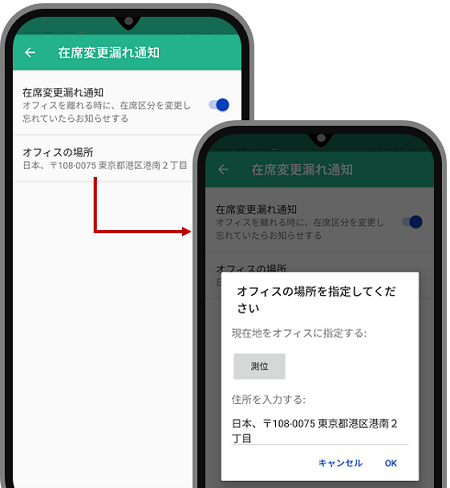
在席変更漏れ通知の設定
オフィスを離れた時に、在席区分を変更し忘れていたらお知らせする場合には、タップして通知をONにします。
オフィスの場所をタップするとダイアログが開きます。
「現在値をオフィスに設定する」をタップすると、現在地をオフィスの場所に指定できます。
またテキスト入力欄から、オフィスの場所を指定することもできます。
※位置情報の利用許可が要求されます。
利用を許可しないと再度要求されます。
アプリの設定を変更
通知方法やカメラへのアクセスなど権限を設定する場合にご利用ください。