
▶ 音声議事録機能について
リモート商談が当たり前になった今、ZoomやTeamsの録画データは手元にあるのに、商談内容を別途まとめる手間は変わっていない、そんな状況が続いていないでしょうか。「音声議事録」機能はその課題を解決します。
録画・録音データをアップロードするだけで、AIが文字起こしから要約、顧客名・面談者・案件情報の自動入力までを一貫して処理します。確認画面で内容をチェックして保存するだけで商談登録が完了します。商談が終わったらすぐに次の準備へ。議事録作成に費やしていた時間を、営業本来の仕事に使えるようになります。
▶ 操作手順
アップロードダイアログを開く
以下のいずれかの機能から、アップロードダイアログを開きます。
DMV
商談情報欄のボタンから開きます。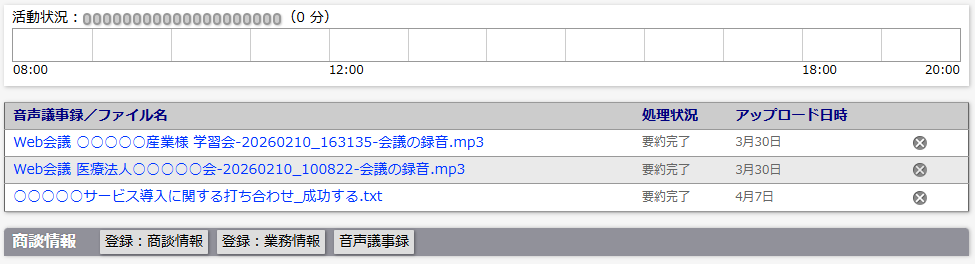
もしくは ボタンから「音声議事録」メニューから開きます。
ポータルパーツ
ポータルパーツ「音声議事録」の右上の アイコンから開きます。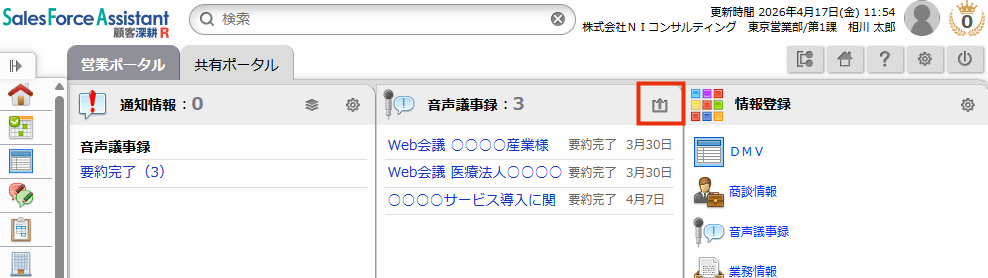
もしくはポータルパーツ「情報登録」の「音声議事録」から開きます。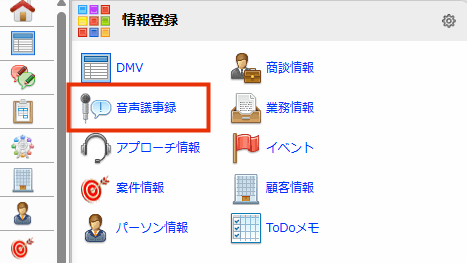
メニューパレット
お気に入りの「音声議事録」から開きます。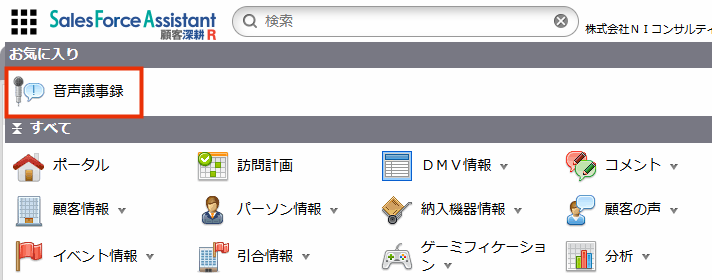
補足
- メニューパレットへの表示はお気に入りの登録が必要です。
動画・音声・テキストファイルをアップロードする
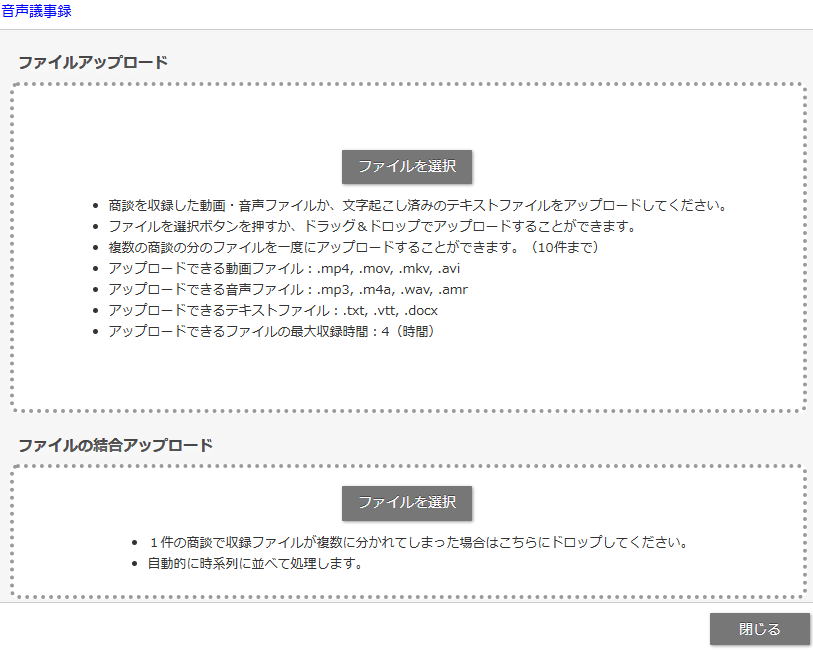
商談を収録した動画・音声ファイルまたは文字起こし済みのテキストファイルをアップロードしてください。ボタンまたは枠線内にドラッグ&ドロップでアップロードができます。同時に10件までアップロードすることができます。
補足
- 分割された音声ファイルは、画面下部の結合アップロードからアップロードしてください。音声ファイルの日付データをもとに時間順に自動的に並べ替え、結合してアップロードします。
- アップロードできる動画ファイルは、.mp4, .mov, .mkv, .aviです。
- アップロードできる音声ファイルは、.mp3, .m4a, .wav, .amrです。
- アップロードできるテキストファイルは、.txt, .vtt, .docxです。
- アップロードできるファイルの最大収録時間は4時間です。
- 音声ファイルのアップロードは、1ユーザーにつき月40時間までご利用いただけます。
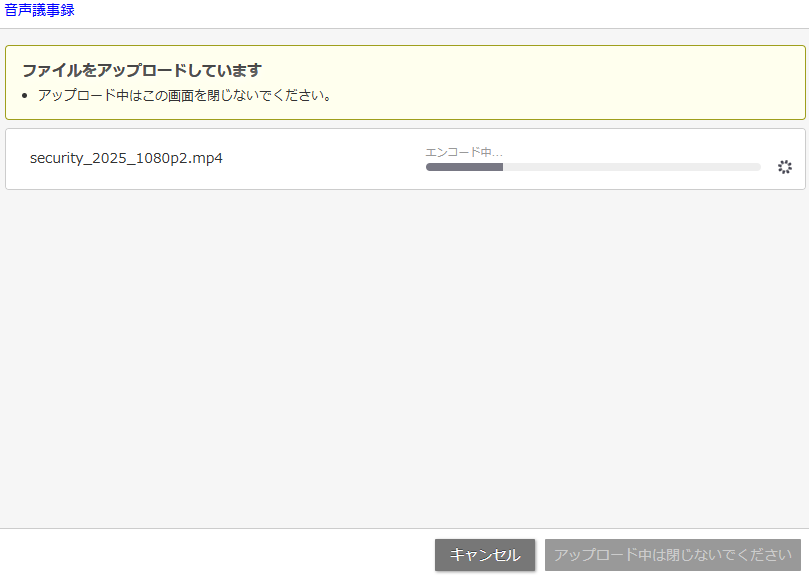
ファイルをアップロードすると以下のような画面になります。
アップロード中はアップロードダイアログを閉じないでください。
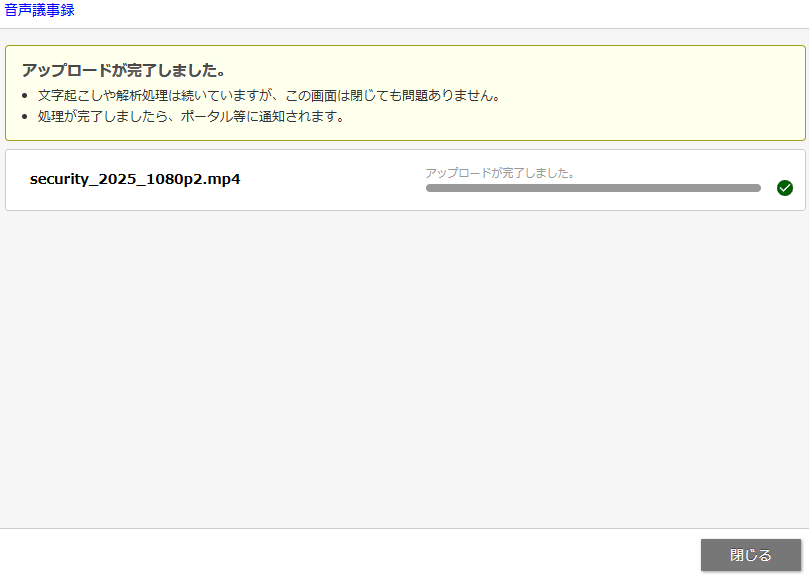
アップロードが完了したら、アップロードダイアログを閉じてください。
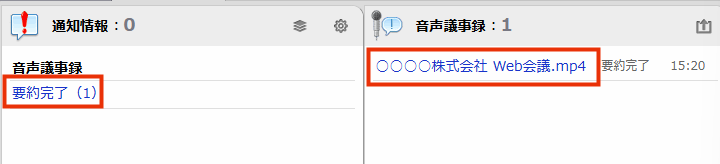
要約が完了しましたら、ポータルに通知します。
SFAssistやNI Collabo Attention!を利用している場合にはプッシュ通知でお知らせします。
要約結果を確認し商談登録する
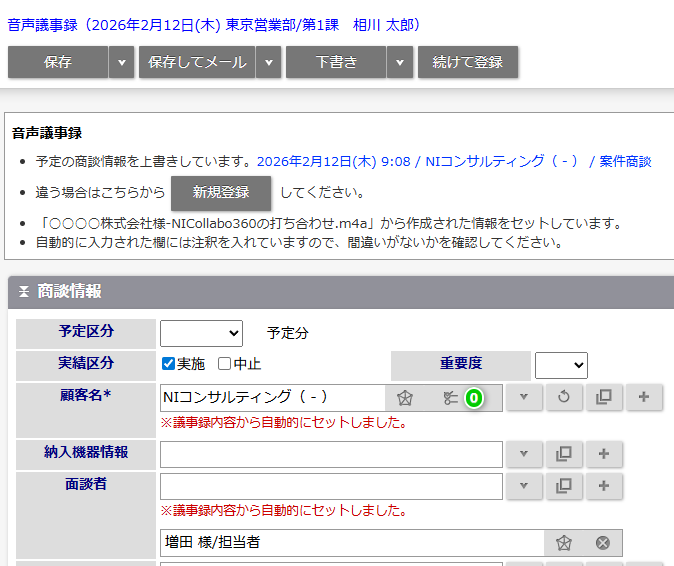
新着通知またはDMVの一覧から音声議事録を開くと、商談登録の確認画面が表示されます。
議事録をもとに、商談日時・顧客情報・面談者・案件情報・商談内容などが自動で入力されます。内容をご確認のうえ、必要な箇所を修正してボタンをクリックしてください。
補足
- 当日に予定商談が登録されている場合、その予定商談を上書きします。
- 別の予定商談に上書きする場合、プルダウンメニューから選択または新規登録してください。
自動で入力される項目
| 項目 | 説明 |
|---|---|
| 顧客名 | ファイル名や文字起こしから会社名を特定してセットします。 |
| 面談者 | 文字起こしから氏名を特定してセットします。 |
| 商談日・商談時間 | 音声ファイルの内容や時間などから特定してセットします。 |
| 担当者 | 操作者本人を自動でセットします。 |
| 同行者 | NI Collabo 360のスケジュールと照合しセットします。 |
| 案件名 | 顧客・予定商談情報から引き当てセットします。 |
| 進捗度 | 進捗があった項目を自動チェック・判定しセットします。 |
| 商談目的・成果 | 商談内容から自動判定してセットします。 |
| 商談内容 | 商談内容は以下の構成で要約を自動生成します。 概要: 商談内容を2〜3行で要約 提案内容: 営業側の提案を簡潔に記載 相手の反応: 顧客の反応・評価・懸念・関心 次回予定: 次の商談内容を簡潔に記載 商談分析: 営業担当の話し方・行動へのフィードバック ※要約スタイルをシステム設定で選択することができます。 |
| 次回予定 | 次回商談の日時を自動でセットします。 |
| ToDoメモ | 期限付きToDoを自動抽出します。 |
| 顧客の声分類・顧客の声 | 商談内容から、要望・クレームを判定、要約してセットします。 |
▶ 誤ってアップロードした音声・動画ファイルを削除する
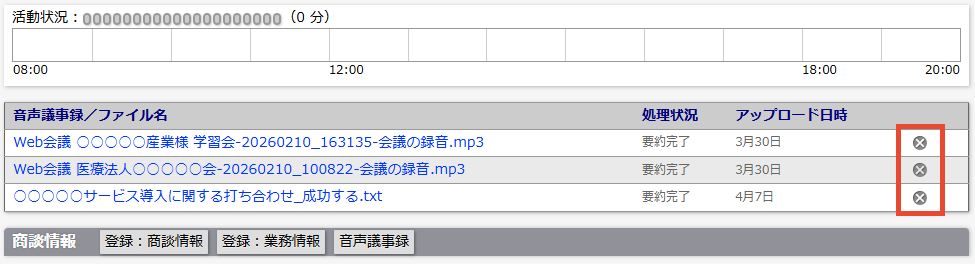
誤って音声・動画ファイルをアップロードした場合など、削除が必要なときは、DMVまたはポータルパーツの一覧から削除してください。
補足
- ポータルがグリッド形式の場合は、ポータルパーツを展開してから削除してください。
▶ ご利用にあたっての注意事項
音声議事録をご利用いただくには、以下の要件を満たす必要があります。
- SFA GenAIオプションを導入していること。
- NI Cloud Serviceをご利用のお客様であること。(https://niconsul.com/で始まるURLです)
- NIホスティングサービス built on AWSの場合は、自動アップデートを有効化し最新版であること。
- クライアントパソコンがインターネット経由で外部に接続できる環境であること。
音声議事録をご利用にあたって、以下の注意事項があります。
- ファイルのアップロード中は、ブラウザを開いたままにしてください。
アップロード完了後は、ブラウザを閉じても問題ありません。 - 確認漏れを防ぐため、当日の音声議事録は他のユーザーのDMVからも閲覧できます。
- 議事録内容から自動的にセットされた顧客情報やパーソン情報のうち、未登録の顧客情報・パーソン情報は商談登録するまでは処理中の状態です。処理中の間はリレーションマップが開けない、商談登録時に経費精算が表示されないなど制限があります。
- スマートフォンのレコーダーで作成した文字起こしデータは、アプリ「SFAssist」からアップロードできます。
- スマートフォンで録音した音声ファイルは、一度パソコンに転送してからアップロードしてください。パソコンへの転送方法は、ご利用のスマートフォンメーカーの手順をご確認ください。