
▶ SFAssistとは
Sales Force Assistantシリーズと連動して、お知らせ便を受け取ったり、最新情報を確認できます。
音声認識で、顧客情報やパーソン情報を検索することもでき、営業活動のお手伝いをしてくれます。
その他にも、NI Collabo 360と連動して、アプリから在席状況を変更することもできます。
いつでもどこでも、手軽にSales Force Assistantシリーズを使うことができる、それがこのアプリです。
動作環境
iOS 17 以降
▶ プッシュ対象設定
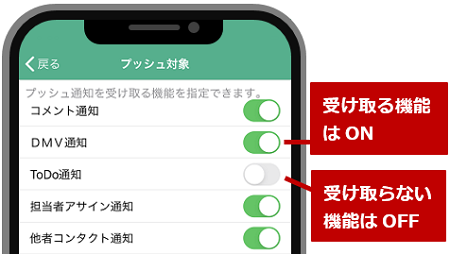
補足
- プッシュ通知
アプリから手動更新を行わなくても自動的に新着情報を取得し、通知音やバイブレーションでお知らせします。
お知らせ便はこの設定にかかわらず、それぞれの設定に従って通知されます。- プッシュ通知がされても、アプリで確認する前にPC側で確認された場合は、アプリ側には表示されません。
- プッシュ通知は通常10~20分間隔で届きますが、サーバーの負荷状況によって前後することがあります。
- プッシュ通知される時間帯は、システム設定より設定されています。
システム設定>運用管理>アラーム通知/プッシュ通知 - アプリを14日以上利用しなかった場合、その端末に対するプッシュ通知の送信は中止されます。
プッシュ通知を利用したい場合、アプリを起動すると、通知が再開します。 - そのほか、プッシュ通知が来ないときの解決方法など、プッシュ通知に関する情報があります。
以下をご参照ください。
よくあるご質問:スマートフォンアプリ編
▶ 通知
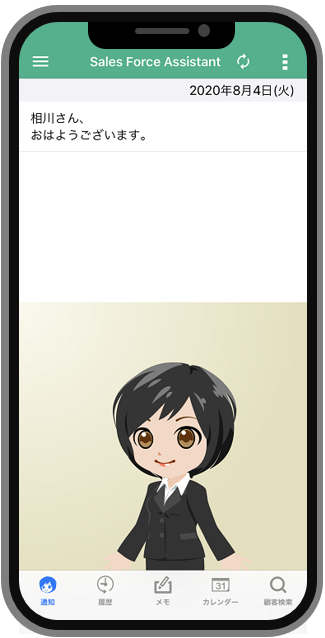
アプリケーションを起動すると、最初に表示される画面です。
通知を受け取ると、リストに通知内容が表示されます。
更新ボタンをタップすると最新情報を取得し、リスト内の情報を更新します。
▶ アシスタント
標準版と同じく、レベルに応じて様々なアクションをします。
▶ 通知詳細
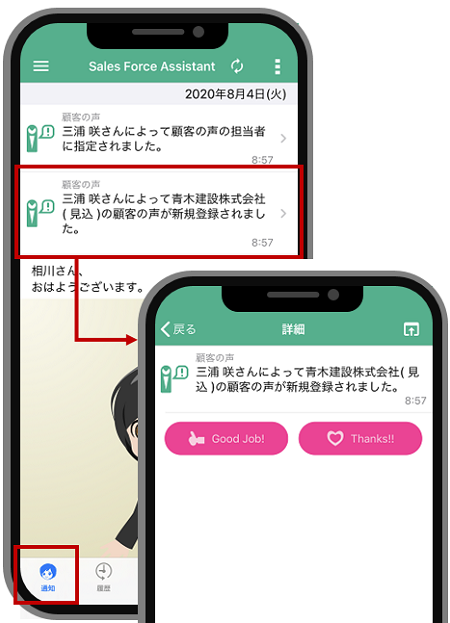
リストをタップすると通知詳細を開きます。
「Good Job!」ボタンから、アシスタントにGood Job!ポイントを付与できます。
「Thanks!!」ボタンをタップすると、標準版と同じくアシスタントにプレゼントを贈ることができます。(アシスタントレベル8級から)
プッシュ通知の設定をしていると、着信音とバイブレーションでお知らせします。
この通知内容は、履歴からも確認できます。
▶ 更新ボタン
タップすると最新情報を取得し、リスト内の情報を更新します。
▶ 履歴
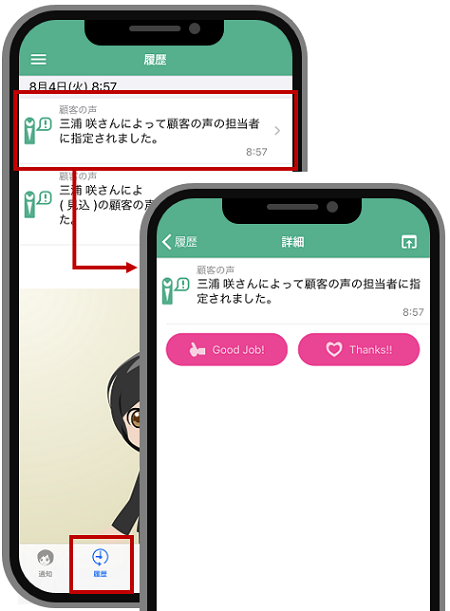
通知の履歴を表示します。
最大で過去7日分、または過去1000件分を表示します。
リストをタップすると、詳細情報が開きます。
▶ スティッキーメモ
スティッキーメモの作成・編集・削除を行います。
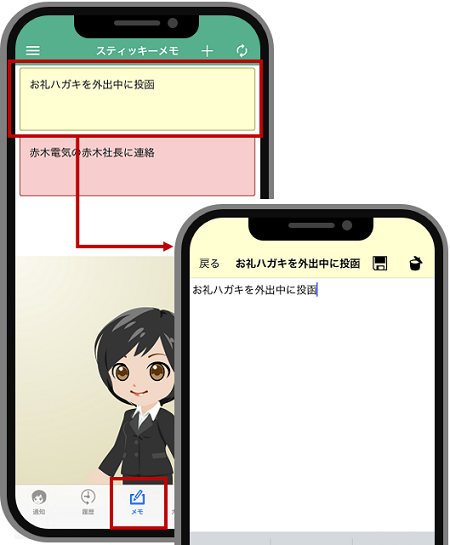
画面下部の「メモ」をタップすると、スティッキーメモ一覧画面が開きます。
画面上部にあるメモをタップすると、標準版「Sales Force Assistant」のスティッキーメモと同期した編集画面が表示されます。
外出先からでも、PCから登録したスティッキーメモの内容を確認できます。
スティッキーメモを新規登録する場合は、プラスボタンをタップすると、新規登録画面が開きます。
ハッピーバースデイ通知などの通知を転記したスティッキーメモも、参照できます。
▶ 予定
スケジュールを確認します。
▶ 今後の予定
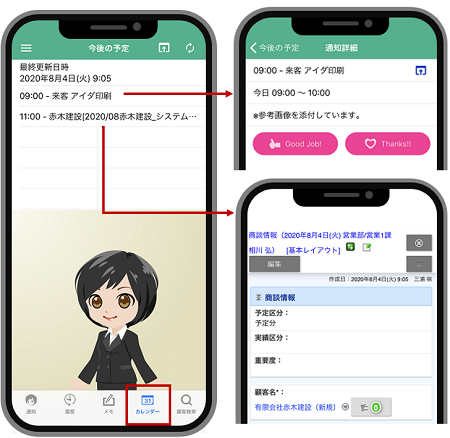
直近24時間の予定一覧です。
リストをタップすると、スケジュール詳細画面を開きます。
商談情報や業務情報から登録された予定は、Web版の予定画面が表示されます。
また、上部の「Webで開く」ボタンからWeb版のNI Collabo 360スケジュールを開くことができます。
▶ 顧客検索
SFA検索機能です。
キーワードを入力して検索します。
検索対象
- 顧客情報
- パーソン情報
- 案件情報
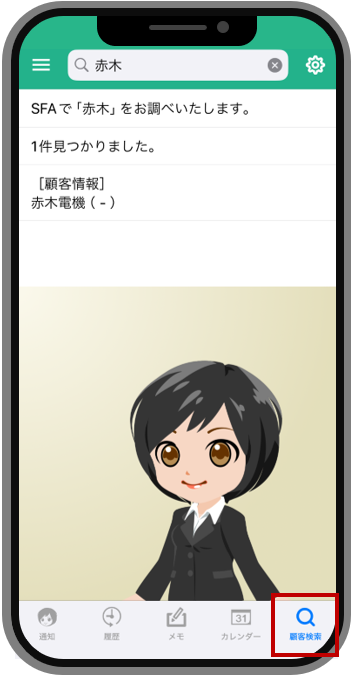
- 「顧客検索」をタップすると、検索欄が入力状態になりキーボードが表示されます。
- 検索したいキーワードを入力すると、上記の検索対象を検索します。
- 検索結果をタップすると詳細画面が開き、情報を参照できます。
検索結果は最大で15件まで表示されます。
SFA検索機能で詳細な検索条件を選択できます。
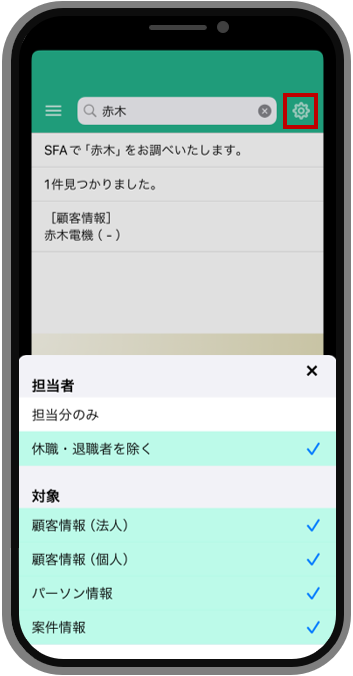
- 右上の歯車ボタンをタップすると、詳細条件の選択画面が表示されます。
- 検索したい条件を選択して、選択画面を閉じると選択した条件に従ってSFA検索を行います。
※詳細条件は1度選択するとその後も維持されます。
▶ 音声議事録との連携
ボイスメモなどのレコーダーアプリで記録した議事録のテキストを、コピーしてペーストしたり、テキストファイルから読み込んだりして、音声議事録にアップロードできる機能です。他のアプリで作成・保存したテキストファイルを「共有」からSFAssistへ送り、そのままアップロードすることもできます。アップロード後の商談登録方法は「音声議事録」をご参照ください。
注意
- ご利用にあたっての注意事項
- SFA GenAIオプションを導入していること。
- NI Cloud Serviceをご利用のお客様であること。
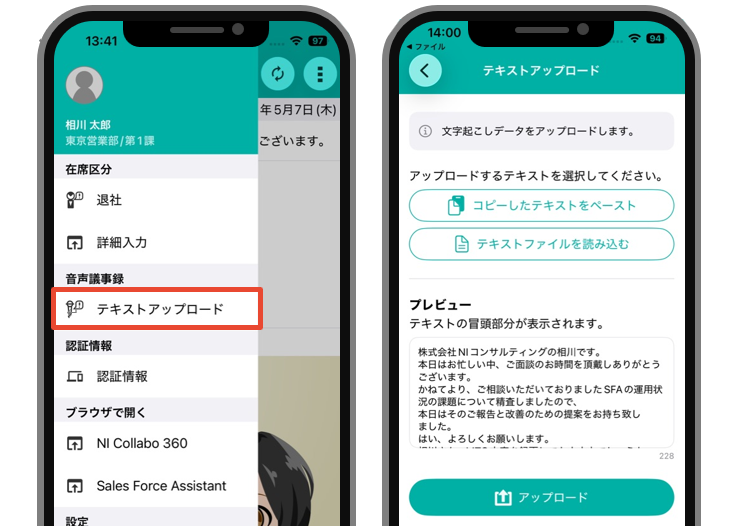
コピーしたテキストをペースト
レコーダーアプリなど他のアプリでコピーしたテキストを直接アップロードします。
- レコーダーアプリなどで議事録のテキストをコピーします。
- メニューから「テキストアップロード」をタップします。
- 「コピーしたテキストをペースト」をタップします。
- 貼り付けた内容がプレビュー欄に表示されます。
- アップロードボタンをタップします。
補足
- プレビューにはテキストの冒頭200文字までが表示され、それ以降は「…」で省略されます。
- アップロードできる最大文字数は10万文字です。文字数を超える場合は自動カットされます。
- ファイルアップロード後のファイル名は、「SFAssist_yyyyMMddHHmmss」形式になります。
(例:SFAssist_20260507093015)
テキストファイルを読み込む
端末内に保存されたテキストファイルを選択して読み込み、アップロードします。
- メニューから「テキストアップロード」をタップします。
- 「テキストファイルを読み込む」をタップします。
- 端末のファイル選択画面からアップロードしたいファイルを選びます。
- 読み込んだ内容がプレビュー欄に表示されます。
- アップロードボタンをタップします。
補足
- 対応する拡張子は .txt .vtt .docx です。
- .txt ファイルの文字コードは UTF-8 と Shift-JIS に対応しています。
- 1MB を超える.docxはアップロードできません。テキスト形式(.txt)に保存し直してからアップロードしください。
- ファイルアップロード後のファイル名は、読み込んだファイル名になります。
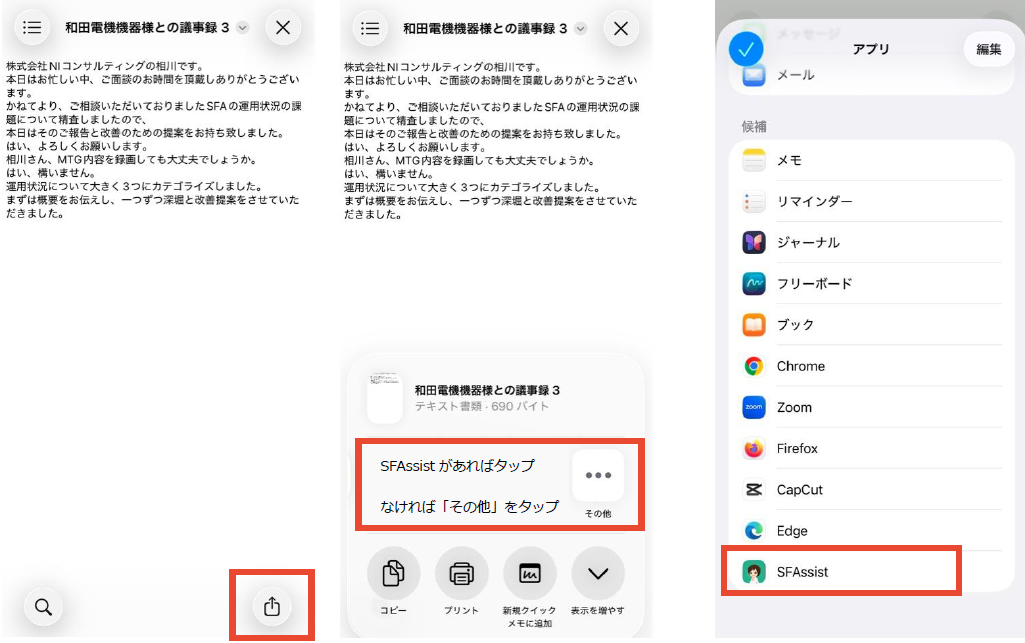
他のアプリからのファイル共有でアップロード
他のアプリ(レコーダーアプリなど)から共有機能でSFAssistにテキストファイルを送り、そのままアップロードすることもできます。
- 共有元のアプリで対象のファイルを選び、共有メニューからSFAssistを選択します。
- SFAssistが起動し、テキストアップロード画面が開きます。
- ファイル共有でアップロードする旨のメッセージが表示されます。
- アップロードボタンをタップしてアップロードします。
補足
- 共有されたファイルがそのままアップロード対象となります。
コピーしたテキストを貼り付け、テキストファイルを読み込むのボタンは表示されません。 - 共有元のアプリによっては対応外のファイルも選択できる場合がありますが、その場合はSFAssistで判定します。
▶ 「NI Calendar」アプリとの連携
弊社製品「NI Calendar」アプリをご利用されている場合、カレンダーから「NI Calendar」アプリの画面が開きます。
▶ 在席区分
在席区分を変更します。
Hint
- NI Collabo 360をご利用中で、行先伝言共有をご利用中の場合のみ利用できます。
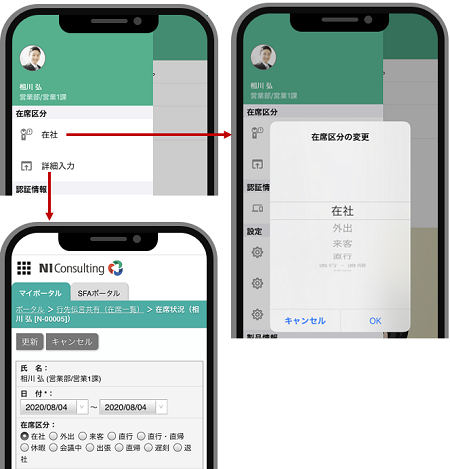
在席区分をタップするとダイアログが開き、在席状況を変更できます。
行先や備考など詳細に入力したい場合には、詳細入力をタップすると、Web版のNI Collabo 360の在席状況編集画面を開きます。
▶ その他
SFAssistの設定を「設定」や「アプリ情報」から行うことができます。
メニューアイコンをタップして開いたメニューから、画面を表示します。
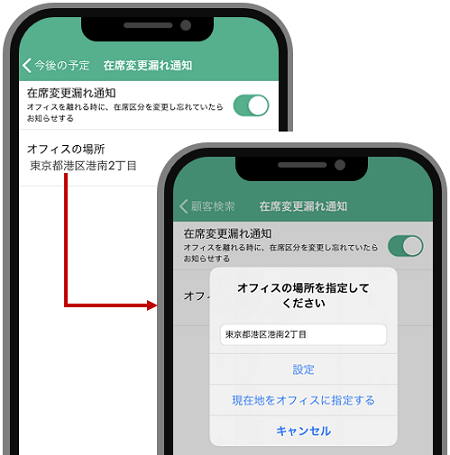
在席変更漏れ通知の設定
オフィスを離れた時に、在席区分を変更し忘れていたらお知らせする場合には、タップして通知をONにします。
オフィスの場所をタップするとダイアログが開きます。
「現在値をオフィスに設定する」をタップすると、現在地をオフィスの場所に指定できます。
またテキスト入力欄から、オフィスの場所を指定することもできます。
※位置情報の利用許可が要求されます。
利用を許可しないと再度要求されます。
アプリの設定を変更
通知方法やカメラへのアクセスなど権限を設定する場合にご利用ください。