
▶ エネコイン付与
エネコインとは、アシスタントの服を購入したり、生活に必要なコインのことです。
Sales Force Assistantにログインする、DMVを閲覧するなどした場合に、エネコインを付与する設定ができます。
Hint
- エネコインの付与について
エネコインは1日に1000ずつ消費されます。1日の付与量が平均で2000前後になるように調整してください。付与量が少ないと、アイテムがなかなか購入できない、アシスタントが一定の動きしかしないといった現象が発生します。
過去30日のエネコインの付与平均値と、カテゴリごとの付与平均値が参考値として表示されていますので、そちらを参考にして調整してください。
表示例)
- システム設定の「Sales Force Assistant」より「アシスタント」の「エネコイン付与」を選択します。
⇒「アシスタント/エネコイン付与」画面が表示されます。 - プルダウンメニューの商談レイアウト、商談目的、商談成果から付与したい項目を選択します。次に、付与エネコイン数を入力し、「追加」ボタンをクリックします。
⇒新しく登録され、かつ保存されていない項目は赤い枠で表示されます。
- 最後に、「保存」ボタンをクリックします。
赤い枠だった項目が青い枠に変更され、登録は完了します。
| 項目名称 | 説明 |
|---|---|
| Sales Force Assistantシリーズ | |
| 商談情報 | 商談を行った結果や、商談の目的に対してエネコインの付与を事細かく設定することができます。 新規開拓の商談を行い、目的が達成されれば200、持ち越した場合は50のように設定します。(1) 商談目的ごとに細かく数値を決めることも可能です。(2) また、商談成果に関わらず、設定した商談レイアウトの中で、商談目的が合致したものであるならば、エネコインを付与するといったことも可能です。(3) 商談レイアウト、商談目的、商談成果のいずれかのみを選択することも可能です。(4) これにより、「選択した商談レイアウトの中で、設定したもの以外を登録したい場合(4-1)」「商談レイアウト、商談成果を問わず、案件を目的とした商談を行った場合(4-2)」や、「商談レイアウト、商談目的を問わず、商談成果として目的達成した場合(4-3)」など、柔軟な設定が可能となっています。 付与設定は、細かく設定されているものが優先されます。 例えば、下記の設定「(1)商談情報-新規開拓-目的達成」と「(4-1)商談情報」では、(1)が優先して適用されます。 <設定例>  次回予定を他人宛に作成した場合、予定の作成をした人に付与されます。 |
| 業務情報 | 「業務レイアウト-業務名」で設定した業務を登録した際に付与されるエネコイン数を設定します。 |
| 案件情報 | 案件情報を新規に登録した際に付与されるエネコイン数を設定します。 |
| 受注ボーナス | 案件情報を受注した際に付与されるエネコイン数を設定します。 |
| コメント | DMVにコメントを登録した際に付与されるエネコイン数を設定します。 |
| DMV閲覧 | DMVを閲覧した際に付与されるエネコイン数を設定します。 「閲覧」ボタンをクリックしなければ、ポイントは付与されません。 |
| 顧客の声 | 顧客の声を新規に登録した際に付与されるエネコイン数を設定します。 |
| アシスタント学習 | アシスタントから地区について質問されて答えたときに付与されるエネコイン数を設定します。 ※NI Collabo 360導入時のみ表示 |
| NI Collabo 360 ※NI Collabo 360導入時のみ表示 | |
| スケジュール・設備備品予約・InstaMTG | スケジュールまたは設備・備品予約またはInstaMTGを登録した際に付与されるエネコイン数を設定します。 |
| ミーティングアレンジ | ミーティングアレンジを登録した際に付与されるエネコイン数を設定します。 |
| 行先伝言共有 | 在席区分を変更した際に付与されるエネコイン数を設定します。 ※付与は1日2回までです。 |
| 伝言メモ | 伝言メモを登録した際に付与されるエネコイン数を設定します。 |
| ナレッジ・コラボレーション | メッセージを登録した際と、投票した際に付与されるエネコイン数をそれぞれ設定します。 |
| 文書共有管理 | 文書を登録または改版した際に付与されるエネコイン数を設定します。 |
| 回覧板 | 回覧版を回覧した際と、閲覧または確認保存した際に付与されるエネコイン数を設定します。 |
| テスト・アンケート | テスト・アンケートを回答した際に付与されるエネコイン数を設定します。 |
| UP! | UP!を登録した際に付与されるエネコイン数を設定します。 UP!に対して「ありがとう」された際に付与されるエネコイン数を設定します。 |
| NI Collabo NOW! | NOW!した際に付与されるエネコイン数を設定します。 |
| Video Viewer | ※Video Viewerオプションを導入時のみ表示 Video Viewerで動画を視聴した際に付与されるエネコイン数を設定します。 |
| NI Video Academy | ※NI Video Academyオプションを導入時のみ表示 NI Video Academyで動画を視聴した際に付与されるエネコイン数を設定します。 |
| Sales Quote Assistant | |
| 見積書・受注伝票・納品書 | ※Sales Quote Assistant、受注入力オプションを導入時のみ表示 見積書または受注伝票または納品書を登録した際に付与されるエネコイン数を設定します。 |
| 特別付与項目 | |
| ログインボーナス | 一日に一回ログインをすると付与されるエネコイン数を設定します。 |
▶ お知らせ便
お知らせ便とは、イエローカードや重要商談通知などを、定期的にアシスタントが知らせてくれる機能です。
- システム設定の「Sales Force Assistant」より「アシスタント」の「お知らせ便」を選択します。
⇒「アシスタント/お知らせ便」画面が表示されます。 - 「お知らせ便設定」の項目にて、チェックボックスにチェックを入れます。
- それぞれの項目で通知したい情報を設定し、「保存」ボタンをクリックします。
| 項目名称 | 説明 |
|---|---|
| お知らせ便設定 | お知らせ便機能を利用する・しないを選択します。 |
| お知らせ便項目 | 「グリーンカード、イエローカード、重要商談通知・重要業務通知・重要顧客通知・重要案件通知、案件PICKUP、顧客の声通知、パーソン情報誕生日、顧客情報創立日、顧客情報決算月、SAI(Sales Assist Intelligence)、アポイントアシスト」から、通知したい情報にチェックを入れます。 |
| お知らせ方法 | アシスタント、スマートフォンから通知方法を選択します。 |
補足
- 本機能を利用する際には、お知らせ便項目を必ず選択して下さい。
- お知らせ便の設定は社員個人のオプション設定でも設定ができます。
ただし、オプション設定にはシステム設定で設定した項目のみ表示されます。
▶ アポイントアシスト
アポイントアシストは、効率的な予定の作成をサポートする機能です。アシスタントが顧客情報、案件情報、イエローカード、メッシュランキングなどの様々な情報を参照・分析し、訪問の優先度が高い顧客情報を自動的に判断しお知らせします。
補足
- 利用するためには定期実行「Sales Force Assistant 日次実行タスク」を有効にしてください。
アポイントアシストを設定する
アポイントアシストの設定方法について説明します。
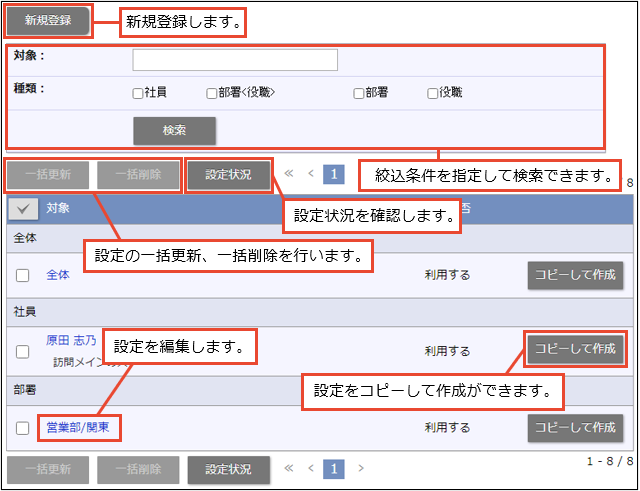
アポイントアシストの設定を新規登録する
- システム設定の「Sales Force Assistant」より「アシスタント」の「アポイントアシスト」を選択します。
⇒「アシスタント/アポイントアシスト」の新規登録画面が表示されます。 - アポイントアシストを利用する対象を選択します。
- アポイントアシストの備考、詳細設定を設定します。
- 内容を確認したら、「登録」ボタンをクリックします。
| 項目 | 説明 |
|---|---|
| 対象 | 「社員」「部署<役職>」「部署」「役職」から対象の種類を選択します。 入力候補または選択ボタンから対象をセットしてください。 ※設定の優先度は、社員>部署<役職>>部署>役職>全体になります。 ※コラボリンク先の社員・部署・役職も指定可能。 ただし、全体にはコラボリンク先社員は含みません。 |
| 備考 | 設定の説明などを入力してください。 |
| 利用可否 | 利用可否を選択します。 |
■アポイントアシストの詳細設定
| 項目 | 説明 |
|---|---|
| 商談情報の自動作成 | ・「作成する」を選択した場合 自動で商談情報(予定)を作成します。 自動で作られた商談情報をメンテナンスする場合、商談検索画面で作成者に「アシスタント」と入力して検索してください。 ・「作成しない」を選択した場合 アシスタントのお知らせ便を使い、商談したほうが良いお客様をお知らせします。 |
| 商談レイアウト | お知らせ便からの登録および自動作成時に使用する商談レイアウトを選択します。 ※未指定の場合、先頭のレイアウトを使用します。 |
| 対象顧客 | 予定商談の候補となる顧客情報を検索条件、またはターゲットリストから指定します。 |
| 標準商談件数 | 担当者が1日に商談すべき件数を入力します。 |
| 商談方法 | 訪問、Web(顧客先に訪問せず、Web会議する場合)を選択します。 |
| 標準時間(訪問) | お客様先に訪問したときの標準的な商談の時間を入力してください。 |
| 商談間隔(訪問) | お客様先に訪問したときの商談と商談の間の時間を入力してください。 |
| 標準時間(Web) | お客様先に訪問せず、Web会議をするときの標準的な商談の時間を入力してください。 |
| 商談間隔(Web) | お客様先に訪問せず、Web会議をするときの商談と商談の間の時間を入力してください。 |
アポイントアシストの設定を編集する
- システム設定の「Sales Force Assistant」より「アシスタント」の「アポイントアシスト」を選択します。
⇒「アシスタント/アポイントアシスト」が表示されます。 - 編集する対象を選択します。
- 備考、詳細設定を編集します。
- 内容を確認したら、「更新」ボタンをクリックします。
補足
- 設定状況を確認する
社員にどの設定が適用されているかを簡単に把握することができます。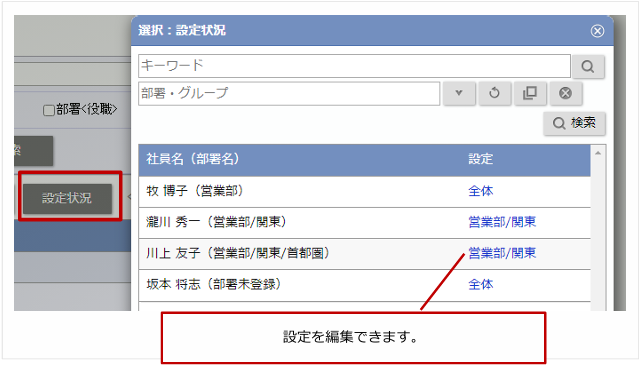
アポイントアシストの設定を削除する
- システム設定の「Sales Force Assistant」より「アシスタント」の「アポイントアシスト」を選択します。
⇒「アシスタント/アポイントアシスト」が表示されます。 - 削除する対象を選択します。
- 「削除」ボタンをクリックします。
補足
- 「全体」の設定を削除することはできません。
アポイントアシストの設定を一括更新する
- システム設定の「Sales Force Assistant」より「アシスタント」の「アポイントアシスト」を選択します。
⇒「アシスタント/アポイントアシスト」が表示されます。 - 更新したい対象を選択し、「一括更新」ボタンをクリックします。
- 更新したい項目にチェックを入れ、内容を編集します。
- 内容を確認したら、「更新」ボタンをクリックします。
アポイントアシストの設定を一括削除する
- システム設定の「Sales Force Assistant」より「アシスタント」の「アポイントアシスト」を選択します。
⇒「アシスタント/アポイントアシスト」が表示されます。 - 削除したい対象を選択し、「一括削除」ボタンをクリックします。
補足
- 「全体」の設定を削除することはできません。
▶ 訪問準備アシスト
訪問準備アシストとは、登録されている訪問予定先の過去の履歴が、いつから、何件の履歴があるかをアシスタントがお知らせする機能です。
- システム設定の「Sales Force Assistant」より「アシスタント」の「訪問準備アシスト設定」を選択します。
⇒「アシスタント/訪問準備アシスト」画面が表示されます。 - 「利用設定」の項目にて、チェックボックスにチェックを入れます。
- それぞれの項目で通知したい情報を設定し、「保存」ボタンをクリックします。
| 項目名称 | 説明 |
|---|---|
| 利用設定 | 訪問準備アシスト機能を利用する・しないを選択します。 |
| 対象期間 | 対象とする期間を入力します。初期値では12ヶ月となっています。 |
| アシスト対象 | アシスト対象とする商談目的[訪問件数集計・訪問件数集計外]を選択します。既定値ではすべての商談情報がアシスト対象となります。 |
| クレームケアアシスト対象期間 | クレーム情報をお知らせする期間を設定できます。初期値では12ヶ月となっています。 |
補足
- 本機能を利用する際には、「お知らせ便」設定で「お知らせ便を利用する」を選択している必要があります。また、お知らせ方法もお知らせ便設定に準拠しています。
- 訪問準備アシストの設定は社員個人のオプション設定でも設定ができます。
▶ 見積作成アシスト
見積作成アシストとは、類似案件を検索し、類似案件に紐づく見積をピックアップする機能です。
見積作成アシスト機能の表示条件について設定します。
注意
- 顧客創造、顧客創造R、顧客深耕R、深耕創造、顧客深耕AO導入かつSales QuoteAssistantまたは見積共有管理を導入時のみ設定できます。
- 見積共有管理の連携設定で、顧客情報と案件情報を連携する設定にしておくことを推奨します。
- Sales Quote Assistantと見積共有管理を両方導入している場合、どちらを集計対象とするかは見積共有管理の操作制限設定に従います。
- システム設定の「Sales Force Assistant」より「アシスタント」の「見積作成アシスト」を選択します。
⇒「アシスタント/見積作成アシスト」画面が表示されます。 - 類似検索に使用する条件を設定し、最後に「保存」ボタンをクリックします。
| 項目名称 | 説明 |
|---|---|
| (利用設定) | 見積作成アシスト機能を利用する場合、チェックを入れます。 |
| (対象見積書) | 類似見積書を検索する際の対象期間を入力します。(初期値:12ヶ月) |
| 「コピー:サクセスアシスト」ボタン | 「サクセスアシスト」の設定と同様の内容を条件としたい場合、ボタンをクリックします |
| 顧客情報 案件情報 | 対象見積書の類似条件を設定します。「顧客情報」と「案件情報」の各項目から選択します。 ※自由項目「チェックボックス」「プルダウン」「ラジオボタン」も選択可能です。 設定した項目とウェイトから類似度を計算します。画面上には、類似度の高い順に上位5件が表示されます。また、検索した類似見積のポイントが30%以下の場合は表示しません。 ※チェックボックスは選択している項目が完全に一致した場合にウェイト分のポイントを加算します。 ※数値項目は検索元案件と一致していたらウェイト分、他の項目は検索元案件からの乖離(かいり)度によってポイントを加算します。 ※類似案件度の計算については、「サクセスアシスト」の計算方法を参照してください。 |
補足
- 見積作成アシスト機能を設定した場合
【案件情報画面】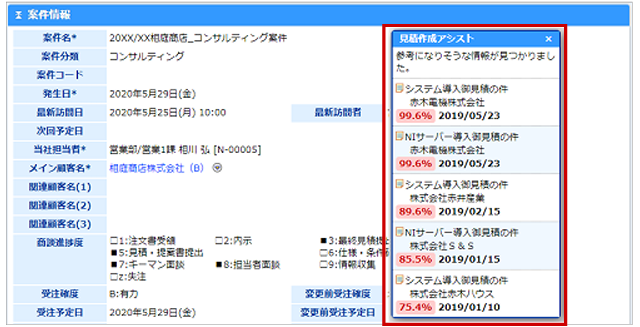
▶ 通知アシスト
通知アシストとは、各種通知をアシスタントがお知らせしてくれる機能です。
- システム設定の「Sales Force Assistant」より「アシスタント」の「通知アシスト」を選択します。
⇒「アシスタント/通知アシスト」画面が表示されます。 - 必要な項目を設定し、「保存」ボタンをクリックします。
| 項目名称 | 説明 |
|---|---|
| 名刺Scan通知 | 名刺Scan通知を利用する・しないを選択します。 |
補足
- 通知アシストの設定は社員個人のオプション設定でも設定ができます。
ただし、オプション設定にはシステム設定で設定した項目のみ表示されます。
▶ 名刺画像保存設定
バスケットで名刺画像を添付ファイルとして保存するかどうかを設定します。
- システム設定の「Sales Force Assistant」より「アシスタント」の「名刺画像保存設定」を選択します。
⇒「アシスタント/名刺画像保存設定」画面が表示されます。 - 必要な項目を設定し、「保存」ボタンをクリックします。
| 項目名称 | 説明 |
|---|---|
| 名刺画像 | アプリで撮影した名刺画像をSales Force Assistantに登録時、添付ファイルとして保存する・しないを選択します。 また、名刺にて顔認識した画像をパーソン情報の「写真」項目に保存する・しないが反映されます。 |
▶ 同義語登録
SAI機能でアシスタントが参考にする同義語を登録します。
たとえば、顧客の声の登録時に、似たような顧客の声があることをお知らせするときに参考にします。
- システム設定の「Sales Force Assistant」より「アシスタント」の「同義語登録」を選択します。
⇒「アシスタント/同義語登録」画面が表示されます。 - 「新規登録」ボタンをクリックします。
⇒同義語登録画面が表示されます。 - 必要な項目を入力し、「保存」ボタンをクリックします。
| 項目名称 | 説明 |
|---|---|
| 基本となる単語 | 基本となる単語をテキスト入力してください。(最大:64文字) |
| 同義語 | 基本となる単語に対して同義語と判断する単語をテキスト入力してください。 複数の単語を登録する場合は、改行で区切ってください。(最大:64文字) |
▶ 発信者表示
スマートフォンアプリ『SFAssist』の機能です。
電話着信時、相手の電話番号がスマートフォンの連絡先に登録されていなくても、『Sales Force Assistant』のパーソン情報・顧客情報と照合し、
該当する「氏名」「顧客名」「役職」を着信画面に表示します。
表示される顧客名には、システム設定の「会社名の省略」が反映されます。
| Android | iOS |
|---|---|
 | 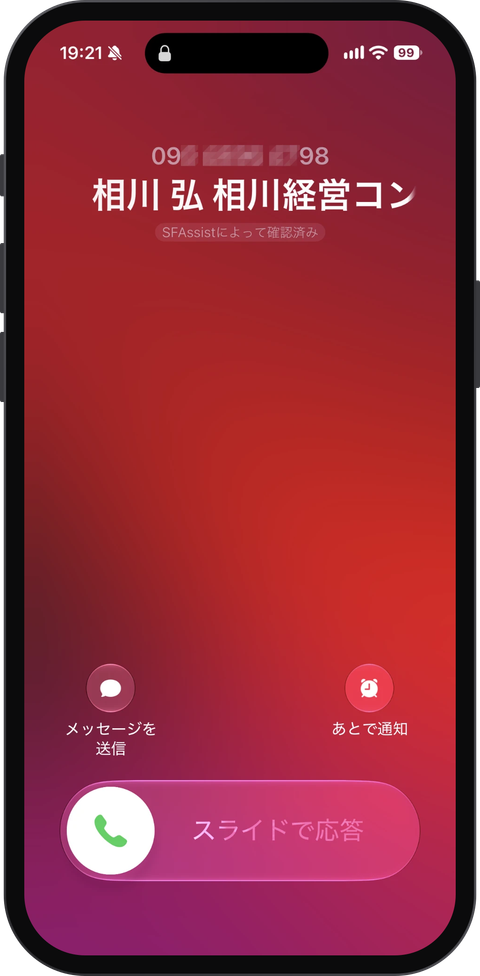 |
- システム設定の「Sales Force Assistant」より「アシスタント」の「発信者表示」を選択します。
⇒「アシスタント/発信者表示」画面が表示されます。 - 必要事項を設定し、最後に「保存」ボタンをクリックします。

| 項目名称 | 説明 |
|---|---|
| 発信者表示 | 利用する場合、チェックボックスにチェックを入れてください。 チェックを入れると、条件を満たす社員のSFAssistアプリのメニューに「発信者表示」が表示されます。着信時に相手の情報を表示するには、アプリ利用者が各自の端末で設定する必要があります。 初期値:チェックなし(利用しない) |
「発信者表示」機能で管理者が行う設定は以上です。
以降は、スマートフォンアプリ『SFAssist』のAndroid版・iOS版に共通する仕様説明です。OSごとに仕様が異なる点もあるため、アプリ利用者向けの説明とあわせて、それぞれのマニュアル「SFAssistの使い方」の「発信者表示」をご確認ください。
発信者表示を使える社員
次の条件をすべて満たす社員が、発信者表示を使えます。
| 条件 | 内容 |
|---|---|
| システム設定 | 「発信者表示」の「利用する」にチェックが入っていること。 |
| ライセンス | SFAの製品ライセンス(Sales Force Assistantシリーズ・顧客の声・Approach DAM・Sales Quote Assistantのいずれか)を持っていること。 NI Collabo 360のみの社員は、SFAssistは使えても発信者表示は使えず、SFAssistのメニューの「設定」に「発信者表示」が表示されません。 |
| アプリバージョン | 6.10.0以降であること。 |
利用者がアプリで行う設定
利用者が設定していない場合は、着信時に相手の情報は表示されません。
| OS | 利用者が行う設定 |
|---|---|
| Android | ・利用設定 SFAssistアプリの「発信者表示」画面の「利用設定」で、SFAssistを「発信者番号表示アプリ」に選びます。着信番号を受け取り、相手を調べるアプリを選ぶ、Androidの設定です。「発信者番号表示アプリ」に選べるアプリはAndroid上で1種類です。 ・フローティング表示 着信中に画面表示するために必要です。 |
| iOS | ・iOSの設定 設定アプリの「着信拒否設定と着信ID」で、SFAssistをONにします。 ・データ同期 iOSは着信時にアプリが通信できないため、電話番号などのデータを事前にログイン先のSFAから端末に同期します。 |
電話番号と照合する項目
| 業務 | 照合する項目 |
|---|---|
| パーソン情報 | TEL・携帯番号・自宅TEL |
| 顧客情報 | TEL・携帯番号 |
- 半角ハイフンや括弧などは除いて照合しますが、全角数字で登録された番号は照合されません。
- 業務別項目設定で「表示:フォームに表示する」がオフの項目は照合されません。
- 閲覧制限されている相手、その業務(パーソン情報・顧客情報)の参照権限がない場合は照合されません。
- Androidは、着信のたびにSFAへ照会するため、SFAで電話番号・氏名などを登録・変更したり、項目設定を変えたりした内容は、すぐに反映されます。iOSは、端末に同期した時点の内容で照合するため、同期したあとの変更は、次の同期から反映されます。
同じ電話番号が複数登録されているとき
代表番号を複数のパーソンで共有している場合などは、誤った相手を表示しないよう、相手を1人、または1つの顧客名に絞れたときだけ表示します。パーソン情報を先に判定し、絞れなければ顧客情報で判定します。
| パーソン情報の照合結果 | 表示される内容 |
|---|---|
| 1名に絞れる | 氏名・顧客名・役職 |
| 2名以上で、照合されたパーソンが同じ顧客に所属している | 顧客名 |
| 0名、または2名以上で共通の顧客に絞れない(顧客が未登録のパーソンが混じる、共通の顧客が閲覧できない場合を含む) | 顧客情報で照合します(次の表) |
| 顧客情報の照合結果 | 表示される内容 |
|---|---|
| 1件に絞れる | 顧客名・役職(個人客の場合) |
| 2件以上で、顧客名がすべて同じ | 顧客名・役職(個人客の場合) |
| 顧客名が1件でも異なる、または0件 | 何も表示しません |
「利用する」を外したときの動き
「発信者表示」の「利用する」のチェックを外して保存したときの、OSごとの動きです。
| OS | 動き |
|---|---|
| Android | 次の着信から、相手の情報は表示されません。端末は、着信時の照会の応答、またはアプリを開いて新着を取得したときに「利用する」が外れていると分かると、照会そのものをやめます。 「利用する」に戻すと、アプリを開いて新着を取得したときから、また表示されます。利用者が端末で行った設定は残るので、設定し直す必要はありません。 |
| iOS | アプリを開いて新着を取得したときまでに、同期済みのデータが削除され、着信時に表示されなくなります。「利用する」に戻したあとは、利用者のアプリで同期が行われる必要があります。設定アプリでの許可(着信拒否設定と着信ID)は変わらないので、設定し直す必要はありません。 |
発信者表示で扱う情報
利用者が端末で設定した場合の、その端末での扱いです。
| OS | 情報の扱い |
|---|---|
| Android | 着信時に、着信番号をアプリのログイン先(連携先のSales Force Assistant)に送って照会します。相手が分かると、着信中に氏名・顧客名・役職が着信画面に重ねて表示されます(アプリで「フローティング表示」を許可している場合)。不在着信などで着信中の表示を見られなかったときは、氏名・顧客名・役職・電話番号を「着信がありました」通知で確認できます。応答・拒否した着信の通知は通話終了時に消え、不在着信の通知は新しいものから10件まで残ります。通知はロック画面には表示されず、端末を再起動すると消えます。端末の通知履歴をオンにしている場合は、履歴に残ることがあります。通知から相手の詳細を開くと、閲覧履歴にも残ります。 |
| iOS | 事前に電話番号・氏名・顧客名・役職をアプリのログイン先(連携先のSales Force Assistant)から同期し、暗号化して保存します。着信時にサーバーとは通信しません。電話アプリの履歴には、着信時に表示された名称が残ります。 |
連絡先・通話履歴は読み取りません。第三者にデータを送信することもありません。