
ポータルに表示する部品(ポータルパーツ)を作成します。
▶ ポータルパーツを追加する
- システム設定の「NI Collabo 360」タブより「ポータル」の「ポータルパーツ」を選択します。
⇒「ポータル/ポータルパーツ」画面が表示されます。 - 「新規登録」ボタンをクリックします。
⇒新規登録画面が表示されます。 - ポータルパーツの形式を選択後、必要事項を設定し、最後に「保存」ボタンをクリックします。
※形式は、「ポータルパーツの種類」を参照してください。
注意
- 作成したポータルパーツは、自動でポータルに表示されません。
以下のいずれかの設定画面で、追加したポータルパーツを配置してください。- システム設定>NI Collabo 360>ポータル/共有ポータル
- システム設定>NI Collabo 360>ポータル/固定ポータル
- オプション設定>NI Collabo 360>ポータル/レイアウト
- メッセージに表示する画像の枚数について
画像を多く表示しすぎると、製品のレスポンスが悪化する可能性があります。
ポータルに表示する画像は、20枚以内に抑えることを推奨します。
補足
- 作成されたポータルパーツは、全てのポータルで利用可能になります。
| 項目名称 | 説明 |
|---|---|
| ウェブページ | |
| ポータルパーツ名 | ポータルパーツ名を入力します。 |
| アイコン | ポータルパーツに表示するアイコンを選択します。 |
| URL | URLを直接入力します。 |
| 高さ | ウェブページを表示する高さを50px~950pxから選択します。 |
| メッセージ | |
| ポータルパーツ名 | ポータルパーツ名を入力します。 |
| アイコン | ポータルパーツに表示するアイコンを選択します。 |
| 内容 | 表示させるメッセージを入力します。 画像を多く表示しすぎると、レスポンスが悪化する可能性があります。 ポータルに表示する画像は、20枚以内に抑えることを推奨します。 複数のメッセージをポータル画面に配置する場合は、各メッセージで使用する画像数を減らし、全体で合計20枚以内にしてください。 |
| HTML | |
| ポータルパーツ名 | ポータルパーツ名を入力します。 |
| アイコン | ポータルパーツに表示するアイコンを選択します。 |
| HTML | HTML情報を入力してください。 |
| RSSリーダー | |
| ポータルパーツ名 | ポータルパーツ名を入力します。 |
| アイコン | ポータルパーツに表示するアイコンを選択します。 |
| URL | RSSファイルのURLをhttpから入力してください。 |
| シングルサインオン(パラメータ認証[GET認証])/簡単設定ウィザード、シングルサインオン(自動POST認証) | |
| ポータルパーツ名 | ポータルパーツ名を入力します。 |
| アイコン | ポータルパーツに表示するアイコンを選択します。 |
| URL | URLを直接入力します。 |
| パラメータ | 変数名と予約変数を入力します。 |
| 高さ | ウェブページを表示する高さを50px~950pxから選択します。 |
| POST先の文字コード | POST先の文字コードを「Shift_JIS」「EUC-JP」「UTF-8」から選択します。 |
設定項目一覧(Sales Force Assistant)
リスト(SFA)
| 項目名称 | 説明 |
|---|---|
| ポータルパーツ名 | ポータルパーツ名を入力します。 |
| アイコン | ポータルパーツに表示するアイコンを選択します。 |
| 対象業務 | 対象業務を選択します。 |
| 表示設定 | システム設定で設定する場合、全社員共通が選択できます。 オプション設定で設定する場合、個人専用も含めて選択できます。  ボタンで表示設定を編集できます。 ボタンで表示設定を編集できます。 |
| 検索条件 | 検索条件:ボタンから条件を設定します。 ターゲットリスト:登録済みのターゲットリストを選択します。 |
ウォッチ
| 項目名称 | 説明 |
|---|---|
| ポータルパーツ名 | ポータルパーツ名を入力します。 |
| アイコン | ポータルパーツに表示するアイコンを選択します。 |
| 表示順序 | 昇順・降順を選択します。 |
| 表示期間 | 任意の表示期間(1ヶ月 / 2ヶ月 / 3ヶ月)を選択します。 |
| 表示方法 | ポータル画面を表示した際に、商談内容を展開した状態で表示するか、省略した状態で表示するかを選択します。 |
| 検索条件 | 検索条件:ボタンから条件を設定します。 ターゲットリスト:登録済みのターゲットリストを選択します。 |
ターゲットリスト
| 項目名称 | 説明 |
|---|---|
| ポータルパーツ名 | ポータルパーツ名を入力します。 |
| アイコン | ポータルパーツに表示するアイコンを選択します。 |
| 表示設定 | 登録済みのターゲットリストを選択します。 |
| 部署名の表示 | 一覧のデータの中に部署名の項目を表示します。 |
補足
- シングルサインオン(簡単設定ウィザード)設定について
ログイン画面のURLを解析し、パラメータや文字コードなどの情報を自動セットします。
※formタグが無いURLの場合は、解析対象外となります。
認証方式は、自動POST認証です。- 設定例)Sales Force Assistant 顧客深耕へシングルサインオンでログインする場合
- ログイン画面のURLを入力し、「読み込み」ボタンをクリックします。
- 読み込んだURLの解析結果が、ポータルパーツ名、URL、パラメータ、POST先の文字コードへ自動セットされます。
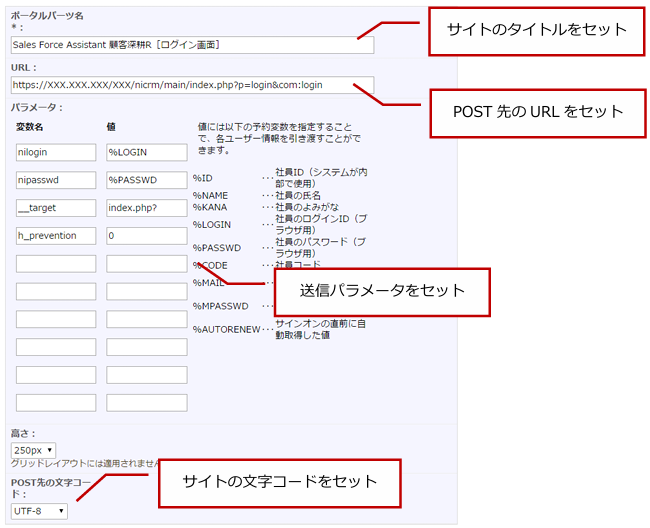
※Sales Force Assistant 顧客深耕のログインIDとパスワードが、NI製品ログインユーザーのログインIDとパスワードが同じ場合は予約変数を使用すると、ログインユーザーごとの値をPOSTして開きます。
違う場合は変数に対してPOSTする固定値を直接入力します。 - 最後に設定内容を確認し、「保存」ボタンをクリックしてください。
- 設定例)Sales Force Assistant 顧客深耕へシングルサインオンでログインする場合
- 下記ポータルパーツは複製できます。
同じパーツを別設定で複数配置したい時に活用できます。
| 製品 | パーツ名 |
|---|---|
| NI Collabo 360 | 新着情報 スケジュール(グループ週表示) 設備・備品予約 行先伝言共有(在席一覧) 在席状況 ナレッジ・コラボレーション プロジェクト管理 マイパレット |
| Sales Force Assistantシリーズ | イエローカード 案件PICKUP 案件スコアリング キャンペーンダービー |
| Sales Force Assistantアシスタント機能 | アシスタントお知らせ便 |
| Sales Quote Assistant | モデル見積 最近作成した書類 見積書の発行状況 |
▶ ポータルパーツのオプション設定を一括設定する
ポータルパーツのオプション設定を一括で設定できます。
共通で同じ設定内容にしたいといった場合に活用できます。
- システム設定の「NI Collabo 360」タブより「ポータル」の「ポータルパーツ」を選択します。
⇒「ポータル/ポータルパーツ」画面が表示されます。 - 設定するポータルパーツの「オプション設定の一括設定」ボタンをクリックします。
- 全体、部署、社員タブのいずれかをクリックし、設定する対象を一覧に表示します。
- 設定する対象をクリックし、設定画面を表示します。
- 必要事項を入力し、最後に「登録」ボタンをクリックして内容を保存します。
補足
- 適用される優先度は以下の通りです。
[全体] < [部署] < [社員]
※部署の設定は、メイン部署のみ適用されます。
兼任部署または配下の部署には適用しません。
(例)「部署」が[営業部]の「社員」である[山田太郎]に対し、部署と社員のそれぞれ設定した場合、[山田太郎]へ設定した内容を適用します。
▶ ポータルパーツのオプション設定を初期化する
- システム設定の「NI Collabo 360」タブより「ポータル」の「ポータルパーツ」を選択します。
⇒「ポータル/ポータルパーツ」画面が表示されます。 - 設定を初期化するポータルパーツの「オプション設定の一括設定」ボタンをクリックします。
- 全体、部署、社員タブのいずれかをクリックし、設定を初期化する対象を一覧に表示します。
- 全体の場合は「初期化」ボタンをクリックします。
部署または社員の場合は、初期化する対象にチェックを入れ、「一括初期化」ボタンをクリックします。 - 確認メッセージが表示されます。実行する場合は、「OK」ボタンをクリックします。
⇒初期化が実行されます。