
会社で共有使用するポータルを設定します。
▶ 共有ポータルの並び替えを個人に許可する
個人に許可する設定を行うと、共有ポータルをふくめポータルの並び替えを個人で設定できます。
- システム設定の「NI Collabo 360」タブより「ポータル」の「共有ポータル」を選択します。
⇒「ポータル/共有ポータル」画面が表示されます。 - 個人に共有ポータルの並びの変更を許可する場合は、チェックを入れます。
- 最後に「保存:並び」ボタンをクリックします。
▶ 共有ポータルを並び替える
- システム設定の「NI Collabo 360」タブより「ポータル」の「共有ポータル」を選択します。
⇒「ポータル/共有ポータル」画面が表示されます。 - 対象のポータルにチェックを入れ、「並び替え」ボタンにて並び替えます。
※ドラッグ&ドロップで対象のポータルを並び替えることも可能です。 - 最後に「保存:並び」ボタンをクリックします。
▶ グリッド・スクロールグリッドを追加する
- システム設定の「NI Collabo 360」タブより「ポータル」の「共有ポータル」を選択します。
⇒「ポータル/共有ポータル」画面が表示されます。 - 「追加:グリッド」または「追加:スクロールグリッド」ボタンをクリックします。
⇒新規登録画面が表示されます。 - ポータル名を入力します。
- グリッドサイズを選択して、ポータルパーツをグリッドポータルの各場所へ配置します。
- 作成する共有ポータルに利用制限をかける場合は対象部署・社員を選択します。
対象となる社員または部署、グループを入力候補または「選択」ボタンから選択します。
⇒対象部署・社員のボックスに追加されます。 - 作成する共有ポータルを初期表示させたい場合は「初期表示する」にチェックを入れ、表示する時刻を設定します。
一日の仕事始めに確認してほしい情報がある場合などに設定してください。
※時刻は各社員のタイムゾーンを加味します。
※初期表示するポータルが複数該当する場合は、以下の順番で適用されます。
[優先度:高]表示時刻がログイン時間に最も近いポータル>システム設定の並び順が上のポータル>
固定ポータル>マイポータル[優先度:低] - 最後に「登録」ボタンをクリックします。
補足
- Sales Force Assistantのリスト表示、クロス集計、ウォッチ、ターゲットリストは合計10個まで配置できます。
設定画面
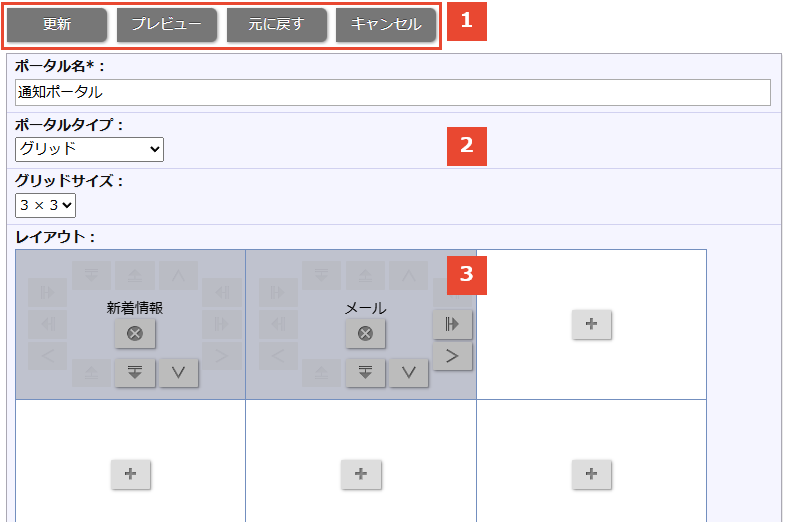
1 操作ボタン
| 項目 | 説明 |
|---|---|
| レイアウトを登録、更新します。 | |
| 設定中のレイアウトをプレビューできます。 | |
| 編集前に戻すことができます。(編集時のみ) | |
| 登録、更新をキャンセルします。 |
2 入力項目
| 項目 | 説明 |
|---|---|
| ポータル名 | ポータル名を入力します。 |
| ポータルタイプ | ポータルタイプを選択します。 |
| グリッドサイズ | グリッドの場合は縦×横のグリッド数、スクロールグリッドの場合は列数を選択します。 |
| レイアウト | ポータルパーツを配置します。 |
3 操作ボタン
| 項目 | 説明 |
|---|---|
 | ポータルパーツを選択するダイアログが開きます。 |
| ポータルパーツを非表示にします。 |
| ポータルパーツを移動します。 パソコンのブラウザの場合、ドラッグ&ドロップでも移動ができます。 |
| ポータルパーツを表示サイズを変更します。 パソコンのブラウザの場合、ドラッグ&ドロップでもサイズ変更できます。 |
▶ エクスパンドポータルを追加する
- システム設定の「NI Collabo 360」タブより「ポータル」の「共有ポータル」を選択します。
⇒「ポータル/共有ポータル」画面が表示されます。 - 「追加:エクスパンド」ボタンをクリックします。
⇒新規登録画面が表示されます。 - ポータル名を入力します。ポータルパーツ一覧から設定するパーツを各場所へ配置します。
- 作成する共有ポータルに利用制限をかける場合は対象部署・社員を選択します。
対象となる社員または部署、グループを入力候補または「選択」ボタンから選択します。
⇒対象部署・社員のボックスに追加されます。 - 作成する共有ポータルを初期表示させたい場合は「初期表示する」にチェックを入れ、表示する時刻を設定します。
一日の仕事始めに確認してほしい情報がある場合などに設定してください。
※時刻は各社員のタイムゾーンを加味します。
※初期表示するポータルが複数該当する場合は、以下の順番で適用されます。
[優先度:高]表示時刻がログイン時間に最も近いポータル>システム設定の並び順が上のポータル>
固定ポータル>マイポータル[優先度:低] - 最後に「登録」ボタンをクリックします。
補足
- 配置できるポータルパーツは最大80個までです。(すでに配置済みの場合は除く)
- Sales Force Assistantのリスト表示、クロス集計、ウォッチ、ターゲットリストは合計10個まで配置できます。
設定画面
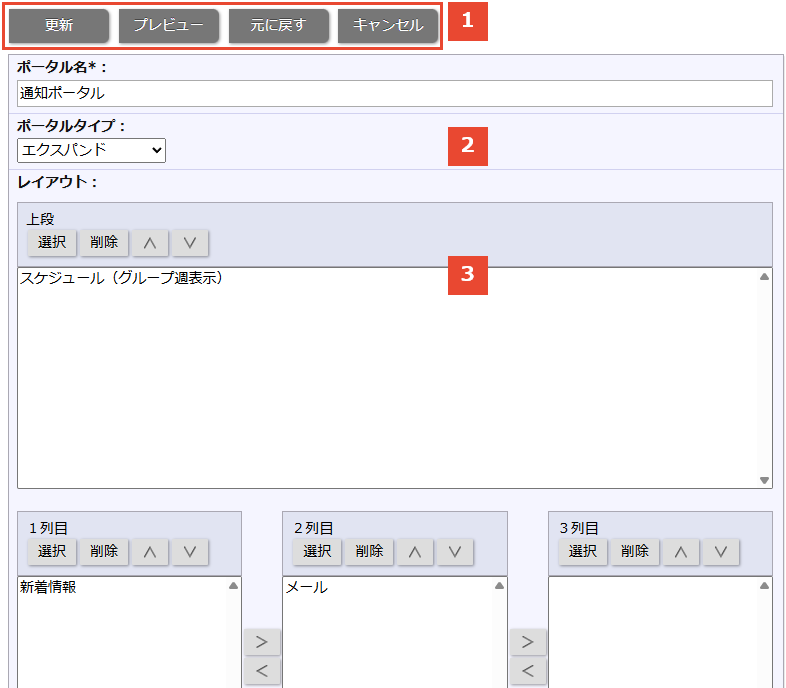
1 操作ボタン
| 項目 | 説明 |
|---|---|
| レイアウトを登録、更新します。 | |
| 設定中のレイアウトをプレビューできます。 | |
| 編集前に戻すことができます。(編集時のみ) | |
| 登録、更新をキャンセルします。 |
2 入力項目
| 項目 | 説明 |
|---|---|
| ポータル名 | ポータル名を入力します。 |
| ポータルタイプ | ポータルタイプを選択します。 |
| レイアウト | ポータルパーツを配置します。 |
3 操作ボタン
| 項目 | 説明 |
|---|---|
| ポータルパーツを選択するダイアログが開きます。 | |
| ポータルパーツを非表示にします。 | |
| ポータルパーツを移動します。 |
▶ リンクポータルを追加する
- システム設定の「NI Collabo 360」タブより「ポータル」の「共有ポータル」を選択します。
⇒「ポータル/共有ポータル」画面が表示されます。 - 「追加:リンクポータル」ボタンをクリックします。
⇒「リンクポータル(選択)」画面が表示されます。 - リンクポータルの形式を選択し、「次へ」ボタンをクリックします。
⇒新規登録画面が表示されます。 - 必要事項入力し、最後に「登録」ボタンをクリックします。
| 項目名称 | 説明 |
|---|---|
| リンクポータル | |
| ポータル名 | ポータル名を入力します。 |
| URL | URLを直接入力します。 |
| パラメータ | 変数名と予約変数を入力します。 ※リンクポータルはGET認証のみ対応しています。 |
| 開き方 | タブをクリックした際の開き方を設定します。 同じウインドウで開く:現在開いているウインドウに内容を表示させます。 別のウインドウで開く:新規にウインドウを作成し、そこに内容を表示させます。 |
| シングルサインオン(簡単設定ウィザード) | |
| ポータル名 | ポータル名を入力します。 |
| URL | URLを直接入力します。 |
| パラメータ | 変数名と予約変数を入力します。 |
| 開き方 | タブをクリックした際の開き方を設定します。 同じウインドウで開く:現在開いているウインドウに内容を表示させます。 別のウインドウで開く:新規にウインドウを作成し、そこに内容を表示させます。 |
| POST先の文字コード | POST先の文字コードを「Shift_JIS」「EUC-JP」「UTF-8」から選択します。 |
補足
- 作成されたリンクポータルは、共有ポータル、固定ポータルなどの設定有無に関係なく追加されます。