
▶ 経費精算とは
経費精算は、交通費や出張宿泊費などの立替経費を精算するための機能です。
申請者は交通系ICカードの利用履歴や、クレジットカードの利用明細などを元に、効率的に経費を登録できます。
また、OCR機能を使って領収書の記載事項から自動的に経費を登録することもできます。
経費を申請する際はあらかじめ定めておいた申請ルール(金額上限や領収書の必須など)によるチェックが実行されるため、社内規定に即した運用を徹底できます。
申請者の上長や経理担当者は、申請者のスケジュールと突合せながら内容を確認できるため、不正・登録ミスを簡単にチェックすることができます。
承認後は、申請内容を元に振込データや仕訳データを作成でき、経理担当者の二重入力や転記ミスを防止できます。仕訳データは会計ソフトに合わせた形式でCSV出力が可能なため、そのまま会計ソフトに取り込んで仕訳入力業務を省力化できます。
その他、仮払申請機能を利用して、仮払残高の管理や立替経費との相殺などを自動化できます。
また、経費精算機能は電子帳簿保存法に対応しているため、領収書原本を経理に提出・保管する必要がなく、郵送代などのコスト削減にも寄与します。
補足
- 経費精算機能では、以下の2つの役割が定義されます。
- 精算担当者:仕訳などの会計処理の担当者
- 支払担当者:お金の出納・給与の支払業務の担当者
- 内部統制・相互牽制による不正防止のために、それぞれ異なる方が担当する運用を推奨します。
また、経理部門の社員でも役員等の一部社員のデータを参照させたくない場合は、限定精算担当者・限定支払担当者を設定することもできます。詳細はシステム設定マニュアルを参照してください。特に記載のない限り、精算担当者・限定精算担当者をまとめて精算担当者、支払担当者・限定支払担当者をまとめて支払担当者と呼称します。 - ポータルに表示された経費精算パーツは、「経費精算パーツを設定する」を参照してください。
注意
- 電子帳簿保存法への対応について
- 本機能を正しく運用することで電子帳簿保存法に対応した形で書類の保管ができます。
電子保存を開始するには「電子帳簿保存法スタートアップガイド」を参照ください。 - オンプレミス環境(NIホスティングサービス built on AWSでの運用を除く)では、電子帳簿保存法のスキャナ保存要件に対応することができません。
詳細は上記資料を参照ください。
- 本機能を正しく運用することで電子帳簿保存法に対応した形で書類の保管ができます。
▶ 経費申請の流れ
経費利用者による登録~経理処理までの流れは以下のようになっています。
- 申請
申請者は、日々発生する立替経費を登録します。
締め日が来たら登録していた経費をまとめて申請し、上長に承認を求めます。
※締め日の設定を利用せず、都度申請する運用も可能です。 - 承認
申請者の上長は、申請内容を確認して承認・差戻などを行います。
※ワークフローと連携しない設定にすることで、上長による承認を省略し、直接経理に提出する運用も可能です。 - 経理の確認・修正
申請内容を経理が確認します。
自動仕訳機能でセットされた勘定科目などを確認し、必要に応じて修正します。
支払方法・支払予定日など、支払業務に必要な内容も入力します。 - 支払
振込で支払う場合、申請内容を元に振込データを作成し、インターネットバンキング等に登録して振込予約をします。
給与と合算して支払う場合、給与連携用データを作成し、給与計算システムに支給金額を登録します。
※現金で支払う場合は上記の操作は不要です。 - 仕訳
申請内容を元に仕訳データを作成します。
作成した仕訳データをCSV形式で出力し、会計ソフトに仕訳伝票として取り込みます。
▶ 経費申請の処理状態
処理がどこまで進んでいるかは、「処理状態」というステータスで管理します。以下では、処理状態に沿って各状態での申請者・経理担当者に求められる操作について説明します。
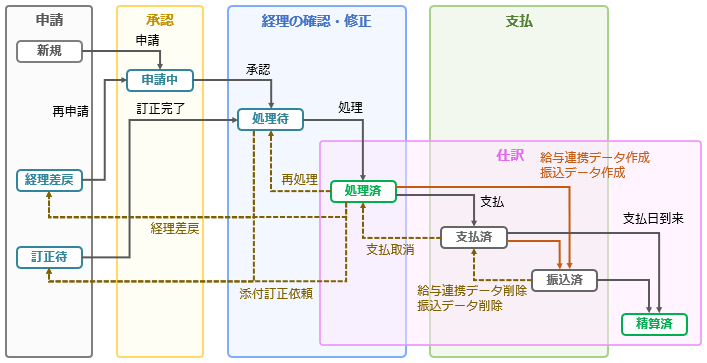
- 新規
申請者がワークフローを申請する前の状態です。
申請者は経費申請に必要事項を入力し、申請ボタンをクリックします。
⇒「経費を登録」「経費を申請」 - 申請中
ワークフローが申請されて、上長などの承認を待っている状態です。
承認者は通知などから該当の経費申請を開き、内容を確認して承認・差戻など選択して確定ボタンをクリックします。
⇒「経費精算とワークフローの連携」 - 処理待
ワークフローが承認され、経理業務に着手できる状態です。
精算担当者は領収書・仕訳などの確認・修正を行い、問題がなければ処理ボタンをクリックして「処理済」にします。
⇒「経費申請を精算(処理または支払)」 - 処理済
経理の確認・修正が完了し、支払・仕訳に着手できる状態です。
精算担当者は、「仕訳>経費申請」の画面から仕訳データ作成を実行し、費用計上の仕訳を作成します。
支払担当者は、現金支払いの場合、現金を渡したのちに支払ボタンをクリックして「支払済」にします。給与合算や振込での支払いの場合、「振込担当者が確認済み」という意味で支払ボタンをクリックして「支払済」にします。給与連携データや振込データを作成すると自動的に「振込済」になるため、支払ボタンのクリックは省略することもできます。
⇒「仕訳」「支払う」 - 経理差戻
経理から申請者へ差し戻された状態です。
申請者の上長が承認したあとに経理から修正を求めたい場合に利用します。
申請者が再申請をすると、ワークフローの経路にいた上長等にも再度承認を求めることになります。 - 訂正待
経理から添付ファイル(領収書)の修正を依頼された状態です。
領収書の添付間違いや、写真がピンボケしている等で修正が必要な場合に利用します。
申請者は修正を終えたあとに訂正完了ボタンをクリックします。
クリック後はワークフローの申請がスキップされ、経理担当者のもとに「処理待」として返ってきます。
⇒「経費申請を編集」 - 支払済
支払方法が現金の場合、支給が完了したことを示します。精算担当者は、「仕訳>現金支払い」の画面から現金を支給したことを示す仕訳データを作成します。
支払方法が振込・給与合算の場合、支払担当者の確認が済んで、給与連携データ・振込データが作成可能であることを示します。 - 振込済
給与連携データ・振込データの作成が完了したことを示す状態です。
精算担当者は、「仕訳>給与連携データ」「仕訳>全銀振込データ」の画面から振込を行ったことを示す仕訳データを作成します。 - 精算済
支払済・振込済になった経費申請のうち、支払予定日が到来したものが自動的に「精算済」になります。
「精算済」になった経費は訂正・削除ができなくなります。 - 却下
経理担当者が却下した状態です。
上図では省略していますが、処理待~振込済のステータスで却下ボタンをクリックして却下することができます。
却下された経費申請を再利用して、再度申請することができます。
補足
- ここではモデルケースのみを説明しています。処理待から処理済をスキップして支払済にするなど、上図では表現されていない操作も存在します。
- ワークフロー連携で「連携しない」設定にしている場合、申請後は「申請中」をスキップして「処理待」になります。
▶ 仮払申請の流れ
仮払希望者による登録~経理処理までの流れは以下のようになっています。
- 申請
申請者は、出張などの仮払事由が発生した際に仮払申請を登録します。
申請者に都度申請をさせず、一定額の仮払金を定期的に支給する(経理が一括で仮払申請を登録する)運用にも対応しています。この場合、申請・承認をスキップして仮払金の支給を実施できます。 - 承認
申請者の上長は、申請内容を確認して承認・差戻などを行います。
※ワークフローと連携しない設定にすることで、上長による承認を省略し、直接経理に提出する運用も可能です。 - 経理の確認・支給
申請内容を経理が確認します。
支給方法・支給日など、支払業務に必要な内容を入力します。 - 残高管理
支給した仮払金の精算状況を管理します。
仮払金を利用した経費との相殺や、残金の繰越・返金などを実施します。 - 仕訳
申請内容を元に仕訳データを作成します。
作成した仕訳データをCSV形式で出力し、会計ソフトに仕訳伝票として取り込みます。
▶ 仮払申請の処理状態
処理がどこまで進んでいるかは、「処理状態」というステータスで管理します。
以下では、処理状態に沿って各状態での申請者・経理担当者に求められる操作について説明します。
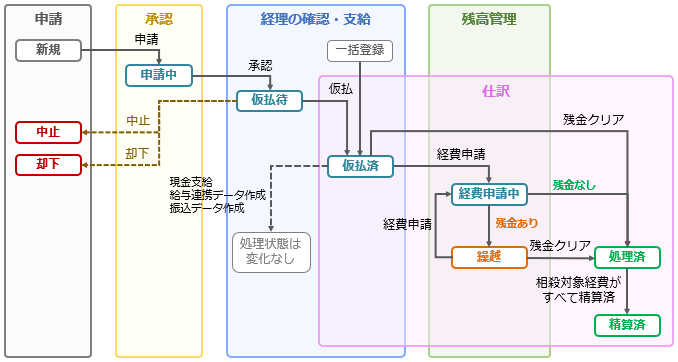
- 新規
申請者がワークフローを申請する前の状態です。
申請者は仮払申請に必要事項を入力し、申請ボタンをクリックします。
⇒「仮払申請を登録」 - 申請中
ワークフローが申請されて、上長などの承認を待っている状態です。
承認者は通知などから該当の経費申請を開き、内容を確認して承認・差戻など選択して確定ボタンをクリックします。
⇒「仮払申請とワークフローの連携」 - 仮払待
ワークフローが承認され、経理業務に着手できる状態です。
精算担当者は内容を確認し、支給方法・支給日などを入力します。入力が済んだら仮払済ボタンをクリックすることで「仮払済」にします。
⇒「仮払」
- 仮払済
経理の確認が完了し、支払・仕訳に着手できる状態です。
精算担当者は仕訳データ作成を実行し、仮払金を計上する仕訳を作成します。
振込・給与合算で支給する場合、支払担当者が給与連携データ・振込データを作成します。
⇒「仕訳」「支払う」
申請者に都度申請をさせず一定額の仮払金を定期的に支給する場合、一括登録された仮払申請も「仮払済」になります。上記と同様に、仕訳・支払の業務を進めます。
⇒「仮払申請の一括登録」 - 経費申請中
支給した仮払金を利用した経費が申請されている状態です。
経費申請が処理済になると、仮払申請は残金の有無によって「繰越」または「処理済」になります。 - 繰越
仮払金が全額利用されずに残金が余っている状態です。
繰越になった仮払申請は、そのあとに申請される経費と相殺できます。
経費の利用予定がないなどの理由で残金を返還してもらう場合は、残金クリアボタンをクリックして「処理済」にすします。 - 処理済
仮払申請の残金がなくなったことを示す状態です。 - 精算済
処理済になった仮払申請のうち、処理日が到来したものが自動的に「精算済」になります。 - 中止
出張の予定がなくなったなどの理由で仮払金が不要になった場合、中止ボタンをクリックして支給を中止することができます。
すでに仮払金を支給して「仮払済」になっている場合は、中止ではなく残金クリアボタンをクリックして、残金を返還してもらいます。 - 却下
経理担当者が申請内容を否認する場合、却下することができます。
補足
- ワークフロー連携で「連携しない」設定にしている場合、申請後は「申請中」をスキップして「仮払待」になります。