
Webトラッキング機能を利用するには、トラッキング対象のWebサイトをGoogle Analyticsで計測する必要があります。
ここでは、Google Analyticsを利用するための初期設定について説明します。すでにGoogle Analyticsを利用している場合は、「BigQueryの初期設定」に進んでください。
▶ Google Analyticsの構成要素
Google Analyticsは、アカウント・プロパティ・データストリームの3要素で構成されます。
詳しくは、Googleの公式ドキュメント(https://support.google.com/analytics/answer/9679158?hl=ja)を参照してください。
初期設定に入る前に、以下の説明を参考にしてアカウント名・プロパティ名を決めてください。
- アカウント
通常、会社単位で1つのアカウントを作成します。
複数事業があり、相互に関連性がない場合などは複数のアカウントを作成することもあります。
アカウント名の例:会社名(「NIコンサルティング」「NIコンサルティング ○○事業部」など) - プロパティ
通常、会社単位で1つのプロパティを作成します。
自社で複数のサイト(コーポレートサイトとECサイトなど)を運用している場合でも、サイトの訪問者は両方のサイトを行き来する可能性があるため、サイトを横断してユーザー行動を分析するにはプロパティをまとめておく必要があります。
BtoB向けとBtoC向けのようにサイト訪問者にとって関連性がないサイトの場合は、プロパティを分けることもあります。
プロパティ名の例:サイト名(「共通プロパティ」「法人向けサイト」「個人向けサイト」など) - データストリーム
データストリームとは、データの収集源です。
ウェブサイト・Androidアプリ・iOSアプリの3つを設定できますが、Approach DAMではウェブサイトのデータストリームのみを利用します。
補足
- 本マニュアルでは、基本的に1アカウント・1プロパティの前提で説明します。
初めてGoogle Analyticsを利用する場合、測定したサイトが複数あっても1アカウント・1プロパティで管理することをおすすめします。アカウントやプロパティを分けると設定の難易度があがるため、最初はシンプルな構成にしておいた方が無難です。
▶ Google Analyticsアカウントを作成する
アカウントの作成
以下のページにアクセスして、「測定を開始」ボタンをクリックします。
https://analytics.google.com/analytics/

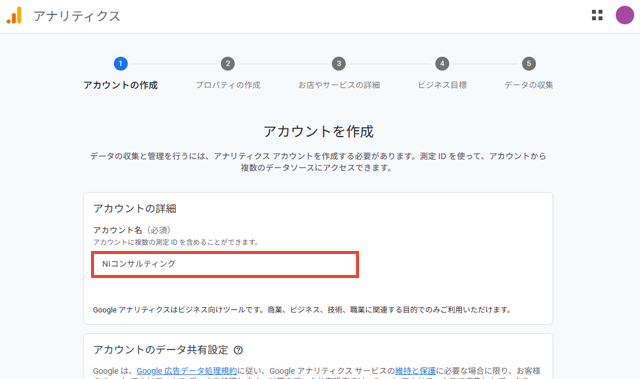
「アカウントを作成」画面が開きます。
「アカウント名」に自社名などを入力します。
「アカウントのデータ共有設定」は任意に設定してください。特に問題なければ、初期値のままで構いません。
設定が完了したら、画面下部にある「次へ」ボタンをクリックします。
プロパティの作成
「プロパティを作成する」画面が開きます。
「プロパティ名」を入力します。
「レポートのタイムゾーン」は「日本」「(GMT+09:00) 日本時間」を選択します。
「通貨」は「日本円 (¥)」を選択します。
設定が完了したら、画面下部にある「次へ」ボタンをクリックします。

お店やサービスの詳細
「ビジネスの説明」画面が開きます。
自社に合った「業種」と「ビジネスの規模」を選択してください。
設定が完了したら、画面下部にある「次へ」ボタンをクリックします。

ビジネスの目標
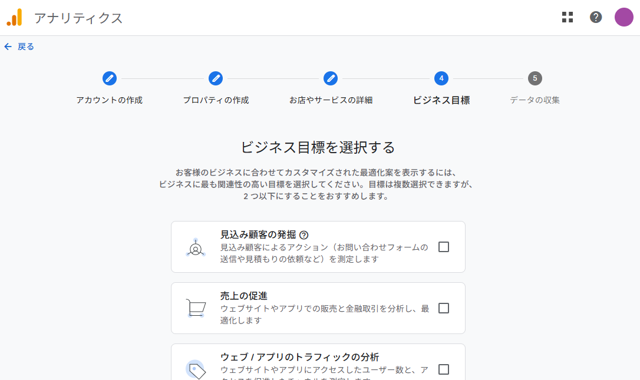
「ビジネスの目標を選択する」画面が開きます。
自社の用途に近いものを選択してください。適当なものがない場合は、最下部の「その他のビジネス目標」を選択してください。
設定が完了したら、画面下部にある「作成」ボタンをクリックします。
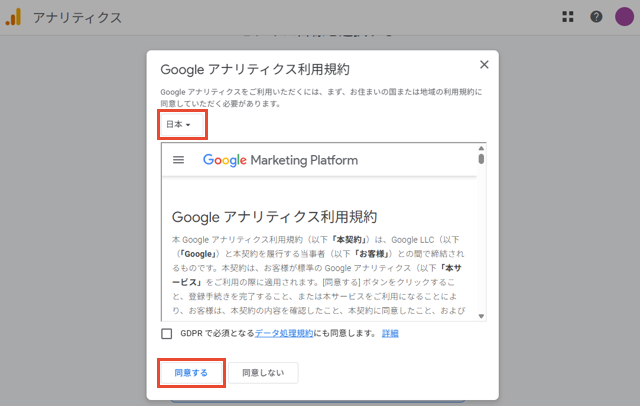
「Google アナリティクス利用規約」の画面が表示されます。
上部のプルダウンで「日本」を選択すると、日本語の利用規約が表示されます。
内容を確認して「同意する」ボタンをクリックします。
データの収集
「データ収集を開始する」画面が表示されます。
「ウェブ」ボタンをクリックしてください。

「データストリームの設定」画面が表示されます。
「ウェブサイトのURL」に測定対象サイトのURLを入力してください。対象とするサイトが複数ある場合の設定は「対象サイトが複数ある場合」で説明します。ここでは、代表的な1サイトのURLを入力しておいてください。
「ストリーム名」には任意の名称(「ウェブサイト」など)を入力してください。
「拡張計測機能」にチェックを入れてください。
設定が完了したら、画面右上にある「作成して続行」をクリックしてください。

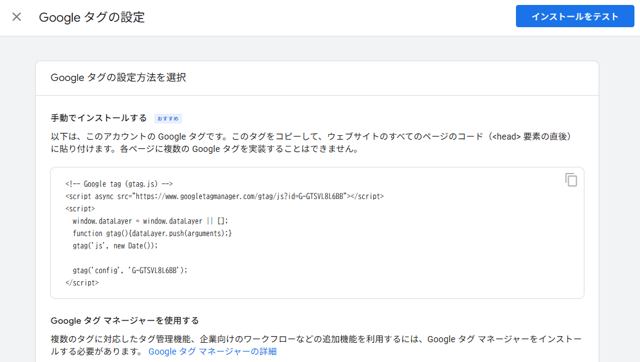
Googleタグの設定
「データストリームの設定」を閉じて少し待つと、「Googleタグの設定」画面が開きます。
「Googleタグ」とは、サイトに埋め込むJavaScriptのプログラムです。このタグを埋め込むことで、サイトのどのページが参照されたかなどのデータがGoogle Analyticsに記録されるようになります。
画面の説明にある「手動でインストールする」の手順でもGoogleタグを設置できますが、Approach DAMとの連携の際にメンテナンスしやすい「Googleタグマネージャー」の利用をお勧めします。「Googleタグマネージャー」を使用する場合は、左上の×ボタンで画面を閉じください。Google Analyticsの設定手順を済ませたあとに「Googleタグマネージャーでタグを設置する」の手順に沿って設定してください。
「手動でインストールする」を選択する場合は、画面の説明に沿って測定対象サイトにGoogleタグを設置したあと、左上の×ボタンで画面を閉じてください。
ウェブストリームの詳細
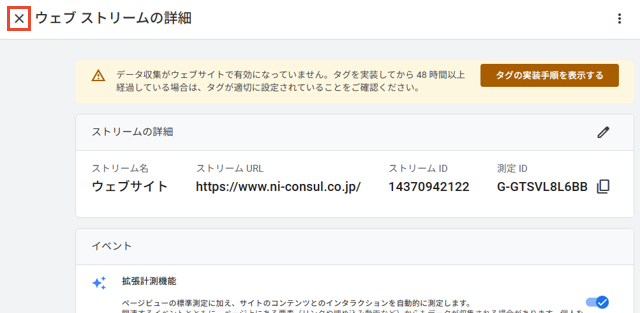
「Googleタグの設定」を閉じると、「ウェブストリームの詳細」画面が表示されます。
Googleタグマネージャーを使用する場合、画面上部に「データ収集がウェブサイトで有効になっていません。」という警告メッセージが表示されますが問題ありません。
左上の×ボタンで画面を閉じてください。
完了画面
「ウェブストリームの詳細」を閉じると、「データ収集を開始する」画面に戻ります。
画面下部の「次へ」ボタンをクリックしてください。

「Googleタグの設定」で「手動でインストールする」の手順を実施していないか、「Googleタグマネージャー」を使用する場合は、「データ収集は保留中です」と表示されますが、問題ありません。
「ホームに移動」ボタンをクリックしてください。

以下のような画面が開きます。これでGoogle Analyticsの設定は完了です。

▶ Googleタグマネージャーでタグを設置する
Googleタグマネージャーとは、GoogleタグなどのWebサイト解析用のタグを一括管理するためのツールです。
Googleタグマネージャーで発行されたコード(以後「GTMコード」と呼称)を設置しておくことで、その後はサイトのHTMLを直接編集せずにタグの追加や編集ができます。
Approach DAMのWebトラッキング機能を利用には追加のタグ設置が必要になるため、Googleタグを手動でインストールするのではなく、Googleタグマネージャーを利用することを推奨します。
アカウントの作成
以下のページにアクセスして、「アカウントを作成」をクリックします。
https://tagmanager.google.com/

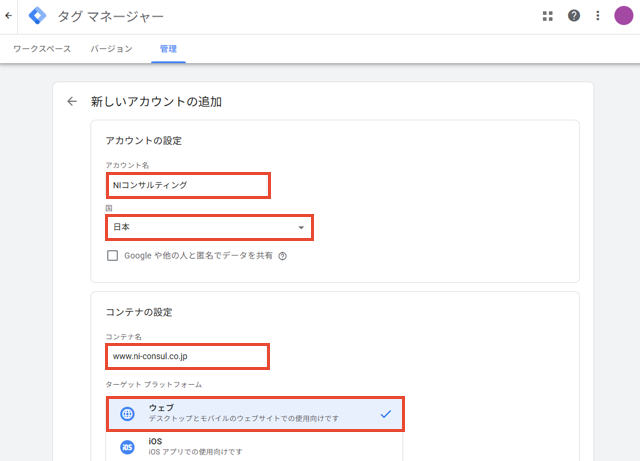
「新しいアカウントの追加」画面が開きます。
「アカウント名」に自社名など入力します。
「国」は「日本」を選択します。(選択肢の末尾付近に「日本」があります)
「コンテナ名」には対象サイトのドメインやサイト名を入力します。サイトが複数ある場合は、「全サイト共通」といった名称にします。
「ターゲット プラットフォーム」は「ウェブ」を選択します。
設定が完了したら、画面下部の「作成」ボタンをクリックします。
「Googleタグマネージャー利用規約」が表示されます。
内容を確認して、画面右上の「はい」ボタンをクリックしてください。

Googleタグマネージャーのインストール
利用規約に同意すると、「Googleタグマネージャーをインストール」のダイアログが開きます。
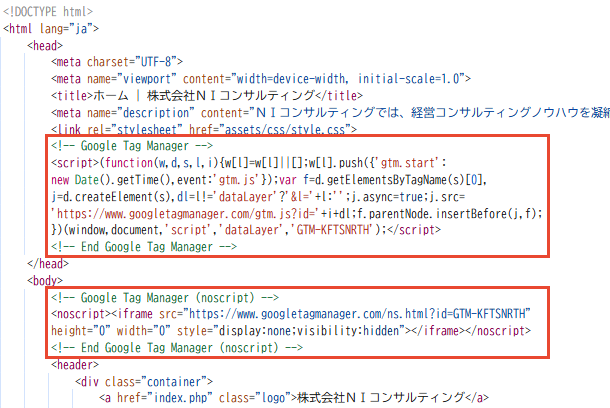
画面の説明に沿ってコードをWebサイトに設置してください。(Webサイトのすべてのページに設置が必要です。)
コードの設置が完了したら、右上の×ボタンをクリックしてください。

上記の「Googleタグマネージャーをインストール」のダイアログは、画面上部のコンテナIDをクリックすることで再表示させることができます。

(コードの設置例)
補足
- 「Googleタグマネージャーをインストール」のダイアログに表示される「3. ウェブサイトをテストする(省略可)」の「テスト」を実行した際に「ウェブサイトで Google タグが検出されませんでした。」と表示されますが、問題ありません。そのまま以降の手順を進めてください。
Googleタグの設定
「ワークスペース」タブの左メニューにある「タグ」を選択し、「新規」ボタンをクリックします。

タグの新規登録画面で「タグの設定」領域をクリックします。

「タグタイプを選択」画面で「Googleタグ」をクリックします。

タグタイプを選択すると、元の画面に戻ります。
画面左上の名称欄に任意の名称(「Googleタグ」など)を入力してください。
「タグID」には、Google Analyticsの測定IDを入力してください。(測定IDの確認方法は後述します。)
「トリガー」には「Initialization – All Pages」を選択します。
設定が完了したら、画面右上「保存」ボタンをクリックします。

測定ID(タグID)はGoogle Analyticsの管理画面で確認できます。
Google Analytics(https://analytics.google.com/analytics/)で画面左下の「⚙」アイコンをクリックし、「データの収集と修正」の中にある「データ ストリーム」を選択し、画面右側のデータストリームを選択します。
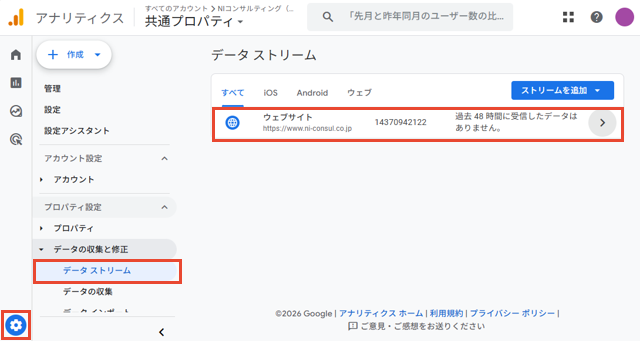
「ウェブストリームの詳細」画面に測定IDが表示されます。
この値をコピーして、Googleタグマネージャーの「タグID」の欄に貼り付けます。

Googleタグのプレビュー
設置したGoogleタグが正常に動作していることを確認します。
「ワークスペース」タブの左メニューにある「タグ」を選択し、「プレビュー」ボタンをクリックします。

「Tag Assistant」画面が開くので、「ウェブサイトのURL」にGoogleタグを設置したサイトのURLを入力し、「リンク」ボタンをクリックします。

新しいウィンドウで指定されたURLのページが開きます。開いたウィンドウはそのままで、元のTag Assistantのウィンドウに戻ってください。
画面上部の「G-」から始まる測定IDのボタンをクリックして、画面下部の「送信されたヒット」の欄に「ページビュー」が表示されていれば、Googleタグが正しく設置されていることになります。
確認が終わったら、画面左上の×ボタンをクリックして、デバッグを停止してください。

Googleタグの公開
「ワークスペース」タブの左メニューにある「タグ」を選択し、「公開」ボタンをクリックします。

「変更の送信」画面が開きます。
「バージョン名」に任意の名称(「初回リリース」など)を入力して、画面右上の「公開」ボタンをクリックします。

補足
- Googleタグマネージャーでタグの変更などをした場合、「公開」をするまで変更内容は反映されません。
設定変更後は公開の手順を実施するのを忘れないようにしてください。
タグが公開されたことの確認
公開したタグが正常に動作していることを、Google Analyticsの「リアルタイムの概要」から確認します。
Google Analytics(https://analytics.google.com/analytics/)の左メニューにある「レポート」から「リアルタイムの概要」をクリックします。
開いたページでアクティブユーザー数などがカウントされていることが確認できれば、タグが正常に動作していることになります。

▶ 対象サイトが複数ある場合
Approach DAMのWebトラッキング対象としたいサイト(ドメイン)が複数ある場合、全サイトにGoogleタグを設置することで計測が可能になります。
※トラッキング対象としたいサイト(ドメイン)が1つのみの場合、本項の設定は不要です。「BigQueryの初期設定」に進んでください。
設定手順
- Googleタグの設置
トラッキング対象としたいすべてのサイトにGoogleタグを設置します。
具体的な方法は「Googleタグを「Googleタグマネージャー」で設置した場合」または「Googleタグを「手動でインストール」で設置した場合」を参照してください。最初にGoogleタグを設置したサイトと同じ方法で、2サイト目以降も設定してください。 - クロスドメインのリンク設定
Google Analyticsの「クロスドメインのリンク設定」を実施することで、ドメインをまたいだ測定が可能になります。
例えば、サイトA内でサイトBへのリンクをクリックした場合、通常は同一人物としてGoogle Analyticsに識別されませんが、クロスドメインのリンク設定を実施することで同一人物として識別することができます。
クロスドメインのリンク設定を実施しなくてもApproach DAMの動作に影響はありませんが、設定しておくことを推奨します。
具体的な手順は「クロスドメインのリンク設定」を参照してください。
補足
- Approach DAMのWebトラッキング機能を複数サイトで利用するには、上記の手順とは別にApproach DAMのWebビジターIDを引き継ぐための設定が必要です。詳細は「別ドメインの対象サイトにWebビジターIDを引き継ぐ」を参照してください。
- Approach DAMではGoogle Analyticsの複数のアカウント・プロパティをトラッキング対象にできますが、別のGoogleアカウントで設定したGoogle Analyticsのアカウント・プロパティは対象にできません。
Webトラッキング機能の対象にしたいサイトは、単一のGoogleアカウント内でGoogle Analyticsを設定してください。
Googleタグを「Googleタグマネージャー」で設置した場合
「Googleタグマネージャーのインストール」の手順に沿って、GTMコードを全サイトに設置してください。
GTMコードを設置すると、Googleタグマネージャーに設定済みのGoogleタグが自動的に適用されます。WebサイトのHTMLを編集したり、Googleタグマネージャーの設定を変更したりする必要はありません。
Googleタグを「手動でインストール」で設置した場合
Google Analytics(https://analytics.google.com/analytics/)を開き、設定したいプロパティを開きます。

画面左下の「⚙管理」をクリックし、「データの収集と修正」の中にある「データ ストリーム」を選択し、画面右側のデータストリームを選択します。

「ウェブストリームの詳細」画面が開きます。画面下部の「タグの実装手順で表示する」をクリックします。

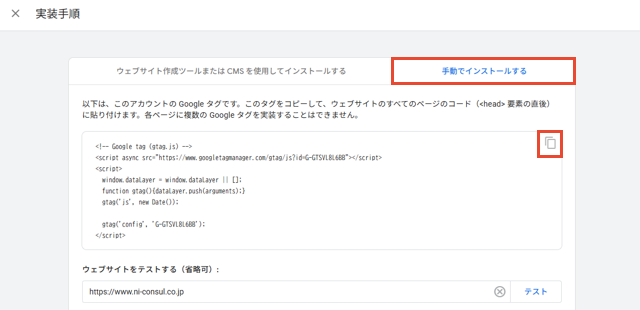
「実装手順」画面が開きます。画面右側の「手動でインストールする」タブを選択し、Googleタグを表示します。Googleタグの右上にあるボタンをクリックして、Googleタグをコピーします。トラッキングしたいサイトの<head>要素の直後に、コピーしたGoogleタグを貼り付けます。
クロスドメインのリンク設定
「クロスドメインのリンク設定」とは、ドメインが異なるサイト間でGoogle Analyticsのセッションを引き継ぎ、正確なユーザー行動を把握するためのものです。Google Analyticsが発行するCookie IDはドメインごとに異なりますが、この設定をすることで別ドメインのサイトにもCookie IDが引き継がれ、サイトを横断して同一ユーザーとして識別できるようになります。
補足
- 「クロスドメインのリンク設定」は、サブドメインだけが違うサイトの場合は不要です。
例えば、「https://company.example.com」と「https://store.example.com」という2つのサイトを計測対象にしたい場合は設定不要です。「https://www.ni-consul.co.jp」と「https://www.ni-ware.com」のようにルートドメインが異なるサイトでのみ設定してください。
Google Analytics(https://analytics.google.com/analytics/)を開き、設定したいプロパティを開きます。
画面左下の「⚙管理」をクリックし、「データの収集と修正」の中にある「データ ストリーム」を選択し、画面右側のデータストリームを選択します。
「ウェブストリームの詳細」画面が開きます。
画面下部にある「タグ設定を行う」をクリックします。
「Googleタグ」の設定画面が開きます。
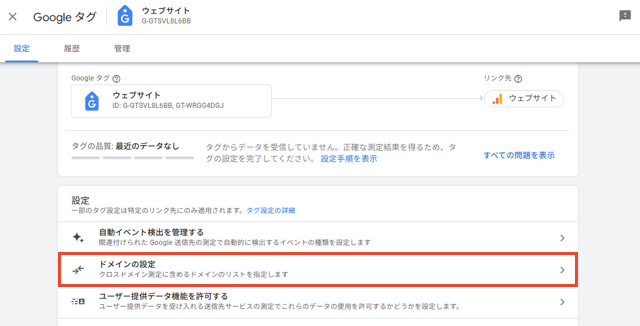
画面下部にある「ドメインの設定」をクリックします。
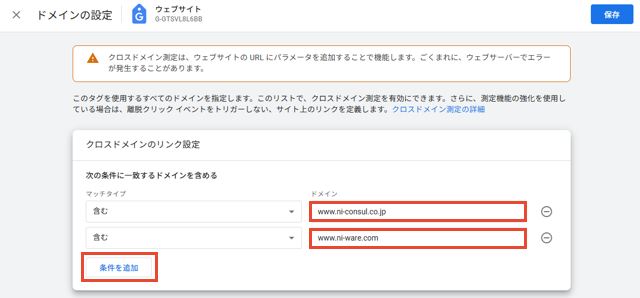
「ドメインの設定」画面にて「条件を追加」ボタンをクリックし、Google Analyticsのセッションを引き継ぎたいサイトのドメインを入力します。
設定完了したら、画面右上の保存ボタンをクリックします。
クロスドメインのリンク設定をすると、指定されたドメインに遷移する際にURLに「_gl」のパラメーターが付与されます。
例えば、「https://www.ni-consul.co.jp」のページから「https://www.ni-ware.com」へのリンクをクリックした際、実際に開くページのURLは「https://www.ni-ware.com?_gl=xxxxx」になります。この「_gl」パラメーターが付与されていれば、クロスドメインの設定が正常に動作していることになります。