
メール取込とは、問い合わせフォームの内容をメール経由でApproach DAMに取り込む機能です。
Approach DAMで取り込むメール本文にWebビジターIDを入れておくことで、メール取込の際にWeb上の行動履歴を取得できるようになります。
▶ メール本文の変更
Cookieに保持されているWebビジターIDを、Approach DAMに取り込むメール本文に記載します。
WebビジターIDは、「ndid」というキーでCookieに保存されています。Cookieからndidの値を取得して、メール本文に追加してください。
メール送信プログラムをスクラッチ開発している場合
メール送信プログラムを独自に実装している場合、生成AIを使って修正することも可能です。
(プロンプトの例)
ホームページの問い合わせフォームからメールを送信するためのプログラムを修正してください。
現在送信しているメール本文に「WebトラッキングID:xxx」を追加します。
「xxx」の部分には、Cookieに「ndid」というキーで保存されている値をセットします。
(修正対象のプログラムを記載する)
補足
- 生成AIの回答内容は自己責任でご利用ください。
WordPressを利用している場合
自社で利用しているプラグインなどによって、対応方法が異なります。
本マニュアルでは「Contact Form 7」と「WPForms Lite」というプラグインを利用している場合について説明します。
Contact Form 7
- WordPressの管理画面を開き、左メニューの「お問い合わせ」を選択します。
利用しているフォームの「編集」リンクをクリックします。

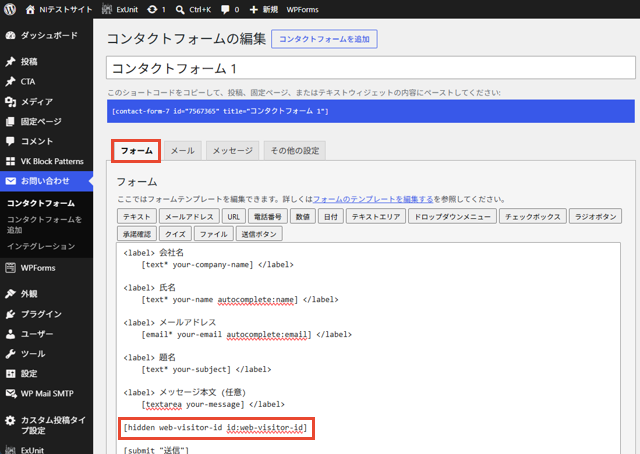
- 「フォーム」タブを選択し、フォームの任意の場所に以下を追記します。
[hidden web-visitor-id id:web-visitor-id]
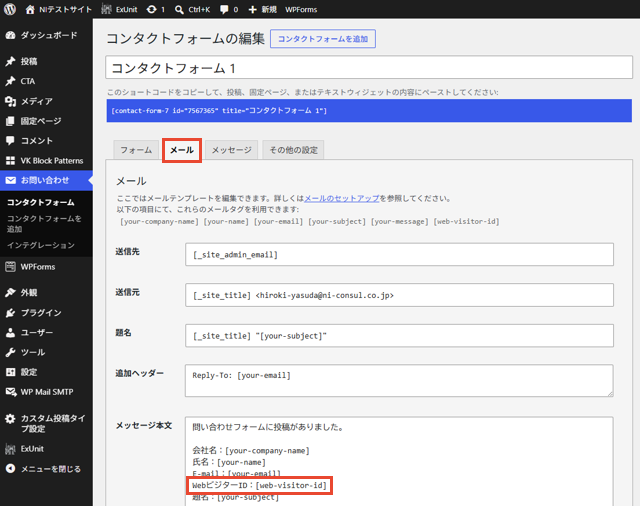
- 「メール」タブを選択し、「メッセージ本文」の任意の場所に以下を追記します。
WebビジターID:[web-visitor-id]
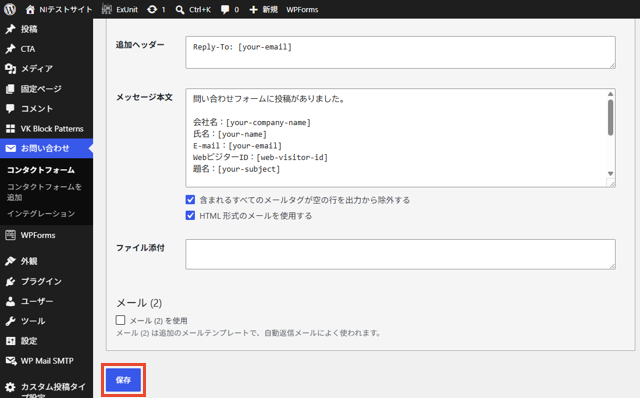
- 画面下部の「保存」ボタンをクリックします。
- 問い合わせフォームがあるページの編集画面を開きます。

- 編集画面で「カスタムHTML」のブロックを追加し、「コードを編集」で開いたダイアログで「JavaScript」のタブを選択します。
表示された入力欄に以下のJavaScriptプログラムを入力します。
document.getElementById('web-visitor-id').value = document.cookie.replace(/(?:(?:^|.*;\s*)ndid\s*\=\s*([^;]*).*$)|^.*$/, "$1");
WPForms Lite
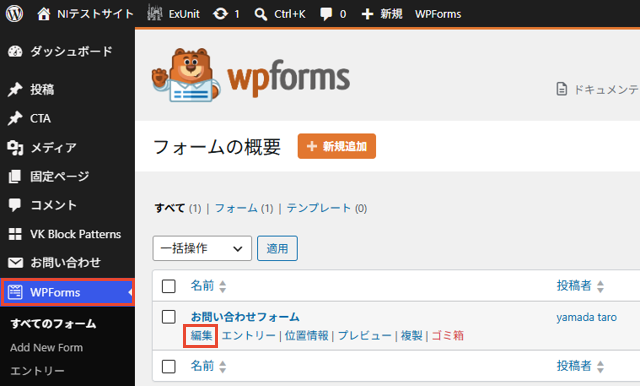
- WordPressの管理画面を開き、左メニューの「WPForms」を選択します。
利用しているフォームの「編集」リンクをクリックします。
- 「フィールドを追加」のタブで「単一行テキスト」をクリックして追加します。

- 追加した項目をクリックして、「フィールド設定」の「一般」タブを開きます。
「ラベル」の欄に「WebビジターID」と入力します。

- 「フィールド設定」の「高度な設定」タブを開きます。
「CSSクラス」の欄に「web-visitor-id」と入力します。

- 左メニューの「設定」から「テーマ」を選択し、「高度な設定」タブを開きます。
「カスタムCSS」の欄に以下の内容を入力します。(WebビジターIDの入力欄を画面上に表示されないようにします。)
.web-visitor-id{display:none;}
- 左メニューの「設定」から「通知」を選択し、「メールメッセージ」欄を確認します。
入力欄右上のアイコンから「WebビジターID」を追加します。
※「all_fields」が設定されている場合はこの手順は不要です。

- 問い合わせフォームがあるページの編集画面を開きます。
- 編集画面で「カスタムHTML」のブロックを追加し、「コードを編集」で開いたダイアログで「JavaScript」のタブを選択します。
表示された入力欄に以下のJavaScriptプログラムを入力します。
document.querySelector('.web-visitor-id input').value = document.cookie.replace(/(?:(?:^|.*;\s*)ndid\s*\=\s*([^;]*).*$)|^.*$/, "$1");
▶ メール取込フォーマットの設定
メール本文に記載されたWebトラッキングIDを、Approach DAMに取り込むための設定を行います。
メール本文のどの部分を取り込むかは「メール取込フォーマット」で指定できます。
「メール取込フォーマット」の設定画面で、メール本文の「WebビジターID」を予約語として指定し、「パーソン情報」または「顧客情報」の「WebビジターID」の項目に関連付けます。

画面の詳しい操作方法は「メール取込ルール」を参照してください。