Google Analyticsの計測データをApproach DAMに取り込むために、Google CloudのBigQueryを利用します。
ここでは、Google Cloudのプロジェクト作成から、Google AnalyticsとBigQueryを連携させる設定について説明します。
補足
- BigQueryには無料インスタンス(BigQueryサンドボックス)もありますが、無料版ではApproach DAMで利用する「ストリーミング エクスポート」機能が利用できないため、有料版でご利用ください。
▶ 2段階認証プロセスを有効にする
Google Cloudを利用するには、Googleアカウントで2段階認証プロセスを有効にする必要があります。
利用するGoogleアカウントにログインしたブラウザから以下のページにアクセスして、2段階認証プロセスの設定を実施してください。
https://myaccount.google.com/signinoptions/two-step-verification
▶ コンソール画面を開く
Google Cloudのコンソール画面(https://console.cloud.google.com/)にアクセスします。
初回のみ利用規約への同意画面が開きます。
「国」が「日本」になっていることを確認し、利用規約のチェックを入れたら、「同意して続行」をクリックしてください。

▶ プロジェクトを作成する
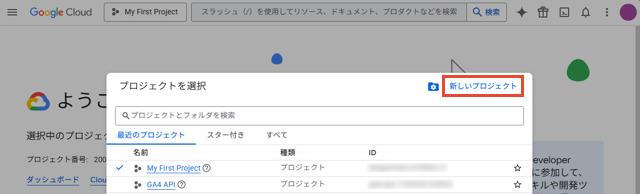
Google Cloudのコンソール画面(https://console.cloud.google.com/)にアクセスして、「プロジェクト選択ツール」を開きます。

「プロジェクトを選択」画面の右上にある「新しいプロジェクト」をクリックします。
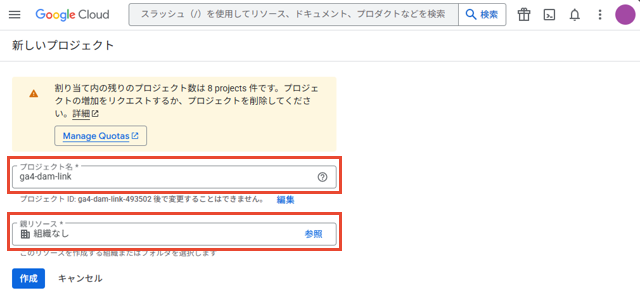
「新しいプロジェクト」の作成画面が開きます。
「プロジェクト名」に任意の名称(「ga4-dam-link」など)を入力してください。
「親リソース」は「組織なし」のままで構いません。
設定が完了したら、画面下部の「作成」ボタンをクリックします。
▶ 請求先アカウントを作成する
Google Cloudのコンソール画面(https://console.cloud.google.com/)にアクセスして、「プロジェクト選択ツール」からApproach DAMとの連携用に作成したプロジェクトを選択します。

画面左上の「≡」アイコンをクリックし、メニュー内の「課金」をクリックします。

「請求先アカウントの管理」画面が表示されます。
「請求先アカウントをリンク」をクリックし、「請求先カウントの作成」をクリックします。

「ステップ 1/2 アカウント情報」画面が開きます。
「国」が「日本」になっていることを確認し、「同意して続行」ボタンをクリックしてください。

「ステップ 2/2 お支払い情報の確認」画面が開きます。
「連絡先情報」の欄をクリックし、開いた画面で名前や住所を入力します。
連絡情報の入力が完了すると「お支払い方法」の欄が表示されます。入力欄をクリックして、クレジットカード情報を入力します。
設定が完了したら「無料で利用開始」ボタンをクリックします。(無料トライアルが利用できないGoogleアカウントの場合は、ボタン名が異なります。)

▶ フルアカウントを有効化する
Approach DAMとの連携には有料機能を利用する必要があるため、Google Cloudの無料トライアル期間が終了したあとに自動で課金が始まるように「フルアカウントの有効化」を行います。
Google Cloudのコンソール画面(https://console.cloud.google.com/)にアクセスして、「プロジェクト選択ツール」からApproach DAMとの連携用に作成したプロジェクトを選択します。
開いた画面に「無料トライアルをご利用中です」と表示されます。(別のページが開いた場合は、プロジェクト選択ツール横のGoogle Cloudのロゴをクリックしてください。)
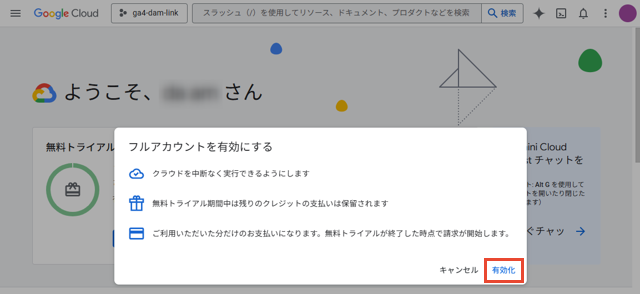
「フルアカウントを有効化」ボタン(または画面上部に表示されるバナーの「有効化」ボタン)をクリックします。

確認画面が表示されるため、内容を確認して「有効化」をクリックします。
▶ BigQuery APIを有効にする
Google Cloudのコンソール画面(https://console.cloud.google.com/)にアクセスして、「プロジェクト選択ツール」からApproach DAMとの連携用に作成したプロジェクトを選択します。
画面左上の「≡」アイコンをクリックし、メニューから「APIとサービス」を選択し、「ライブラリ」をクリックします。

「API ライブラリ」の画面が表示されます。
画面上部の検索窓に「bigquery api」を入力し、エンターキーで検索を実行します。

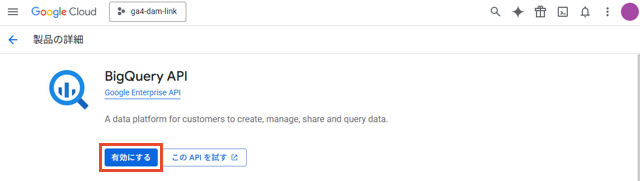
検索結果画面で「BigQuery API」をクリックします。

「製品の詳細」画面が開きます。
「有効にする」ボタンが表示されている場合はクリックします。
「API が有効です」と表示されている場合は設定を変更する必要はありません。そのまま画面を閉じてください。
▶ サービスアカウントを作成する
サービスアカウントとは、外部システムからGoogle CloudへアクセスするためのIDのようなものです。
サービスアカウントを作成してApproach DAMに取り込むことで、Approach DAMからBigQueryのデータを取得できるようになります。
Google Cloudのコンソール画面(https://console.cloud.google.com/)にアクセスして、「プロジェクト選択ツール」からApproach DAMとの連携用に作成したプロジェクトを選択します。
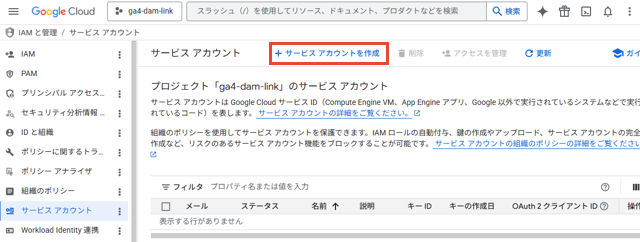
画面左上の「≡」アイコンをクリックし、メニュー内の「IAMと管理」から「サービス アカウント」をクリックします。

サービスアカウントの一覧画面が表示されます。
画面上部の「+サービスアカウントを作成」をクリックします。
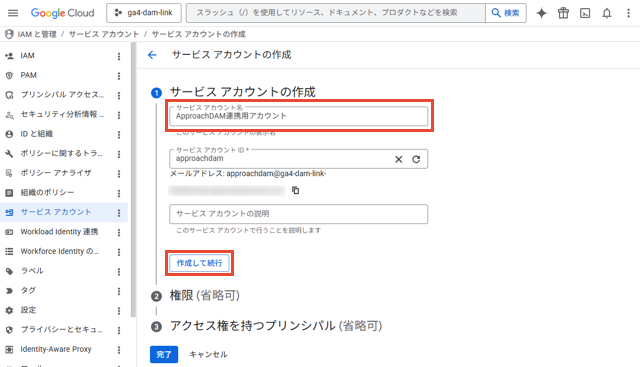
「サービスアカウントの作成」画面が表示されます。
「サービスアカウント名」に任意の名称(「Approach DAM連携用アカウント」など)を入力します。
「サービスアカウントID」は自動的に入力されます。特に問題がなければそのままで構いません。
「サービスアカウントの説明」は任意に入力してください。
入力が完了したら、「作成して続行」ボタンをクリックします。
次に権限の設定を行います。
「ロール」には、「BigQuery ジョブユーザー」と「BigQuery データ閲覧者」の2つを指定します。
※「+別のロールを追加」ボタンをクリックして2つ目の登録欄を追加します。
設定完了したら、「続行」ボタンをクリックします。

※「ロール」の欄をクリックすると、検索用パーツが表示されます。
検索欄に「BigQuery ジョブユーザー」や「BigQuery データ閲覧者」と入力することで、該当のロールが表示されます。

「アクセス権を持つプリンシパル」の設定欄が表示されますが、設定は不要です。
画面下部にある「完了」ボタンをクリックします。

サービスアカウントの一覧画面に戻ります。
一覧右端の「︙」ボタンをクリックし、「鍵を管理」を選択します。
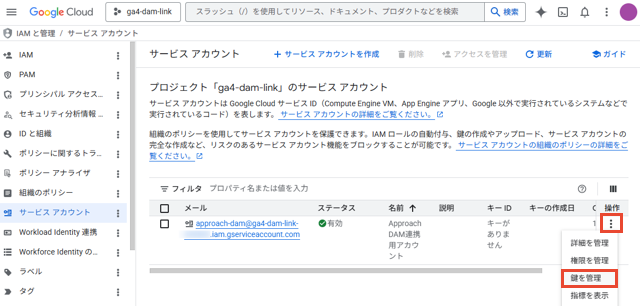
鍵の管理画面で「キーを追加」ボタンをクリックし、「新しい鍵を作成」を選択します。

鍵の作成画面が表示されます。
「キーのタイプ」で「JSON」が選択されていることを確認して、「作成」ボタンをクリックします。

作成した鍵ファイルが、操作中のPCにダウンロードされます。
このファイルはApproach DAMのシステム設定で必要になるため、紛失しないように保管してください。
鍵ファイルがあるとBigQueryのデータにアクセスができるため、不特定多数の人がアクセスできるような場所に保管しないようにご注意ください。
▶ BigQueryのリンク設定
Google AnalyticsのデータをBigQueryに出力するための設定を行います。
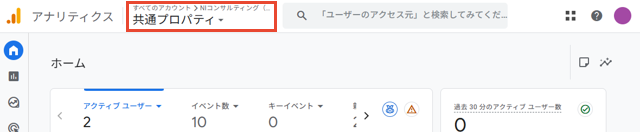
Google Analytics(https://analytics.google.com/analytics/)を開き、対象のプロパティを選択します。
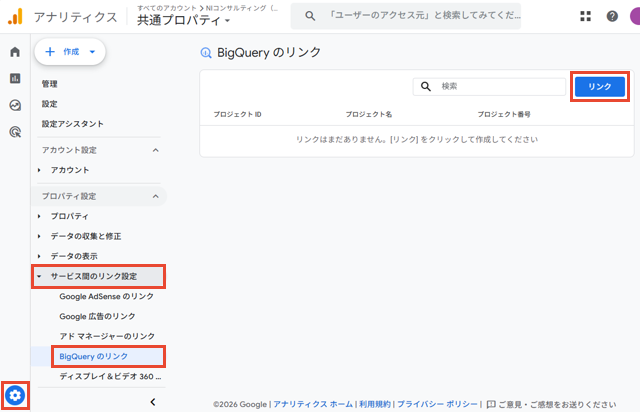
画面左下の「⚙」アイコンをクリックし、「サービス間のリンク設定」の中にある「BigQueryのリンク」を選択します。
画面右上の「リンク」ボタンをクリックします。
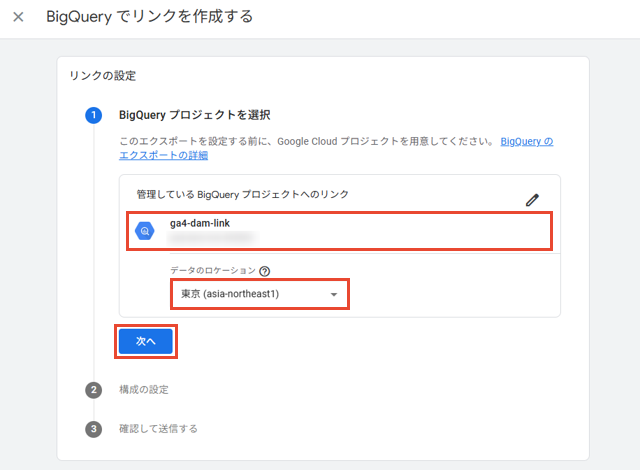
「BigQueryでリンクを作成する」画面が開きます。
連携先のGoogle Cloud(BigQuery)プロジェクトにApproach DAM用に作ったプロジェクトを選択し、「データのロケーション」には「東京 (asia-northeast1)」を指定します。
設定が完了したら「次へ」ボタンをクリックします。
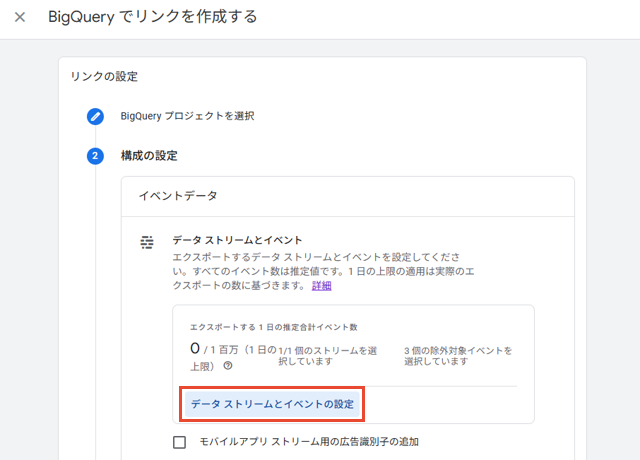
「構成の設定」が開きます。
「データストリームとイベントの設定」をクリックします。
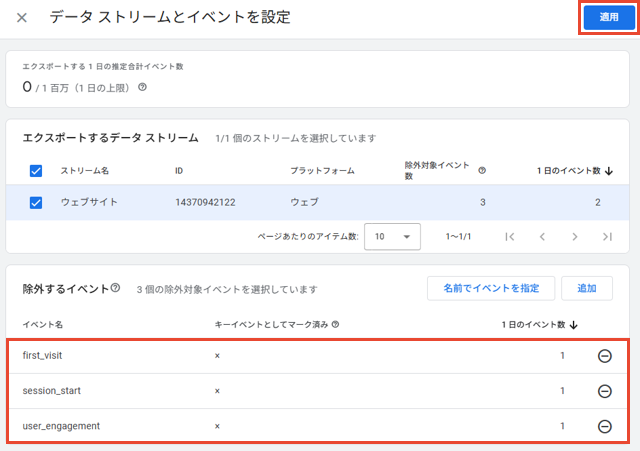
「データ ストリームとイベントを設定」画面が開きます。
「除外するイベント」の「追加」ボタンをクリックします。

「page_view」と「file_download」以外のすべてにチェックを入れ、画面右上の「追加」ボタンをクリックします。(Google Analyticsの運用を始めた直後の場合、イベントの選択肢が表示されません。選択肢がない場合は、後日設定してください。)

補足
- 後述するストリーミングエクスポートが従量課金になるため、課金対象となるデータを削減するための設定です。
- イベントの選択肢には、すでにGoogle Analyticsに記録されているものだけが表示されます。
Google Analyticsの運用開始直後は表示されるイベントが少ない可能性があるため、記録されるイベント数が増えた段階で本設定を見直してください。
追加後は「データ ストリームとイベントを設定」の画面に戻ります。
「除外するイベント」の一覧にチェックを入れたものが表示されていることを確認して、画面右上の「適用」ボタンをクリックします。
「BigQuery でリンクを作成する」に戻って、「エクスポートタイプ」の「毎日」と「ストリーミング(ベストエフォート)」にチェックを入れ、画面下部の「次へ」ボタンをクリックします。

「確認して送信する」が開きます。
内容に問題がなければ、画面下部の「送信」ボタンをクリックします。
以下のように「リンク作成済み」と表示されれば、設定は完了です。
画面左上の×ボタンで設定画面を閉じてください。

▶ テーブルの有効期限を設定する
BigQueryは保存するデータ容量に応じて課金されます。
Approach DAM以外の用途でGoogle Analyticsからエクスポートしたデータを使う予定がない場合は、不要な過去データを自動削除することで料金を抑えることができます。
補足
- 本設定は「BigQueryのリンク設定」を実施した当日には実施できません。
Google AnalyticsからBigQueryへのエクスポートは設定した翌日から反映されるため、設定当日は「analytics_(プロパティID)」のデータセットが作成されません。
BigQueryのリンク設定をした翌日以降に実施してください。
Google Cloudのコンソール画面(https://console.cloud.google.com/)にアクセスして、「プロジェクト選択ツール」からApproach DAMとの連携用に作成したプロジェクトを選択します。
画面左上の「≡」アイコンをクリックし、メニュー内の「BigQuery」をクリックします。
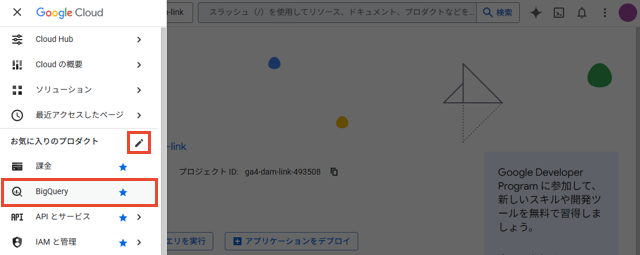
※メニュー内の並び順は鉛筆アイコンから変更できます。
初期設定ではBigQueryが下部の方に配置されているため、並び順を変更して上位に配置することをお勧めします。
左端のメニューから「スタジオ」をクリックします。
「プロジェクトID」(以下の画面ショットでは「ga4-dam-link-数字」の欄)左側の「▶」をクリックして展開し、「analytics_(プロパティID)」をクリックします。(※analytics_(プロパティID)が存在しない場合は、翌日以降に設定を行ってください。)
画面右側上部に表示される「詳細」タブをクリックし、右端に表示される「詳細を編集」をクリックします。
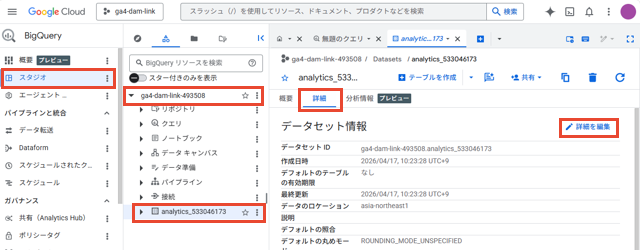
「詳細を編集」画面が表示されます。
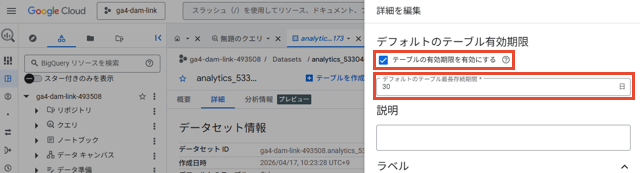
「テーブルの有効期限を有効にする」にチェックを入れ、「デフォルトのテーブル最長存続期間」に保持しておく日数を入力します。
Approach DAMでは最大7日前のデータを取得する可能性があるため、最低でも8日を指定してください。30日程度を指定することを推奨します。
設定が完了したら画面下部の「Save」ボタンをクリックします。