
本設定には、Google Cloudのサービスアカウントの鍵ファイルが必要です。
「Google Analyticsの初期設定」・「BigQueryの初期設定」に記載された設定を済ませてから本設定に進んでください。
補足
- 本設定は、「BigQueryのリンク設定」の設定をした翌日以降に実施することをお勧めします。
BigQueryのリンク設定をした当日はGoogle AnalyticsのデータがBigQueryにエクスポートされないため、トラッキングタグの動作確認などが困難になります。
▶ 基本設定する
- システム設定の「Sales Force Assistant」タブより「Webトラッキング」の「基本設定」を選択します。
⇒「Webトラッキング/基本設定」画面が表示されます。 - 必要事項を入力し、最後に「保存」ボタンをクリックします。
| 項目名称 | 説明 |
|---|---|
| 利用設定 | Webトラッキング機能の利用有無を指定します。 |
| サービスアカウントの鍵ファイル | 「サービスアカウントを作成する」で発行したJSON形式のファイルをセットしてください。 鍵ファイルはアップロードのみが可能で、本設定画面からのダウンロードはできません。 設定完了後もご自身のPCなどに保管しておいてください。 |
| レポートのタイムゾーン | Google Analyticsの「レポートのタイムゾーン」と同じタイムゾーンを指定してください。 Google Analyticsのプロパティが複数ある場合は、全プロパティでタイムゾーンを統一してください。 レポートのタイムゾーンの確認方法は「Google Analyticsのプロパティを確認する」を参照してください。 |
対象サイト
| 項目名称 | 説明 |
|---|---|
| プロパティID | トラッキング対象サイトが属するGoogle AnalyticsのプロパティIDを入力してください。 「BigQueryのリンク設定」の翌日以降に本設定を実施している場合は、サービスアカウントの鍵ファイルをセットしたときに自動入力されます。 プロパティID確認方法は「Google Analyticsのプロパティを確認する」を参照してください。 |
| URL | トラッキング対象サイトのURLを入力してください。 1つのプロパティでドメインが異なるサイトを計測している場合は、全サイトのURLを改行区切りで入力してください。一部のパスのみを計測対象にしたい場合は、パスも含めて入力してください。 詳細は「対象サイトURLの設定例」を参照してください。 |
トラッキングタグ
| 項目名称 | 説明 |
|---|---|
| トラッキングタグ | Googleタグの設置方法によって、Approach DAMのトラッキングタグと設定方法が変わります。 Googleタグマネージャーを利用している場合は「Googleタグマネージャーを利用」を、Google Analyticsの「手動でインストールする」の手順を実施している場合は「Googleタグ(gtag.js)を直接利用」をそれぞれ選択してください。 WebビジターIDの引き継ぎについては「別ドメインの対象サイトにWebビジターIDを引き継ぐ」を参照してください。 「タグを表示」ボタンをクリックすると、設定に応じたトラッキングタグが表示されます。タグをコピーして、「トラッキングタグの設置」の手順に沿って設置を行ってください。 |
| 動作確認 | Approach DAMのWebビジターIDが発行されていることを確認します。 対象サイトにトラッキングタグを設置したあとに「直近データの取得」ボタンをクリックしてください。WebビジターIDの発行に成功している場合、直近のページビューなどの履歴が表示されます。 対象サイトにアクセスがないと履歴が取得されないため、事前にサイトにアクセスした状態で実行してください。 |
URLパラメーター
| 項目名称 | 説明 |
|---|---|
| サイト内検索 | 商品検索結果ページなどで検索キーワードごとに別ページとみなしたい場合は、検索キーワードがセットされるURLパラメーター名を入力してください。 例)「https://example.com?q=検索キーワード」という形式の場合は、「q」を設定します。 |
| その他 | Approach DAMのWebトラッキング機能では、基本的にURLのパスまでを保存します。 Approach DAM内から記録されたページへのリンクもパスまでになります。 URLパラメーターがないとページを一意に識別できない場合は、該当パラメーター名を入力してください。 例えば、商品詳細ページなどでパラメーターに商品コードなどをセットしている場合などに設定します。 例)「https://example.com/item/?c=商品コード」という形式の場合は、「c」を設定します。 |
補足
- 対象サイト(プロパティID)は最大5件まで指定できます。
- 対象サイトごとにURLは最大10件まで指定できます。
- Google Analyticsの複数のアカウント・プロパティをトラッキング対象にできますが、別のGoogleアカウントで設定したGoogle Analyticsのアカウント・プロパティは対象にできません。
Webトラッキング機能の対象にしたいサイトは、単一のGoogleアカウント内でGoogle Analyticsを設定してください。 - Webトラッキング機能では、Google Analyticsのページビューとファイルダウンロードのイベントを記録します。
スクロール数や離脱クリックなどイベントは記録しません。 - 1日当たりのイベントは最大3万件まで取得します。
イベントが3万件を超える場合、日時が古いものが取得されません。
Google Analyticsのプロパティを確認する
Google Analytics(https://analytics.google.com/analytics/)を開き、設定したいプロパティを開きます。

画面左下の「⚙管理」をクリックし、「プロパティ」の中にある「プロパティの詳細」を選択します。
「レポートのタイムゾーン」と「プロパティID」が表示されます。

「レポートのタイムゾーン」を変更する場合は、プルダウンからタイムゾーンを選択したあと、画面下部にある「保存」ボタンをクリックします。
対象サイトURLの設定例
- サブドメインが異なる場合
「https://company.example.com/」と「https://store.example.com/」の2つのサイトをトラッキング対象にする場合、URLには両方を入力します。 - ルートドメインが異なる場合
「https://www.ni-consul.co.jp/」と「https://www.ni-ware.com/」の2つのサイトをトラッキング対象にする場合、URLには両方を入力します。 - パスが複数ある場合
「https://example.com/company」と「https://example.com/store」の2つのサイトをトラッキング対象にする場合、URLには「https://example.com/」のみを入力します。 - 一部のパスのみをトラッキング対象にしたい場合
「https://example.com/company」と「https://example.com/store」の2つのサイトがあり、前者のみをトラッキング対象にしたい場合、「https://example.com/company」のようにパスも含めて入力します。
対象サイトURLの利用箇所
対象サイトURLは、トラッキングタグの動作と、メール配信時に利用されます。
- トラッキングタグ
対象サイトURLが複数あり、サイト間でリンクが張られている場合、リンク先のURLにApproach DAMのWebビジターIDが自動的に付与されます。
詳細は「別ドメインの対象サイトにWebビジターIDの引き継ぐ」を参照してください。 - メール配信
「Webトラッキング」を有効にしたメール配信の場合、メール本文内のURLにWebビジターID(ndid=xxxのパラメーター)が自動的に付与されます。このパラメーターの自動付与は、対象サイトURLに前方一致するURLに対してのみ実行されます。
別ドメインの対象サイトにWebビジターIDを引き継ぐ
「別ドメインの対象サイトにWebビジターIDを引き継ぐ」のチェックを入れてタグを表示すると、別ドメインのページに遷移してもWebビジターIDが引き継がれ、サイトを横断して同一ユーザーであることが識別できるようになります。
WebビジターIDの引き継ぎはURLを介して行われるため、リンクをクリックしたときにトラッキングタグによってURLが自動的に書き換えられます。
例えば、「https://www.ni-consul.co.jp/」のサイト内に「https://www.ni-ware.com/」へのリンクがあり、両サイトとも対象サイトURLに指定されている場合、リンクのURLが自動的に「https://www.ni-ware.com/?ndid=xxxx」のようなパラメーター付きのものに書き換えられます。
※対象サイトURLに指定されていないページへの遷移時にはパラメーターは付与されません。
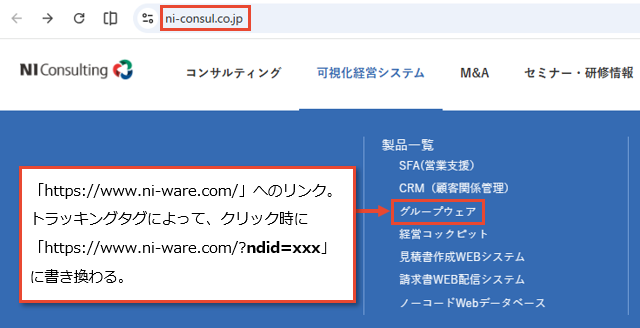
URLパラメーターの「ndid」がサイト内ですでに別の用途で使われている場合、「別ドメインの対象サイトにWebビジターIDを引き継ぐ」のチェックを外してタグを表示し、そのタグを設置してください。URLの書き換え動作をOFFにすることができます。
チェックを外して保存しただけではトラッキングタグの動作は変わらないのでご注意ください。チェックを外した後にタグを再度設置しなおす必要があります。
▶ 関連する設定の変更
Webトラッキング機能を利用する場合、以下のシステム設定も合わせて確認してください。
- フォーム/関連情報の表示設定
顧客情報・パーソン情報・引合情報・アプローチ情報の画面に、アクセスしたWebページの履歴を表示できます。
表示させたい業務の項目で、「Webトラッキング」を追加してください。 - フォーム/レイアウト
顧客情報・パーソン情報の検索で、特定のWebページを訪問した人を検索できます。
検索で利用したい場合は、「検索レイアウト」の設定画面で「Webトラッキング」を追加してください。