
WebサイトにApproach DAMの「トラッキングタグ」を配置する手順を説明します。
トラッキングタグは、システム設定「Webトラッキング/基本設定」で発行できます。このタグをWebサイトに設置することで、Webサイトの訪問者に対してApproach DAM専用の個人識別子(WebビジターID)が発行され、個人を識別した状態でトラッキングできるようになります。
Googleタグの設置方法によって、トラッキングタグの設定方法が変わります。
自社の設定に合わせて、以下のどちらかを実施してください。
補足
- トラッキングタグの内容は、「対象サイトURL」と「別ドメインの対象サイトにWebビジターIDを引き継ぐ」のチェックによって変わります。
これらの設定を変更した場合、再度タグを表示して、サイトに設置しなおす必要があります。
設定内容をよく確認してからタグの表示・設置を行ってください。
▶ Googleタグマネージャーを利用
GoogleタグマネージャーのカスタムHTMLタグに、Approach DAMのトラッキングタグを設定します。
設定ミスを防ぐため、既存の設定と重複がなく、自社の命名規則的に問題がなければ、変数やタグの名称は本マニュアルに例示している通りに実施してください。
組み込み変数を設定する
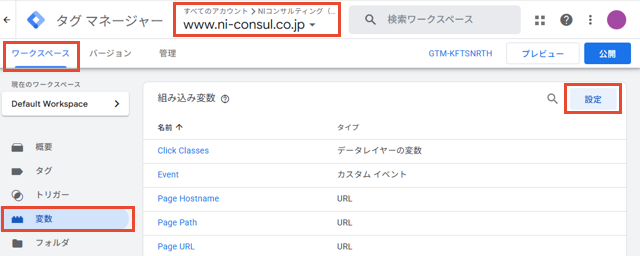
Googleタグマネージャー(https://tagmanager.google.com/)を開き、対象のアカウントとコンテナを選択します。
「ワークスペース」タブを選択し、左メニューの「変数」をクリックします。
「組み込み変数」欄にある「設定」ボタンをクリックします。
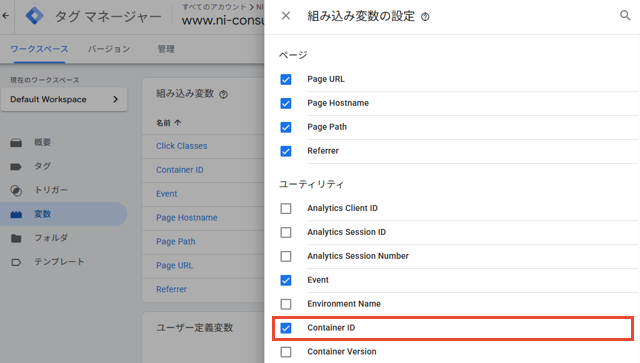
「組み込み変数の設定」画面が開きます。
「Container ID」にチェックを入れて、左上の×ボタンをクリックします。
データレイヤーの変数を作成する
「ワークスペース」タブを選択し、左メニューの「変数」をクリックします。
右側の画面下部の「ユーザー定義変数」欄にある「新規」ボタンをクリックします。

変数の新規登録画面が開きます。
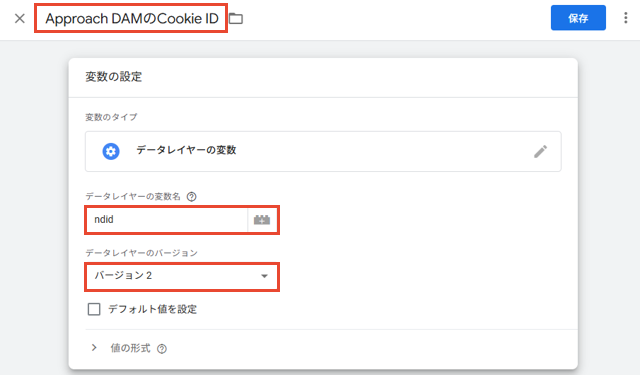
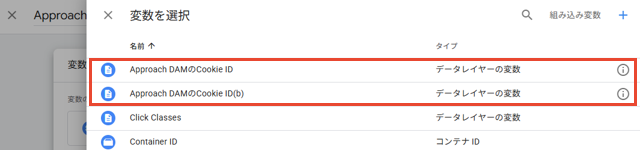
任意の名称(「Approach DAMのCookie ID」など)を入力し、「変数の設定」から「データレイヤーの変数」を選択します。

「データレイヤーの変数名」に「ndid」と入力し、「データレイヤーのバージョン」には「バージョン2」を選択します。
設定が完了したら、画面右上の「保存」ボタンをクリックします。
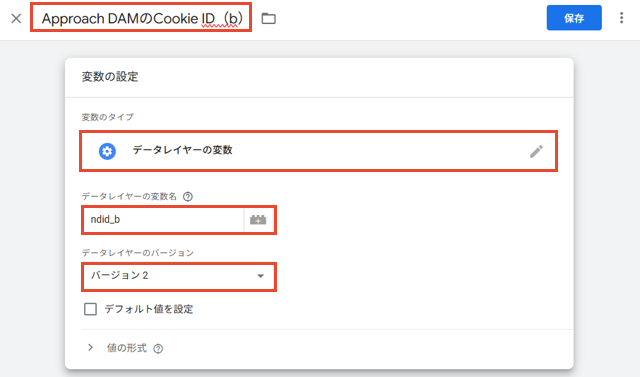
再度、「ユーザー定義変数」欄にある「新規」ボタンをクリックし、以下の設定の変数を追加します。
- 名称:任意(「Approach DAMのCookie ID(b)」など)
- 変数のタイプ:データレイヤーの変数
- データレイヤーの変数名:ndid_b
- データレイヤーのバージョン:バージョン2
イベントの変数を作成する
「ワークスペース」タブを選択し、左メニューの「変数」をクリックします。
右側の画面下部の「ユーザー定義変数」欄にある「新規」ボタンをクリックします。

任意の名称(「Approach DAM用User Properties」など)を入力し、「変数の設定」から「Googleタグ:イベントの設定」を選択します。

「Google Analytics User Properties」をクリックして展開し、「プロパティを追加」ボタンをクリックして以下の2つを追加します。(「値」欄の選択方法は後述します。)
設定が完了したら、画面右上の「保存」ボタンをクリックします。
- 1件目
- プロパティ名:ndid
- 値:「データレイヤーの変数」で「ndid」という変数名で作成したもの
- 2件目
- プロパティ名:ndid_b
- 値:「データレイヤーの変数」で「ndid_b」という変数名で作成したもの
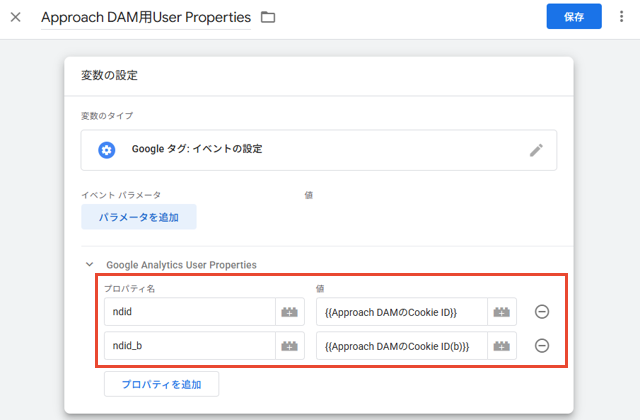
「値」の欄は「+」ボタンから選択することができます。
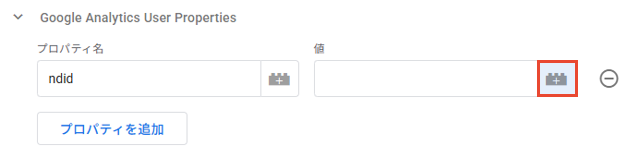
「+」ボタンから表示される選択肢に先ほど作成した「ユーザー定義変数」が表示されるため、こちらを選択します。
カスタムHTMLタグを作成する
「ワークスペース」タブを選択し、左メニューの「タグ」をクリックし、画面右側の「新規」ボタンをクリックします。

タグの新規登録画面が開きます。
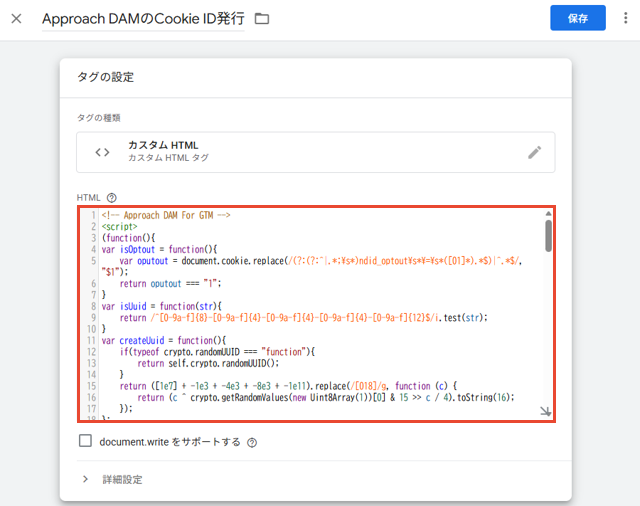
任意の名称(「Approach DAMのCookie ID発行」など)を入力し、「タグの設定」から「カスタムHTML」を選択します。

Approach DAMのシステム設定「Webトラッキング/基本設定」を開き、「トラッキングタグ」の項目で「Googleタグマネージャーを利用」を選択した状態で「タグを表示」ボタンをクリックし、表示されたタグをコピーします。
コピーしたタグを「HTML」の欄に貼り付けます。
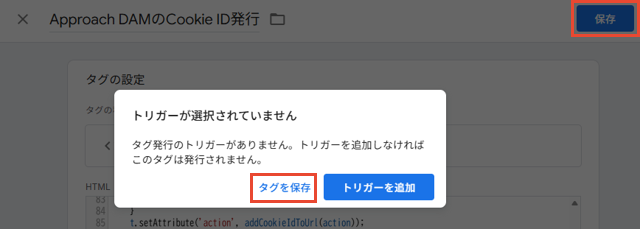
画面右上の「保存」ボタンをクリックします。
「トリガーが選択されていません」という注意書きが表示されますが、そのまま「タグを保存」をクリックします。
Googleタグの設定を変更する
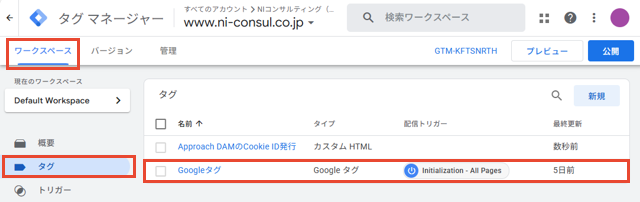
「ワークスペース」タブを選択し、左メニューの「タグ」をクリックします。
画面右側の一覧から「タイプ」が「Googleタグ」の行をクリックします。
タグの設定画面が開きます。
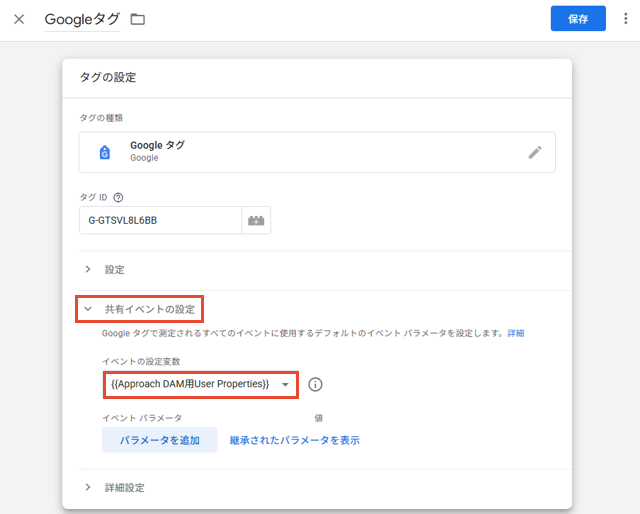
「タグの設定」欄をクリックして展開します。
「共有イベントの設定」をクリックして展開し、「イベントの設定変数」で先ほど作成したイベント変数(Approach DAM用User Properties)を選択します。
「詳細設定」をクリックして展開します。
「タグの順序付け」をクリックして展開し、「Googleタグが発行する前にタグを配信」にチェックを入れます。(太字の部分は、現在開いているタグの名称で表示されます。)
「設定タグ」に先ほど作成したカスタムHTMLタグ(Approach DAMのCookie ID発行)を選択します。

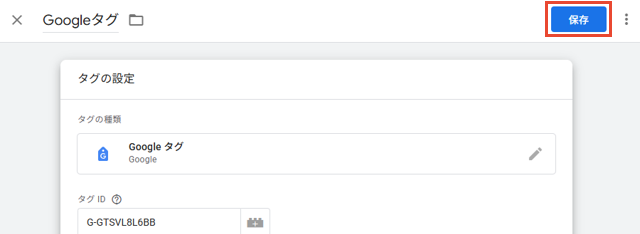
「共有イベントの設定」と「詳細設定」が完了したら、画面右上の「保存」ボタンをクリックします。
変更内容をプレビューする
「ワークスペース」タブを選択し、画面右上の「プレビュー」ボタンをクリックします。
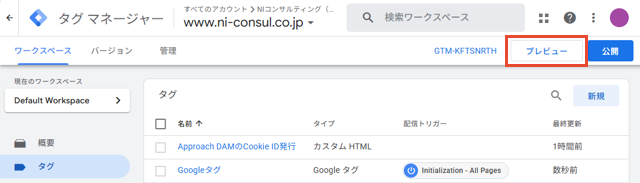
「Tag Assistant」画面が開くので、「ウェブサイトのURL」にトラッキングタグを設置したサイトのURLを入力し、「リンク」ボタンをクリックします。

新しいウィンドウで指定されたURLのページが開きます。開いたウィンドウはそのままで、元のTag Assistantのウィンドウに戻ってください。
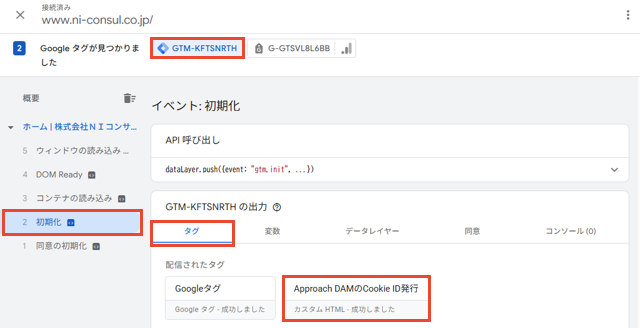
画面上部の「GTM-」から始まるボタンをクリックして、左メニューの「初期化」を選択します。
画面右側の「タグ」を選択して、作成したカスタムHTMLタグ(Approach DAMのCookie ID発行)が表示されていることを確認します。
補足
- カスタムHTMLタグを表示されない場合、「タグの順序付け」の設定が誤っている可能性があります。
「Googleタグの設定を変更する」の設定を見直してください。
「変数」タブに切り替えて、以下の値がセットされていることを確認します。
確認が終わったら、画面左上の×ボタンをクリックして、デバッグを停止してください。
- データレイヤーの変数(Approach DAMのCookie ID):”英数字の乱数”
- データレイヤーの変数(Approach DAMのCookie ID(b)):””
- Googleタグ:イベントの設定(Approach DAM用User Properties):
{
user_properties: {
ndid: “英数字の乱数”,
ndid_b: “”
}
}

補足
- 上記の変数が表示されない場合、データレイヤーの変数・イベントの変数の設定が誤っている可能性があります。
「データレイヤーの変数を作成する」「イベントの変数を作成する」の設定を見直してください。 - 「Approach DAM用User Properties」(Googleタグ:イベントの設定)のndidの値が表示されない場合、カスタムHTMLタグのHTMLの内容が誤っている可能性があります。
「カスタムHTMLタグを作成する」の手順に沿って、Approach DAMのシステム設定画面から、トラッキングタグを再度コピー・貼り付けしなおしてください。
タグを公開する
「ワークスペース」タブを選択し、「公開」ボタンをクリックします。
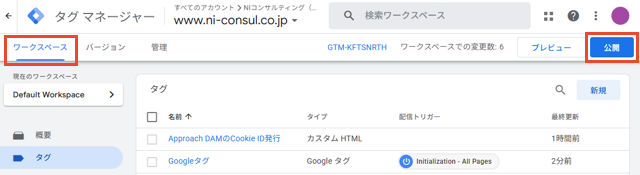
「変更の送信」画面が開きます。
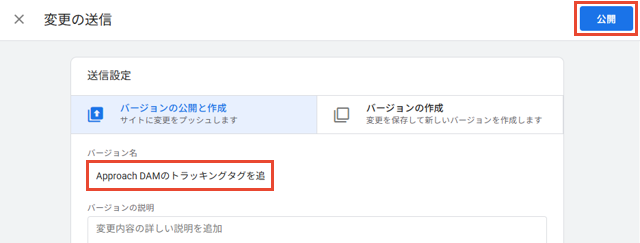
「バージョン名」に任意の名称(「Approach DAMのトラッキングタグを追加」など)を入力して、画面右上の「公開」ボタンをクリックします。
補足
- Googleタグマネージャーでタグの変更などをした場合、「公開」をするまで変更内容は反映されません。
設定変更後は公開の手順を実施するのを忘れないようにしてください。
タグが公開されたことを確認する
Approach DAMのシステム設定「Webトラッキング/基本設定」を開きます。
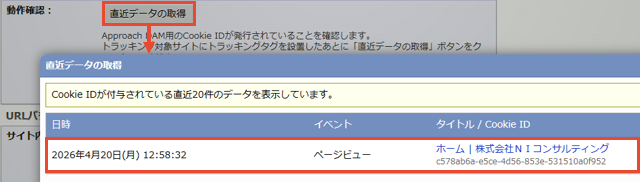
「直近データの取得」ボタンをクリックして、データが取得できていることを確認します。
補足
- トラッキングタグの設置・公開後、対象サイトにアクセスがない場合はデータが表示されません。
自身で対象サイトにアクセスしたあとに「直近データの取得」ボタンをクリックしてください。 - Approach DAMのWebビジターIDが付与されていないイベントは表示されません。
対象サイトにアクセスしているのにデータが表示されない場合、トラッキングタグの設置方法が誤っている可能性があります。前述の設定手順を見直してください。 - ダイアログが表示されず「Not found: Dataset ~」というエラーメッセージが表示される場合、プロパティIDに間違いがないか見直してください。
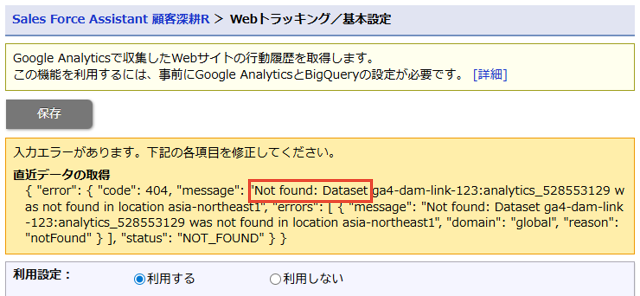
「BigQueryのリンク設定」を実施した当日の場合、設定に不備がなくてもこのエラーメッセージが表示される可能性があります。翌日以降に再実行してください。
▶ Googleタグ(gtag.js)を直接利用
Googleタグマネージャーを利用せずGoggleタグを手動でインストールしている場合、Approach DAMのトラッキングタグも手動で設置する必要があります。
トラッキングタグを設置する
Approach DAMのシステム設定「Webトラッキング/基本設定」を開き、「トラッキングタグ」の項目で「Googleタグ(gtag.js)を直接利用」を選択した状態で「タグを表示」ボタンをクリックし、表示されたタグをコピーします。
コピーしたタグをWebサイトの<head>要素に貼り付けてください。
貼り付ける位置はGoogleタグの「gtag(‘config’, ‘G-XXXXXXXXXX’);」の直前です。
(設定例)

補足
- トラッキングタグは、トラッキングしたい全ページに設置する必要があります。
トラッキングタグの動作を確認する
Approach DAMのシステム設定「Webトラッキング/基本設定」にある「直近データの取得」ボタンをクリックして、データが取得できていることを確認します。
詳細は「タグが公開されたことを確認する」を参照してください。