PDFやCSVのデータを取り込むことで見積書の項目に転記し簡単に見積書を作成することができます。
▶ 仕入見積書の取込(PDF)
仕入見積書のPDFファイルを取り込むことで、AIが商品名・数量・原価・備考などを解析し、明細に転記できます。読み取った商品は自社の商品マスタと自動で突き合わせ、商品コードが確定した行はマスタの単価・掛率・備考なども一括で転記できます。
補足
- 見積書フォームに「仕入見積書(添付)」項目が配置されている場合のみ利用できます。
- 利用できる環境や注意事項がありますので、「ご利用にあたっての注意事項」を確認ください。
取込手順
- 見積書の編集画面で取り込む。
見積書の編集画面でボタンから「仕入見積書の取込(PDF)」を選択します。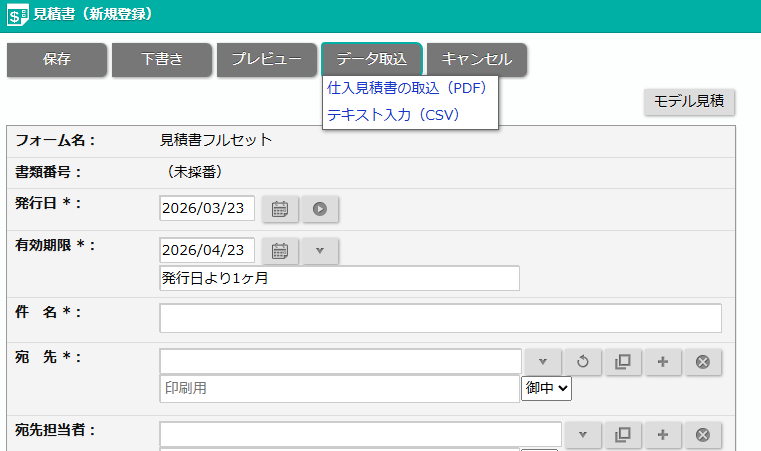
- 仕入見積書のPDFファイルをアップロードする
ボタンまたはドラッグ&ドロップで、PDFファイルをアップロードします。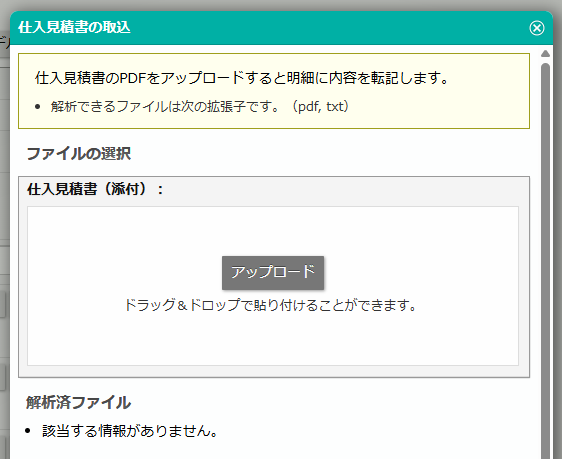
補足
- アップロードしたファイルは、見積書フォームの項目「仕入見積書」に自動セットされます。
- 複数社の仕入見積をまとめて取り込む場合、ファイルをまとめてアップロードしてください。
- AIにPDFを解析させる。
ファイルアップロード後、AIがPDFを解析します。PDFファイルによっては解析に10秒~数分程度かかる場合があります。解析中にダイアログを閉じても解析は継続されるため、他の項目の入力を進めて差し支えありません。解析が完了するとアシスタントが通知しますので、そこから取り込みを再開してください。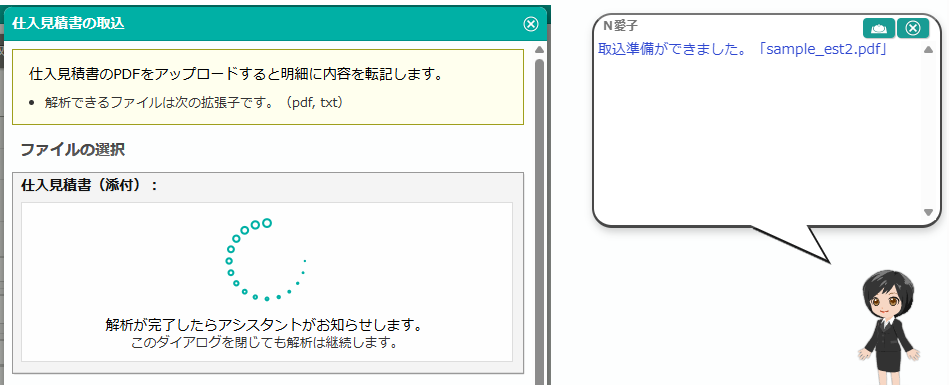
補足
- 上記のダイアログからアップロードしたファイルは自動的に仕入見積書(添付)項目にセットされます。
- 解析が完了したファイルは仕入見積書の取込ダイアログにも表示され、取り込みを実行できます。
- 取込画面で内容を確認・調整する
解析が完了したファイルから、仕入見積書の取込画面が表示されます。解析された商品情報と、AIが突き合わせた自社の商品コードを確認し、明細にセットしてください。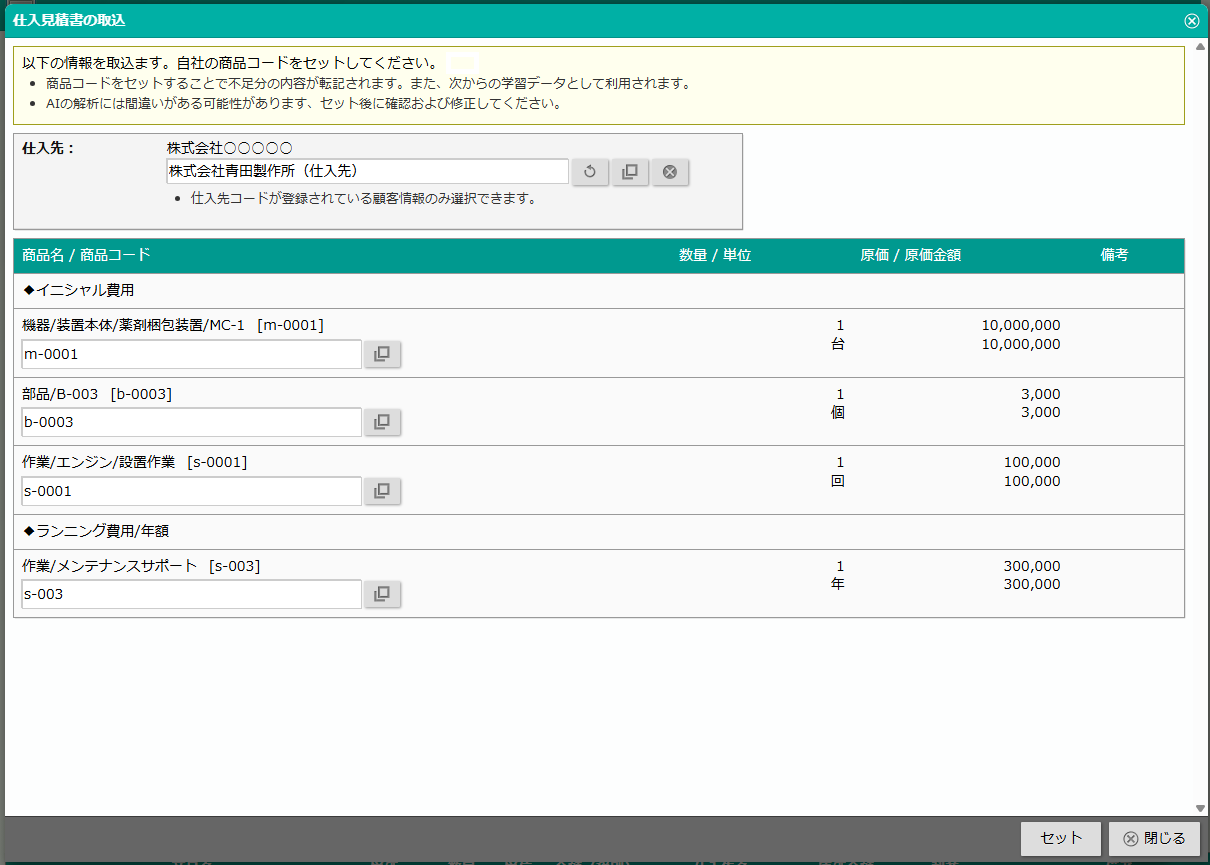
■項目説明
| 項目 | 説明 |
|---|---|
| 商品名 / 商品コード | 仕入見積書から読み取った商品名と、突き合わせた自社の商品コードを表示します。 |
| 数量 / 単位 | 仕入見積書から読み取った数量・単位を表示します。 |
| 原価 / 原価金額 | 仕入見積書から読み取った原価・原価金額を表示します。 |
| 備考 | 仕入見積書から読み取った備考を表示します。 |
補足
- 過去の取込履歴も参照するため、繰り返し扱う商品情報が候補になりやすくなります。
- 候補が異なる場合、商品コード欄からセットしたい商品情報のコードを選択してください。
- 商品情報が見つからない場合は仕入見積書から読み取った商品コードがセットされます。
「商品コードの検査」が設定されている場合は商品マスタに登録されていない商品コードは利用できないため、空値がセットされます。
- 明細にセットする
内容を確認し、ボタンをクリックします。
取り込んだ行が見積書の明細の最下部にセットされます。
補足
- 商品コードがセットされた行は、商品マスタから単価・掛率・備考などが転記されます。
- 商品マスタと一致しなかった行は、単価などが空欄のままセットされます。
- 原価金額は仕入見積書の金額をそのままセットします。
ご利用にあたっての注意事項
AI機能のご利用にあたっては、以下の注意事項があります。
- NI Cloud Serviceをご利用のお客様であること。(https://niconsul.com/で始まるURLです)
NIホスティングサービス built on AWSの場合は、自動アップデートを有効化し最新版であること。 - クライアントパソコンがインターネット経由で外部に接続できる環境であること。
仕入見積書からの取込みには、以下の注意事項があります。
- AIの解析結果は完全ではありません。金額・数量・商品コードなど、転記後に必ず内容をご確認ください。
- PDFが画像スキャンで作成されている場合、読み取り精度が下がることがあります。想定と異なる結果となった場合は、該当行を手動で修正してください。
- 取り込んだ内容には仕入先の情報(商品名・商品コードなど)が含まれます。取り扱いに注意が必要な情報が含まれる場合は、社内のデータ取扱ルールに従って運用してください。
▶ テキスト入力
基幹システムなどから出力したCSVファイルの情報を、見積書の基本項目、明細項目に転記できます。
また、他社からの見積データがある場合にそのデータを取り込むなど活用できます。
取込手順
- 「テキスト入力」ボタンをクリックします。
- CSVファイルを選択します。
- 取込設定にすでに登録済みの取込設定がある場合は選択します。
はじめて利用する場合は、まだ設定はありませんので「未設定」となっています。
この場合は、「未設定」を選択したままにしてください。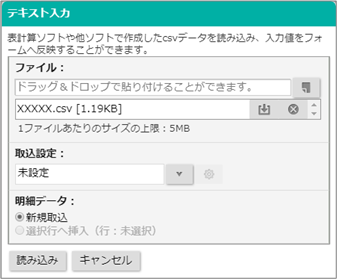
- 明細データをどの行から取り込むかを指定して「読み込み」ボタンを押します。
1行目から取り込む場合は「新規取込」を選択します。
任意の行から取り込みたい場合は「選択行へ挿入」を選択します。
※「選択行へ挿入」は明細行を選択中にしてから「テキスト入力」ボタンをクリックすることで指定できます。 - 取込設定にしたがってデータが転記されます。
※フォームの項目に入力制限が設定されている場合は値が転記されません。
取込設定が「未設定」の場合
取込設定が「未設定」で「読み込み」ボタンをクリックすると、取込設定画面に遷移します。
以下のCSVファイルを読み込んだと仮定して、次頁以降の説明を記載しています。
1行目には基本項目の項目名が記載されている。
2行目には基本項目のデータが記載されている。
3行目には見積の明細項目の項目名が記載されている。
4行目以降には見積の明細項目のデータが記載されている。
読み込んだCSVファイルをもとに取込設定を行います。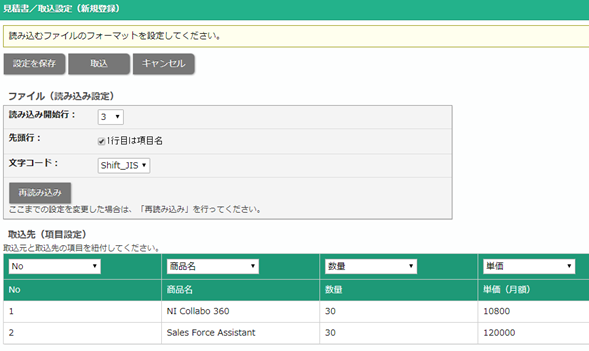
はじめに読み込むCSVファイルの開始行や文字コードなどの指定を行います。
取込先の指定ができるように調整を行ってください。
| 項目 | 説明 |
|---|---|
| 読み込み開始行 | CSVファイルの何行目からデータを読み込むか指定します。上記のサンプルCSVファイルの明細行を取り込む場合、3行目に明細行の項目があるため3を選択します。 |
| 先頭行 | 読み込み開始行で選択された行番号が項目名である場合にチェックを入れます。 |
| 文字コード | CSVファイルの文字コードを指定します。 |
| 再読み込み | ここまでの設定を変更した場合、ボタンをクリックして取込先の指定を行えるようにしてください。 |
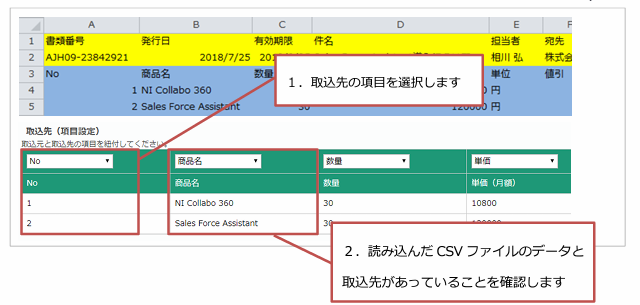
- 取込先(項目設定)でCSVファイルのデータと取込先を紐づけます。
- 「設定を保存」ボタンをクリックします。
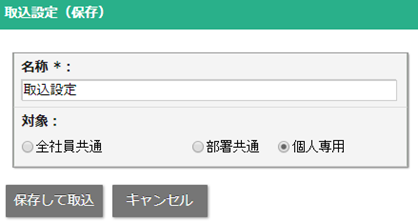
- 名称を記入して、「保存して取込」ボタンをクリックして取り込みます。
次回以降、今回保存した取込設定で読み込めるようになります。