
▶ 見積書を参照する
見積書の参照画面について説明します。
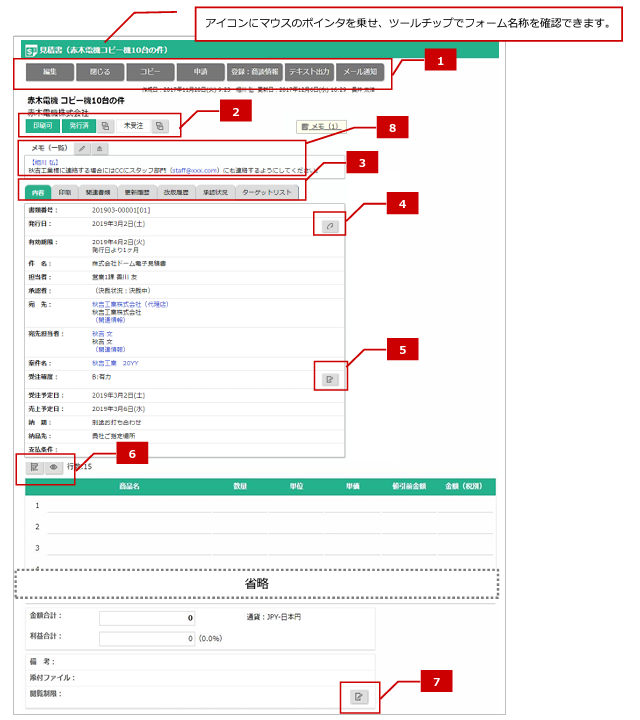
 ボタン一覧
ボタン一覧
| ボタン | 説明 |
|---|---|
| 見積書を編集します。 詳細は「見積書を編集する」を参照してください。 | |
| 見積書の内容をコピーします。 詳細は「コピー方法について」を参照してください。 | |
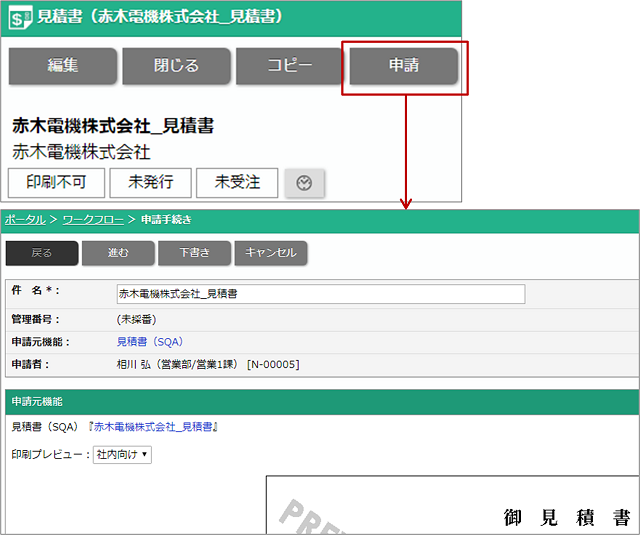
| 見積書を申請します。ワークフローと連携している場合、表示されます。 詳細は「Sales Quote Assistantとワークフローの連携」を参照してください。 | |
| 見積書を承認します。 詳細は「見積書を承認する」を参照してください。 | |
| 見積書を紐付け、商談情報を登録します。 詳細は「商談情報との連携」を参照してください。 | |
| 見積書をテキスト出力します。 詳細は「見積書をテキスト出力する」を参照してください。 ※承認が行われていない場合や出力権限がない場合、ボタンは表示されません。 | |
| 社内の人に見積書参照画面のURLをメール通知します。 詳細は「メール通知機能を使う」を参照してください。 | |
| 他部門への原価計算依頼や受注後の関連処理など、業務に付随したワークフローを申請できます。 詳細は「Sales Quote Assistantと関連ワークフローの連携」を参照してください。 |
 ステータス
ステータス
| 項目 | 説明 |
|---|---|
| ステータス | 見積書の各ステータスを表示します。 ステータスを変更したい場合は、「ステータス変更」ボタンから変更してください。 |
 | 最短納期を確認できるダイアログが表示されます。 ※受注入力オプションを導入している場合に表示されます。 |
| AIチェックの結果を確認できます。 詳細は「AIチェック」を参照してください。 ※AIチェックを設定している場合に表示されます。 |
 タブ一覧
タブ一覧
| タブ | 説明 |
|---|---|
| 内容 | 見積書の内容を表示します。 |
| 印刷 | 見積書の印刷画面を表示します。 |
| 関連書類 | 見積書の関連書類(参考見積、納品書など)を表示します。 詳細は「関連書類タブ」を参照してください。 |
| 更新履歴 | 見積書の更新履歴を表示します。 詳細は「更新履歴タブ」を参照してください。 |
| 改版履歴 | 見積書の改版履歴を表示します。 詳細は「改版履歴タブ」を参照してください。 |
| 発行履歴 | 見積書の発行履歴を表示します。発行履歴は書類が印刷可になってから、印刷、ダウンロード、メール送信した際に記録されます。 |
| 承認状況 | 見積書の承認状況を表示します。 ※ワークフローと連携している場合、表示されます。 |
| ターゲットリスト | 固定追加されているターゲットリストを表示します。 また、参照画面からターゲットリストに固定追加することもできます。 詳細は「ターゲットリストに追加(固定)する」を参照してください。 |
| 関連ワークフロー | 関連ワークフローを表示します。 |
 リピート見積
| 名称 | 説明 |
|---|---|
| リピート見積 | 指定した通知日に見積書の発行を促す通知を送信できます。 定期的に発行が必要な見積書に設定すると便利な機能です。 通知日、通知先を選択してください。 ※リピート見積が設定された場合、ボタンの表示が  に変わります。 に変わります。 |
 受注確度
受注確度
| 名称 | 説明 |
|---|---|
| 受注確度 | 案件名、受注確度、受注予定日、売上予定日を編集できます。 参考見積として登録したい場合は、チェックを入れてください。 ※案件名についてはシステム設定で編集を可能にするかを設定できます。 |
 「明細項目」ボタン一覧
| 名称 | 説明 |
|---|---|
 | 明細の表示形式を切り替えます。 |
 | 隠し項目の表示、非表示を切り替えます。 |
 閲覧制限
閲覧制限
| 名称 | 説明 |
|---|---|
| 閲覧制限 | 閲覧制限を編集できます。 「選択」ボタンから対象の部署、社員を選択してください。 |
 メモ機能
メモ機能
| 名称 | 説明 |
|---|---|
| メモ | 備忘録などちょっとしたメモを残すときに利用します。 メモを登録する場合は「新規登録」ボタンをクリックします。 メモ一覧を展開/省略表示を切り替える場合は「メモ」ボタンをクリックします。 |
コピー方法について
コピー方法により内容やフォーム設定(印刷設定を含む)の反映に違いがあります。
システム設定でどのコピー方法を利用するか設定できます。詳しくは「運用ルール」を参照してください。
| コピー方法 | 説明 |
|---|---|
| 最新フォームへコピー | 内容をコピーして作成します。(フォーム設定は最新が反映) |
| 明細のみコピー | 明細のみコピーして作成します。(フォーム設定は最新が反映) |
| 別フォームへコピー | 内容をコピーして別フォームで作成します。 |
| 当時のフォームへコピー | 内容をコピーして作成します。(フォーム設定は作成当時のものが反映) ※表示しているフォームが最新の設定である場合、非活性で表示されます。 |
| 参考見積を作成 | 内容をコピーして参考見積を作成します。(フォーム設定は最新が反映) ※登録後、関連書類として紐付けられます。 |
| 変換:納品書 | 内容をコピーして納品書を作成します。 ※登録後に関連書類として紐付けられます。 ※納品書の変換先が「運用ルール」にて設定されている場合があります。 |
| 変換:モデル見積 | 内容をコピーしてモデル見積を作成します。(フォーム設定は最新が反映) |
関連書類タブ
関連書類タブでは関連付けられた書類を一覧で確認できます。
また、から関連書類を手動で紐付けできます。
更新履歴タブ
更新履歴タブでは更新した履歴を一覧で確認できます。
一覧内のから差分比較を行うことができます。
差分比較の詳細については「差分比較」を参照してください。
補足
はバージョンアップ以降に更新された書類が対象です。また、ステータス更新のみの履歴は対象外です。
改版履歴タブ
改版履歴タブでは改版した履歴を一覧で確認できます。
一覧内のから差分比較を行うことができます。
差分比較の詳細については「差分比較」を参照してください。
補足
は表示中の版より過去の版が対象です。
差分比較
更新履歴や改版履歴の指定した履歴と現在のフォームの差分比較を行います。
- 更新履歴タブあるいは改版履歴タブを開き、一覧から比較したい履歴行の
をクリックします。 - 差分比較モードが開始され、差分が強調表示されます。
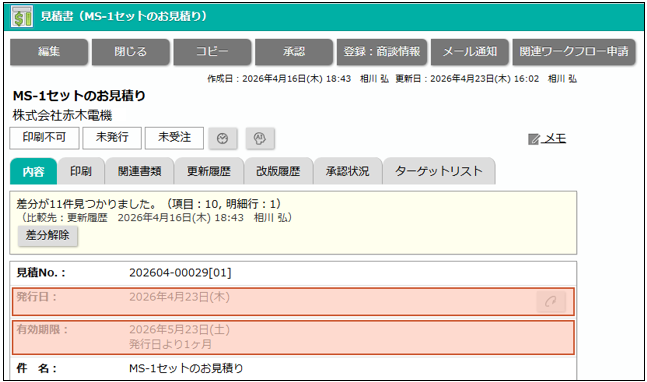
- 強調表示された差分をクリックすると、差分の詳細をダイアログで確認できます。
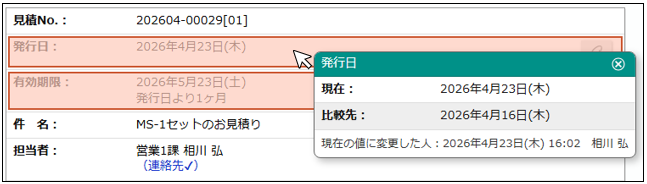
補足
- ワークフローの承認画面でも差分を確認できます。
ワークフロー画面での差分の確認については「こちら」を参照してください。
メール通知機能を使う(社内向け)
参照している情報を社内の人にメールで通知できます。
メール本文には、その情報のURLが自動的に記述されます。
- メール通知する画面を表示します。
- 「メール通知」ボタンをクリックし、メールの種類を選択します。
⇒メール作成画面が表示されます。
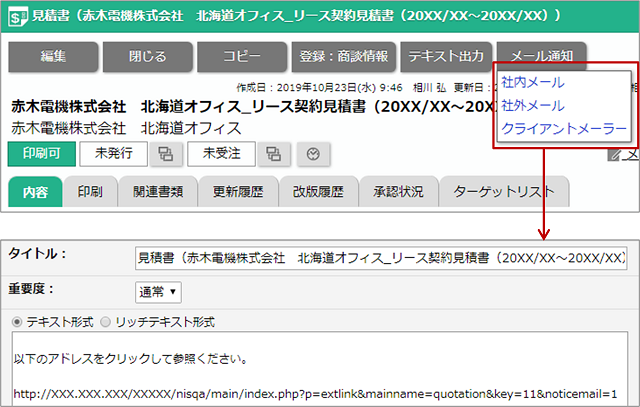
補足
- メール通知の詳細については「共通操作」>「メール通知機能を使う」を参照ください。
▶ 見積書を編集する
- 編集する見積書の参照画面を表示します。
- 「編集」ボタンをクリックします。
⇒編集画面が表示されます。
※登録項目の詳細は「見積書の登録フォーム」を参照してください。 - 修正内容を入力します。
改版しない場合は、「保存」ボタンをクリックして内容を保存してください。
改版する場合は、「改版」ボタンをクリックして内容を保存してください。
※改版は見積書を複数の版で管理したい場合にご利用ください。
補足
- 改版理由の入力機能を使用している場合、改版するときに改版理由を入力する必要があります。
登録した改版理由は改版履歴やメモ一覧から確認できます。
改版理由の入力機能はシステム設定より変更できます。システム管理者へご確認ください。
システム設定>Sales Quote Assistant>フォーム共通/改版設定
▶ 見積書を申請する
見積書を作成後の申請について説明します。見積書の申請は2通りあります。
- ワークフロー連携していない場合、見積書の保存後に承認者へメール通知などで承認依頼します。
- ワークフロー連携している場合、見積書を保存後に参照画面からワークフロー申請します。
ワークフローと連携した見積書の申請については「Sales Quote Assistantとワークフローの連携」を参照してください。
補足
- 見積書の承認が必要、不要については、システム設定にて設定できます。
見積書の承認ルールについては、システム管理者にご確認ください。
▶ 見積書を印刷する
印刷の詳細は「こちら」を参照ください。
▶ 見積書を受注管理する
見積書を提出した後に受注したかどうかなどの受注管理をします。提出した見積書の結果の把握や、先行管理で先々の見込みを把握できるようになります。
- 受注管理する見積書の参照画面を表示します。
- ステータスや受注確度を確認し、必要に応じて変更します。
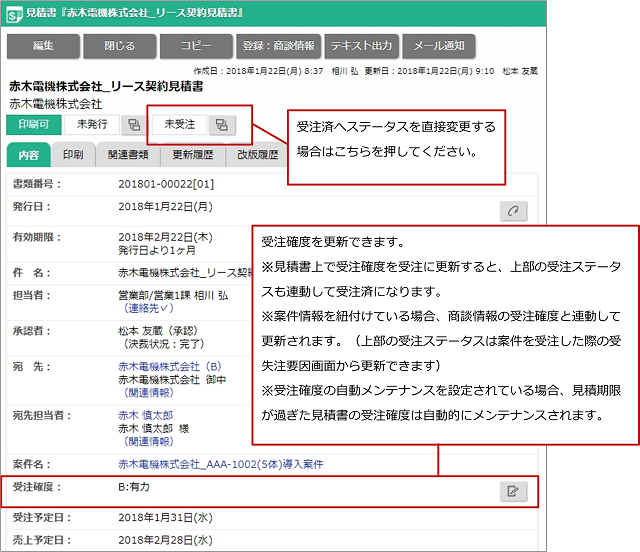
※この見積書の内容を元に納品書を作成する場合は、「コピー」ボタンから「納品書へ変換」してください。
▶ 見積書を削除する
見積書は参照画面から個別に削除する方法と一括削除する方法があります。
※削除したデータは復旧できません。削除するさいはご注意ください。
- 削除する見積書の編集画面を表示します。
- 「削除」ボタンをクリックします。
⇒削除確認が表示されます。 - 削除する場合は、「実行」ボタンをクリックしてください。