▶ 「フォーム一覧」画面
システム設定の「Sales Quote Assistant」タブより「フォーム設定」の「フォーム一覧」を選択します。
⇒「フォーム設定/フォーム一覧」画面が表示されます。
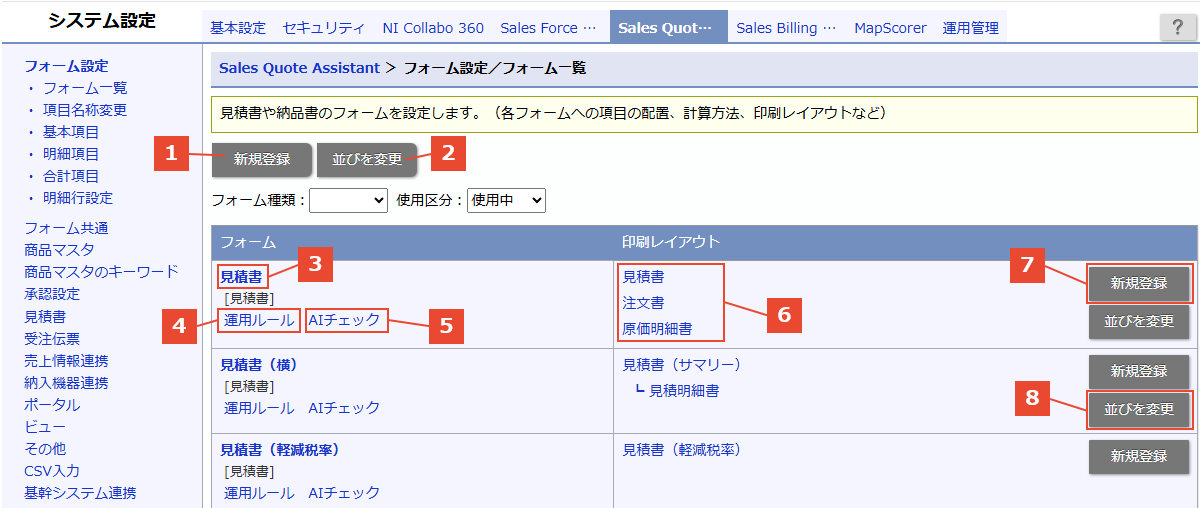
| 番号 | ボタン、リンク | 説明 |
|---|---|---|
| 1 | 「見積書」「受注伝票」「納品書」のフォームを新規登録します。 設定の詳細は「フォームを作成する」を参照してください。 ※受注伝票については受注入力オプションを導入している場合にご利用できます。 | |
| 2 | フォームの順番を並び変えます。 設定の詳細は「フォームの順番を並び替える」を参照してください。 | |
| 3 | フォーム | 「見積書」「受注伝票」「納品書」のフォームを編集します。 設定の詳細は「フォームを作成する」を参照してください。 ※受注伝票については受注入力オプションを導入している場合にご利用できます。 |
| 4 | 運用ルール | フォームの運用ルールを設定します。 設定の詳細は「運用ルール」を参照してください。 |
| 5 | AIチェック | 書類を保存した後にAIによるチェックを実施するルールを設定します。 設定の詳細は「AIチェック」を参照してください。 |
| 6 | 印刷レイアウト | 印刷レイアウトの編集および削除することができます。 設定の詳細は「印刷レイアウトを設定する」を参照してください。 |
| 7 | 印刷レイアウトを追加することができます。 設定の詳細は「印刷レイアウトを設定する」を参照してください。 | |
| 8 | 印刷レイアウトの順番を並び替えます。 設定の詳細は「印刷レイアウトの順番を並び替える」を参照してください。 |
▶ フォームの順番を並び替える
フォームの並び順を設定します。こちらで設定した並び順は、ユーザーのデフォルトの並び順になります。
- 「並びを変更」ボタンをクリックします。
⇒「フォーム(並び替え)」画面が表示されます。 - 対象を選択し、「並び替え」ボタンをクリックして並び替えます。
- 最後に、「保存」ボタンをクリックします。
■ボタン一覧
| ボタン | 説明 |
|---|---|
 | 選択した対象を最上部に移動します。 |
 | 選択した対象を一つ上に移動します。 |
 | 選択した対象を一つ下に移動します。 |
 | 選択した対象を最下部に移動します。 |
▶ 運用ルール
見積書、納品書の承認ルールや注意点などを個別に設定します。
- 設定するフォームの「運用ルール」リンクをクリックします。
⇒「運用ルール(フォーム名)」画面が表示されます。 - 内容を入力し、「保存」ボタンをクリックします。
■項目説明
| 項目名 | 説明 |
|---|---|
| 承認ルール | 承認ルールを設定します。 常に承認必要とする場合は「(承認必要)」を選択してください。 個別に承認ルールを設定する場合は、該当する承認ルールを選択してください。 承認ルールの設定は「承認ルール」を参照してください。 |
| 変換先 | 見積書フォームから納品書へ変換時、変換先の納品書を指定することができます。 指定したい場合、プルダウンから選択してください。 ※見積書の場合、表示される項目です。 |
| コピー方法 | コピー方法として利用する選択肢にチェックを入れてください。 |
| 注意点 | フォームを入力する際に表示する注意点を設定します。 見積書や納品書を作成時にアシスタントが注意点を教えてくれるようになります。 |
▶ 印刷レイアウトの順番を並び替える
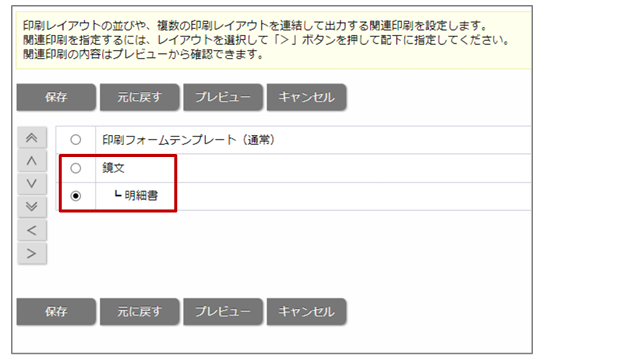
印刷レイアウトの並び順、関連印刷について設定します。
- 「並びを変更」ボタンをクリックします。
⇒「印刷レイアウト並び替え(フォーム名)」画面が表示されます。 - 対象を選択し、「並び替え」ボタンをクリックして並び替えます。
- 最後に、「保存」ボタンをクリックします。
■ボタン一覧
| ボタン | 説明 |
|---|---|
| 選択した対象を最上部に移動します。 |
| 選択した対象を一つ上に移動します。 |
| 選択した対象を一つ下に移動します。 |
| 選択した対象を最下部に移動します。 |
 | 選択した対象を配下に移動します。 関連印刷を指定する場合は、配下に指定してください。 関連印刷を指定すると、配下に設定した印刷レイアウトも同時に印刷されます。 |
 | 選択した対象を配下から解除します。 |
補足
- 設定後に作成された見積書、納品書に対して反映します。
※既に作成された見積書や納品書には影響しません。
関連印刷(鏡と明細)について
複数の印刷レイアウトを1つのセットとして印刷設定することができます。
鏡と明細書など分けたレイアウトを1つにまとめるときなど活用できます。
■イメージ
関連印刷の親(鏡)を出力すると2つのレイアウトが合わせて出力されます。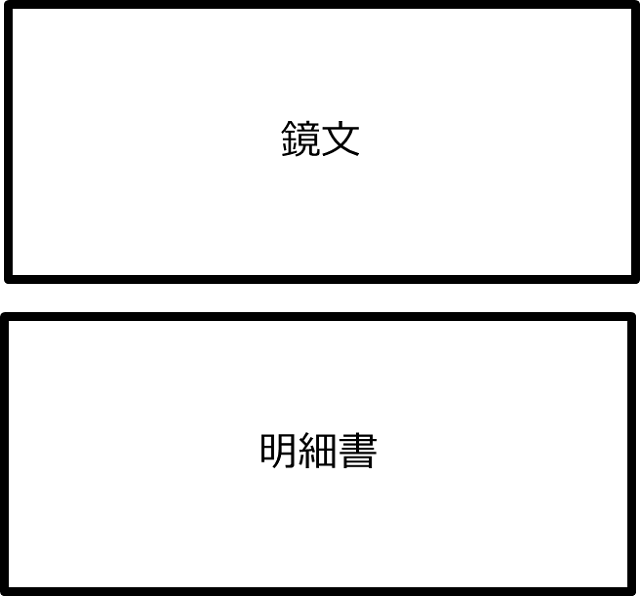
■設定手順
関連印刷対象の印刷レイアウトを選択して、「右に移動」ボタンをクリックし、「保存」ボタンをクリックします。