
AIによる書類チェックで使用するルールの登録手順を説明します。
見積書・受注伝票・納品書ごとにルールを登録することができ、書類を保存した際にAIがその内容をルールに照らしてチェックします。システム化しづらい社内独自のルールもAIに判定させられるため、ワークフロー承認時の差戻し削減につながります。ルールは専用のAIチャットと対話しながら登録できます。最初からすべてを網羅する必要はなく、運用にあわせて徐々に作成してください。
▶ ルールを作成する
ルールの作成方法は、チャット形式での登録、設定項目への直接入力、ワークフローの差戻し理由からの作成の3つがあります。運用ルールを記載したマニュアルや書類チェックの基準をまとめた資料がある場合は、チャット形式での登録をお勧めします。
AIチャットでルールを作成する
- システム設定の「Sales Quote Assistant」より「フォーム設定」の「フォーム一覧」を選択します。
⇒「フォーム設定/フォーム一覧」画面が表示されます。 - フォームの「AIチェック」リンクをクリックします。
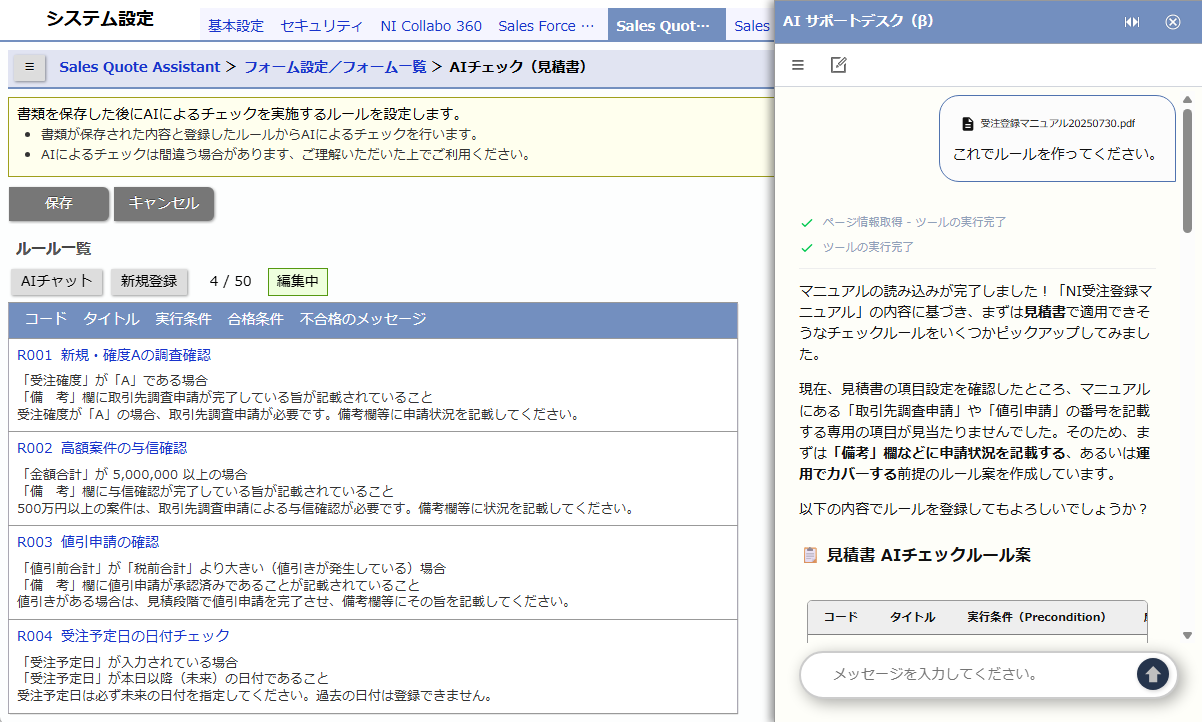
⇒「AIチェック」画面が表示されます。 - チャット欄に作成したいルールを入力します。
⇒チャット欄はボタンをクリックして開くことができます。また、運用マニュアルなど(PDFまたはCSV)をチャット欄にドラッグ&ドロップしてルールを作成することもできます。 - AIがルールの候補を提案しますので、内容を確認し、問題なければチャット欄に反映するよう指示してください。
- 必要に応じてルールを編集します。
- ボタンをクリックし、ルールを保存します。
補足
- ドラッグ&ドロップでアップロードできるファイルは最大10MBです。
- ワークフロー連携している状態で差戻しが10回以上発生している場合に、チャット欄で差戻理由によるルールの作成が提案されます。作成したい場合は「ワークフローから作成してください」などチャット欄で指示してください。
直接入力でルールを作成する
- システム設定の「Sales Quote Assistant」より「フォーム設定」の「フォーム一覧」を選択します。
⇒「フォーム設定/フォーム一覧」画面が表示されます。 - フォームの「AIチェック」リンクをクリックします。
⇒「AIチェック」画面が表示されます。 - ボタンをクリックし、入力画面を開きます。
- 情報を入力し、ボタンをクリックます。
- ボタンをクリックし、ルールを保存します。
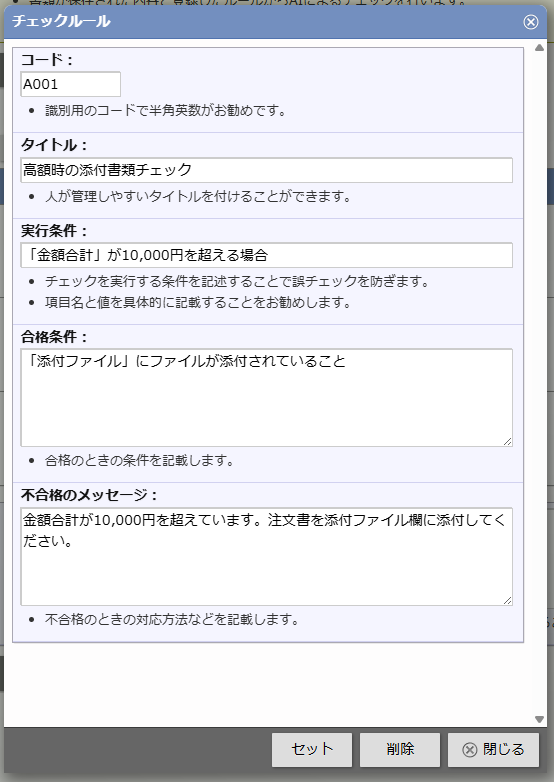
■項目説明
| 項目 | 説明 |
|---|---|
| コード | コードは識別用の項目で、半角英数の使用をお勧めします。 ルールは先頭から優先して適用されます。 |
| タイトル | タイトルには管理しやすい情報を入力してください。 |
| 実行条件 | 実行条件はチェックを実行する条件を記述します。 項目名と値を具体的に記載することをお勧めします。 |
| 合格基準 | 合格基準はチェックの合格条件を記載します。 100文字を目安に入力してください。 短すぎたり長すぎたりするとAIによる判定精度が低下します。 |
| 不合格のメッセージ | チェックで不合格となった際の対応方法を記載します。 どの項目をどのように修正すれば合格になるか、 こちらを具体的に説明すると利用者が修正しやすくなります。 100文字を目安に入力してください。 |
▶ ルールを編集する
- ルール一覧のコードまたはタイトルのリンクをクリックします。
- 情報を編集し、ボタンをクリックます。
- ボタンをクリックし、ルールを保存します。
▶ ルールを削除する
- ルール一覧のコードまたはタイトルのリンクをクリックします。
- ボタンをクリックます。
- ボタンをクリックし、ルールを保存します。
▶ 運用にあたってのポイント
- ルールは少しずつ追加しながら結果を確認し、調整をいていく運用を推奨します。最初から網羅的に登録しようとせず、差戻しが多い指摘事項から登録していくほうが、精度と保守しやすくなります。
- 実運用で発生した指摘をルール化することをお勧めします。例えば、ワークフローの差戻し理由などが該当します。
- 不合格メッセージは定期的に見直してください。業務ルールの変更に応じてメッセージの文面も最新の運用に合わせて更新することで、利用者が修正しやすくなります。
AIチェック実行時に参照する情報
登録したルールは、実行時に以下の情報と突き合わせて判定されます。どの情報に基づいて AI が判断するかを把握しておくと、ルールを決めやすくなります。
- 設定したルールおよび補足用プロンプト
- 書類(見積書、受注伝票、納品書)のフォーム名
- 書類フォームの項目情報(項目名 や項目種類など)
- 書類フォームに入力された値
- 自社の会社名
- チェックを実行した日時と曜日
- 「仕入見積書(添付)」項目の PDF 解析結果(見積書フォームのみ)
- 「注文書(添付)」項目の PDF 解析結果(受注伝票フォームのみ)
補足
- 顧客情報や案件情報の内容を利用したい場合、転記機能を利用してフォームへ転記するとAIが認識します。(顧客コードや取引区分など)
- 数値や日付などをAIに計算させると間違いが発生しやすいため、フォーム上に記載されている値をルールに利用することをお勧めします。(計算用の項目を配置するなど)
補足用のプロンプトについて
補足用のプロンプトには、各ルールでは表現しきれない全体方針や背景を記載します。
例えば、以下のような情報を入力します。
- 業種・取引形態の前提(例:商社/SIer/サブスクリプション中心 など)
- 自社用語と一般用語の対応(例:「特販」は「特別販売条件」を指す)
- チェックの厳格度の調整(例:金額に関する指摘は強めに、体裁に関する指摘は弱めに)
▶ ご利用にあたっての注意事項
AI機能のご利用にあたっては、以下の注意事項があります。
- NI Cloud Serviceをご利用のお客様であること。(https://niconsul.com/で始まるURLです)
NIホスティングサービス built on AWSの場合、自動アップデートを有効化し最新版であること。 - クライアントパソコンがインターネット経由で外部に接続できる環境であること。