
フォームの作成について説明します。運用にあわせて設定をカスタマイズしてください。
▶ フォームの作成ステップ
- Step1.設定前準備
- はじめて作成する場合は、参考にする見積書を手元にご用意ください。
※「フォームの作成ステップ」を参照してください。
- Step2.フォームの種類を選択
- フォームの種類から「見積書」または「納品書」を選択します。
※「フォーム種類を選択する」を参照してください。
- Step3.概要を設定
- フォームの言語や通貨、金額について設定します。
※「概要を設定する」を参照してください。
- Step4.印刷レイアウトを設定
- 印刷レイアウトを設定します。
※「印刷レイアウトを設定する」を参照してください。
- Step6.運用ルール
- 承認ルール、注意点、納品書への変換先などを設定します。
※「運用ルール」を参照してください。
- Step7.AIチェック
- 書類を保存した後にAIによるチェックを実施するルールを設定します。
※「AIチェック」を参照してください。
- Step8.印刷レイアウトの順番を設定
- 印刷レイアウトの順番を設定します。
※「印刷レイアウトの順番を並び替える」を参照してください。
▶ はじめてフォームを設定する場合
- 確認事項
- 参考にするための見積書や納品書の準備
表示項目の設定、印刷レイアウトの設定をする際に見本を用意するとスムーズに設定できます。
- 参考にするための見積書や納品書の準備
1.フォーム種類を選択する
- システム設定の「Sales Quote Assistant」タブより「フォーム設定」の「フォーム一覧」を選択します。
⇒「フォーム設定/フォーム一覧」画面が表示されます。 - 「新規登録」ボタンをクリックし、メニューから「見積書」「受注伝票」「納品書」を選択します。
⇒「フォーム設定(新規登録)」画面が表示されます。
※受注伝票については受注入力オプションを導入している場合にご利用できます。
2.概要を設定する
選択した内容に適した形でフォームの設定を作成します。(※あとから設定変更が可能です。)
- 内容を入力し、「次へ」ボタンをクリックします。
⇒「印刷レイアウト(新規登録)」画面が表示されます。
| 設定ガイド ※新規登録時、簡単にフォームを作成するための機能です。 選択内容により初期設定項目が切り替わります。新規登録時のみ表示されます。 | |
| 税の扱い | 税を合計金額に含める、含めないを設定します。 |
| 利用項目 | 利用する項目について設定します。 |
補足
- 軽減税率の対象品目が混在する場合、税の扱いを税率単位と指定してください。
指定すると以下の設定が初期値として適用されます。(後から設定変更は可能)- 明細欄に税率を配置
- 課税方法を税率単位に設定(税率ごとに合計した対価の額に対する税額を計算)
- 税額合計の税率別の内訳(金額や税額)を表示
3.印刷レイアウトを設定する
印刷レイアウト名とデザインを選択して保存してください。(※あとから設定変更が可能です。)
印刷レイアウトの詳細は「印刷レイアウトを設定する」を参照ください。
配置した項目にあわせて自動的にフォーム設定が行われ、できあがったフォーム(概要設定画面)が開きます。
概要設定を確認し、基本項目、明細項目、合計項目、計算式の詳細な設定を行ってください。
▶ フォーム>概要設定
■項目説明
| 項目名 | 説明 |
|---|---|
| フォーム名 | フォームの名称を入力します。 |
| フォーム種類 | 新規登録時に選択したフォームの種類が表示されます。 ※変更はできません。 |
| 使用区分 | 使用する、使用しないを選択します。 「使用する」を選択したフォームはユーザー画面に表示されます。 「使用しない」を選択したフォームはユーザー画面には表示されず、システム設定画面のみ表示されます。 ※「使用しない」にした場合、Sales Force Assistantの顧客情報、パーソン、案件情報の情報登録、情報参照。SQA、NI Collabo 360のマイパレット、クイック検索、ターゲットリスト検索、横断検索。こちらの機能が非表示になります。 |
| 言語 | フォームの言語を選択します。 ※言語を変更した際に、項目名称変更の項目名を適用したい場合は「項目名を初期化」ボタンをクリックしてください。 |
| 通貨 | フォームの通貨を選択します。 |
金額設定
| 項目名 | 説明 |
|---|---|
| 端数の扱い | 金額の端数について設定します。 プルダウンから選択してください。 |
| 消費税端数の扱い | 消費税の小数以下の端数について設定します。 プルダウンから選択してください。 |
| 端数処理 | 小数点以下の端数処理について設定します。 プルダウンから選択してください。 |
| 小数点以下の桁数 | 小数点以下の桁数を設定します。 小数点以下を指定の桁数に揃えて表示します。 プルダウンから選択してください。 |
| 利益率の端数処理 | 利益率(%)の端数処理について設定します。 利益合計(%)や明細ごとの利益率に適用されます。 |
- 内容に変更がなければ、「次へ(基本項目)」ボタンをクリックします。
⇒基本項目の設定画面が表示されます。
※「基本項目を設定する」へ続きます。
▶ フォーム>基本項目
- 内容を入力し、「次へ(明細項目)」ボタンをクリックします。
⇒明細項目の設定画面が表示されます。
※「明細項目を設定する」へ続きます。
※初期提供されている項目については「初期提供項目(参考資料)」を参照してください。
■「配置の変更」画面
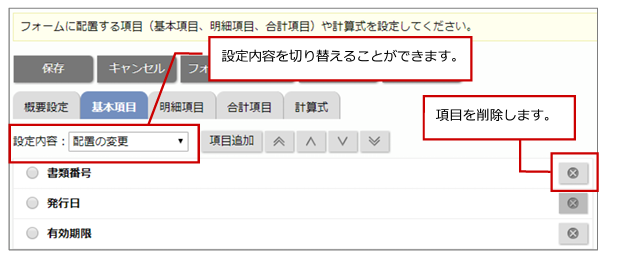
■ボタン一覧
| ボタン | 説明 |
|---|---|
| 基本項目を追加します。 ※基本項目ダイアログの新規登録ボタンから自由項目を登録して追加することができます。 追加できる項目の種類、設定内容については「基本項目を追加する」を参照してください。 ※自由項目は300項目まで登録できます。 | |
 | 選択した項目を最上部に移動します。 |
| 選択した項目を一つ上に移動します。 |
| 選択した項目を一つ下に移動します。 |
| 選択した項目を最下部に移動します。 |
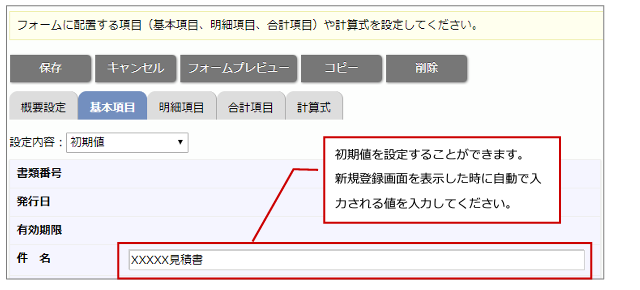
■「初期値」画面
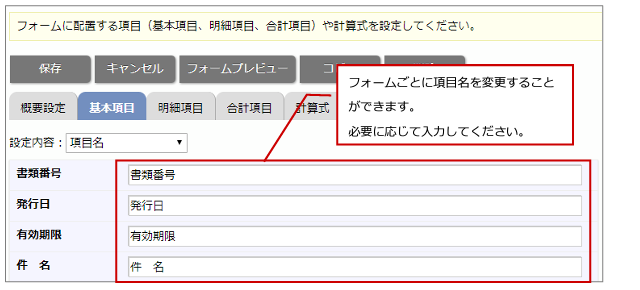
■「項目名」画面
■「すべての設定を表示」項目
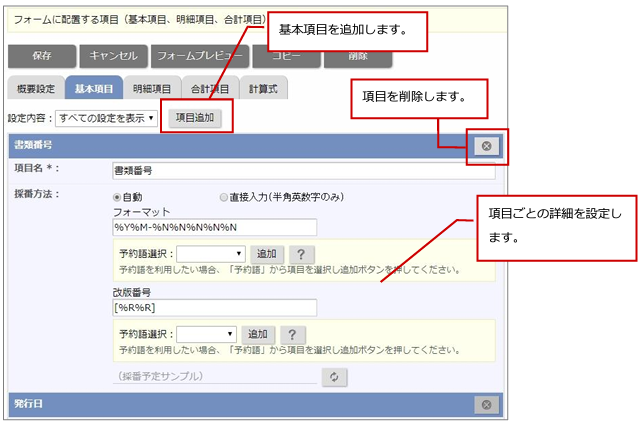
※項目の詳細設定は「基本項目を設定する」をして参照ください。
▶ フォーム>明細項目
- 内容を入力し、「次へ(合計項目)」ボタンをクリックします。
⇒合計項目の設定画面が表示されます。
※「合計項目を設定する」へ続きます。
※初期提供されている項目については「初期提供項目(参考資料)」を参照してください。
※荷姿(バラ/箱)、オープン価格、仕入先管理などの参考事例は「補足事項」を参照してください。
■「転記内容」画面
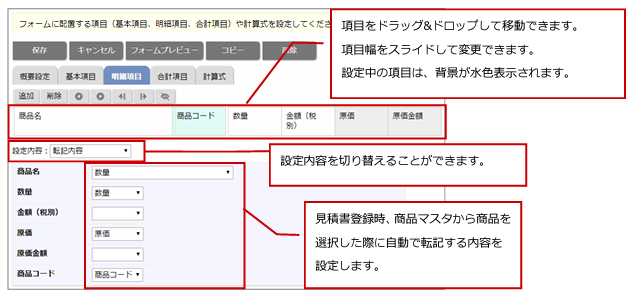
■ボタン一覧
| 項目名 | 説明 |
|---|---|
| 明細項目を追加します。 対象項目を選択するか項目を新規登録してください。 明細欄の列は30列までです。 | |
| 明細項目を削除します。 ※商品名は削除できません。 | |
| 選択中の項目を左に移動します。 |
| 選択中の項目を右に移動します。 |
| 選択中の項目幅を縮小します。 |
| 選択中の項目幅を拡大します。 |
| 隠し項目の表示、非表示を切り替えます。 |
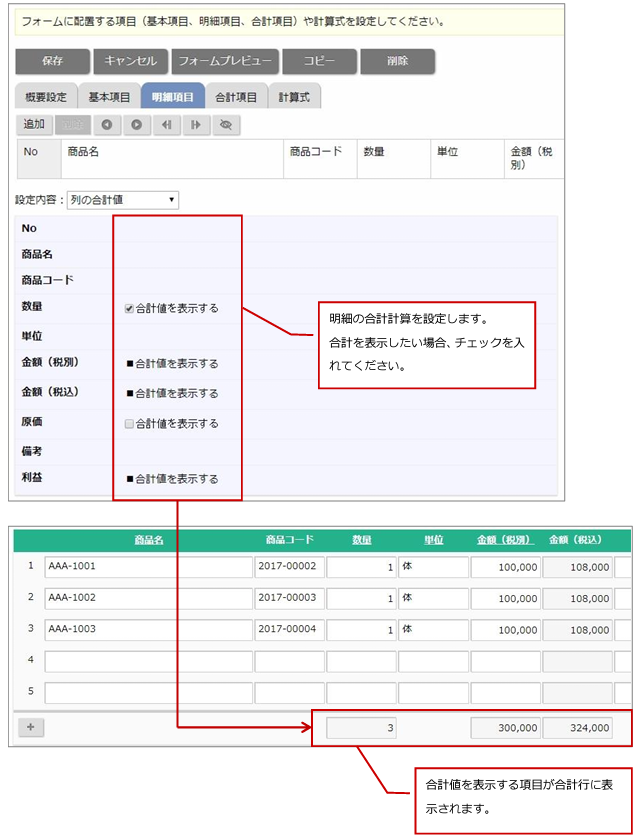
■「合計計算」画面
表示するにした場合、明細合計が計算されます。
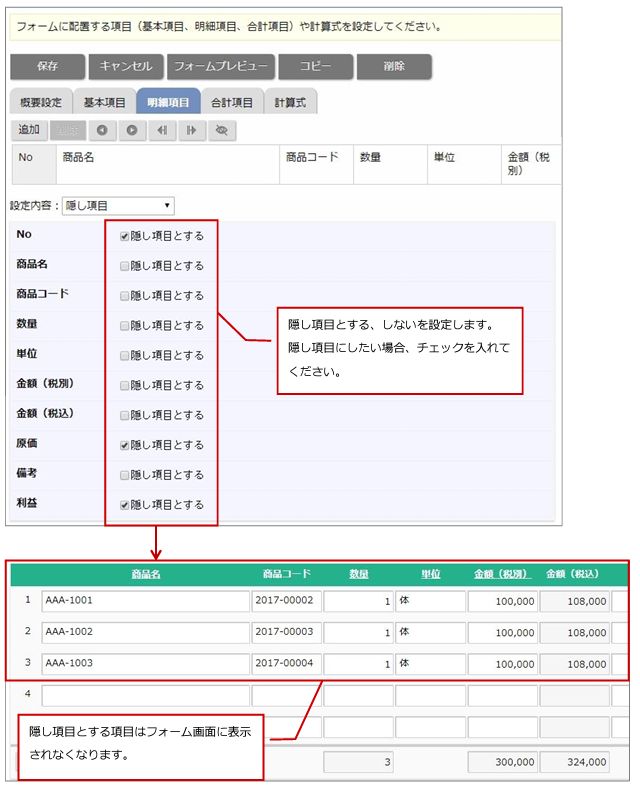
■「隠し項目」画面
隠し項目とするとフォーム上で表示されなくなります。隠し項目の表示ボタンを押すことで表示、非表示の切り替えができます。
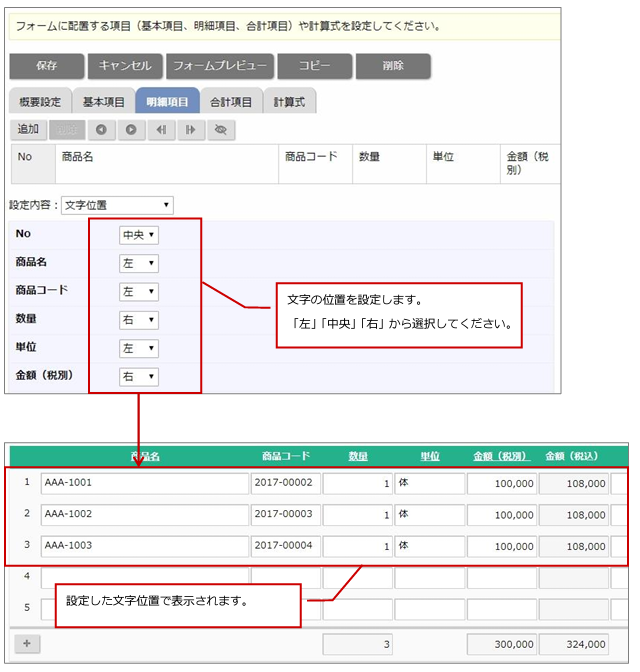
■「文字位置」画面
■「項目名」画面
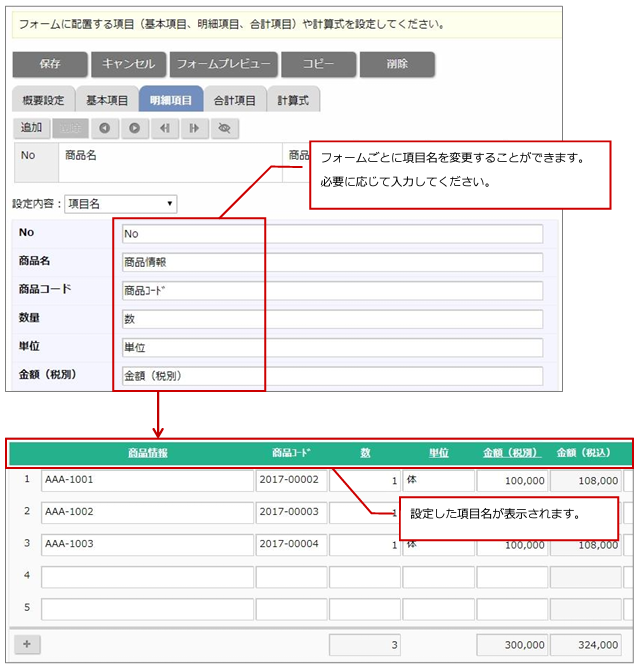
■「すべての設定を表示」画面
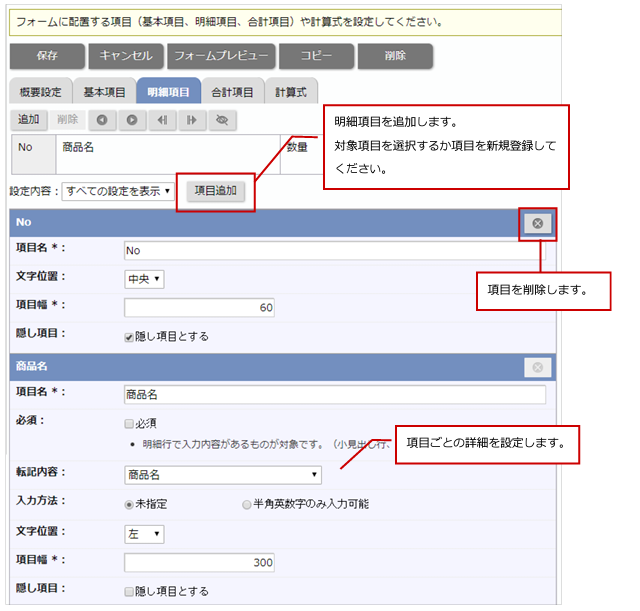
※項目の設定詳細は「明細項目を設定する」を参照ください。
▶ フォーム>合計項目
- 内容を入力し、「次へ(計算式)」ボタンをクリックします。
⇒計算式の設定画面が表示されます。
※「計算式を設定する」へ続きます。
※初期提供されている項目については「初期提供項目(参考資料)」を参照してください。
■「項目名」画面
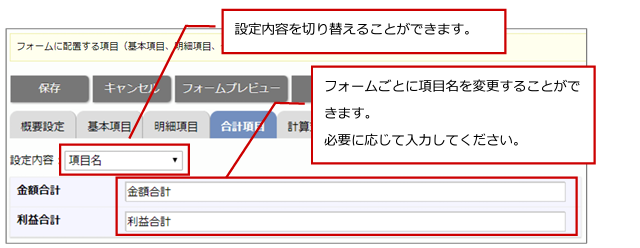
■「すべての設定を表示」画面
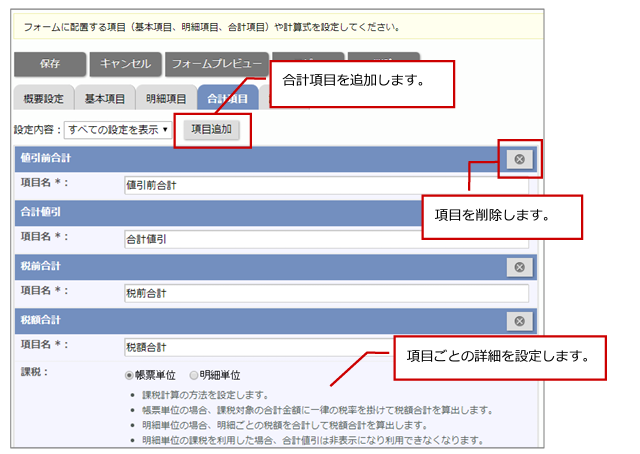
※項目の設定詳細は「合計項目を設定する」を参照ください。
▶ フォーム>計算式
- 内容を入力し、「保存」ボタンをクリックします。
※フォーム設定の反映は「プレビュー」ボタンをクリックし、プレビュー画面で確認してください。
■「計算式」画面
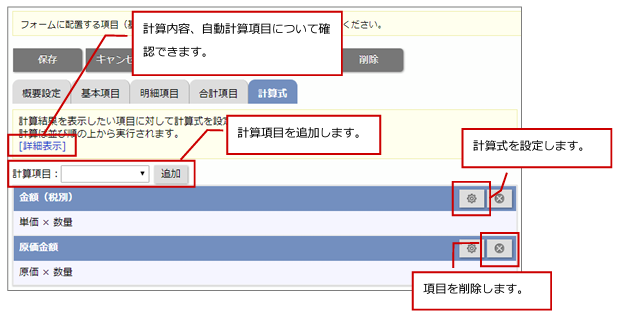
補足
- 計算順序について
計算は明細項目>合計項目>基本項目の順番で計算されます。
計算式を追加すると利用されている計算要素によって、並びが自動で入れ替わります。 - 自動計算項目について
以下の項目は必要な計算要素が揃った段階で自動的に計算されます。
| 明細項目 | 計算方法 |
|---|---|
| 税額 | 金額(税別) × 税率 |
| 金額(税込) | 金額(税別) + 税額 |
| 利益 | 金額(税別) – 原価金額 |
| 利益率 | 利益 ÷ 金額(税別) |
| 合計項目 | 計算方法 |
| 値引前合計 | 金額(税別)[明細合計] |
| 税前合計 | 金額(税別)[明細合計] – 合計値引 |
| 税額合計 | 課税単位の計算方法に従う |
| 金額合計 | 税前合計 + 税額合計 |
| 原価金額合計 | 原価金額[明細合計] |
| 利益合計 | 税前合計 – 原価金額合計 |
計算式ダイアログ
計算式の追加や編集を行うと計算式ダイアログが表示されます。
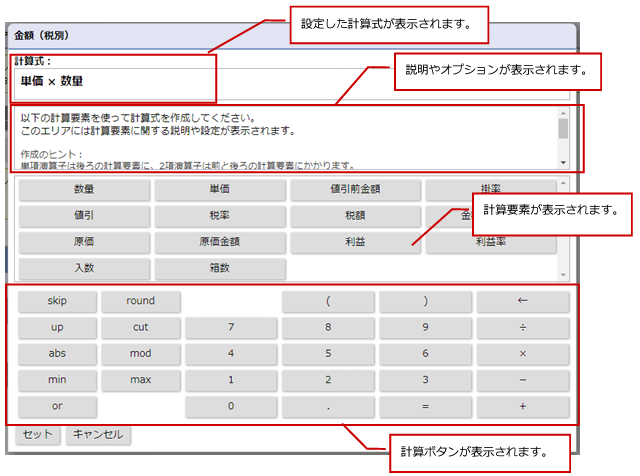
補足
- 計算式に使用できる項目について
選択した計算項目によって計算式に使用できる計算要素は異なります。
計算式に使用できる計算要素は、以下の通りです。- 明細項目を追加した場合:明細項目の数値項目
- 基本項目を追加した場合:明細項目の合計数値項目、合計項目の数値項目、基本項目の数値項目、基本項目の日付項目
オプション・演算子
オプション
| 項目名 | 説明 |
|---|---|
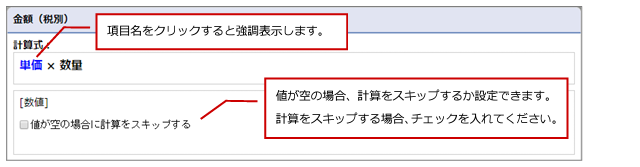
| 値が空の場合に計算をスキップする | ※計算要素に数値、日付、パーセントを選択した場合、表示されます。 計算時、値が空だった場合にスキップするかどうかを設定します。 スキップする場合、チェックを入れてください。 例)「単価 × 数量 – 値引」を計算、値引が空の場合にスキップする場合 単価(100) × 数量(10) – 値引(値が空) →単価×数量(1000) – 値引(値が空のためスキップ) → 結果:1000 |
| 端数処理 | ※演算子にround、up、cutを選択した場合、表示されます。 値の端数処理を設定します。 プルダウンから選択してください。 |
| 値 | ※基本項目の計算式に明細項目を選択した場合、表示されます。 明細の値を設定します。 合計値、最大値、最小値から選択してください。 ※合計値は列の合計値が「合計値を表示する」に設定された項目が対象です。 |
| 判定条件 | ※演算子にorを選択した場合、表示されます。 判定条件を設定します。 判定条件を満たした場合、左項を採用し、それ以外は右項を採用します。 計算項目に明細項目を選択追加した場合は「左項に値がある場合」「単位区分:バラ以外の場合」から選択してください。 計算項目に基本項目を追加した場合は「左項に値がある場合」のみ選択できます。 |
演算子
| 項目名 | 説明 |
|---|---|
| skip | 値が空の場合に計算をスキップします。 |
| round | 数値を四捨五入します。 例)round(リース月額)、端数処理「整数に丸める」を設定した場合 リース月額が4.5だった場合 → 結果:5 |
| up | 数値を切り上げます。 例)up(リース月額)、端数処理「小数第1位に丸める」を設定した場合 リース月額が4.56だった場合 → 結果:4.6 |
| cut | 数値を切り捨てます。 例)cut(リース月額)、端数処理「小数第1位に丸める」を設定した場合 リース月額が4.56だった場合 → 結果:4.5 |
| abs | 絶対値を利用します。 例)abs (数値項目×10)を設定した場合 計算結果が5または-5だった場合 → 結果:5 |
| mod | 余りの数値を利用します。 例)(12 mod 5) を設定した場合 12 mod 5 = 2 → 結果:2 |
| min | 最小値を利用します。 例)リース期間 min 6を設定した場合 リース期間(12) min 6だった場合 → 結果:6 リース期間(5) min 6だった場合 → 結果:5 |
| max | 最大値を利用します。 例)リース期間 max 6を設定した場合 リース期間(12) max 6だった場合 → 結果:12 リース期間(5) max 6だった場合 → 結果:6 |
| or | 判定条件を満たす場合は左項を採用し、それ以外は右項を採用します。 例1)金額=単価 × 箱数 or 数量 [判定条件=単位区分:バラ以外の値]を設定した場合。 明細行の単位区分がバラ以外の場合は箱数が採用され、バラの場合は数量が採用されます。 単位区分:バラ、箱数:2、数量:16、単価:700円 → 16 × 700 = 11200円 単位区分:ケース、箱数:2、数量:16、単価:5000円 → 2 × 5000 = 10,000円 例2)金額=特別単価 or 単価 × 数量 [判定条件=左項に値がある場合]を設定した場合。 特別単価に値がある場合は『特別単価』が、特別単価に値が無い場合には『単価』が採用されます。 |
計算式の設定例
- 金額(税別)=単価 × 数量 を追加する場合
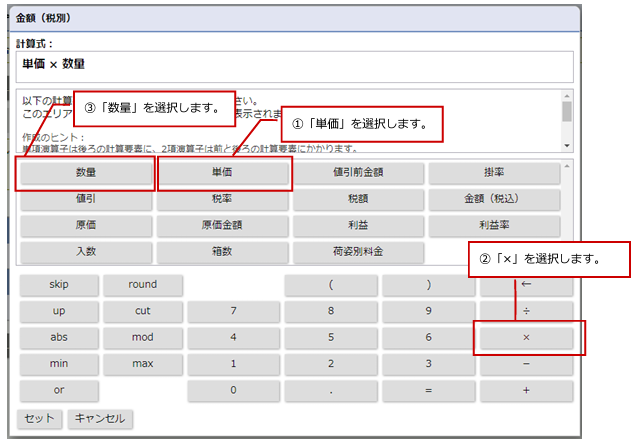
- 金額(税別)=単価 × 数量 を編集する場合
▶ フォームを編集する
- システム設定の「Sales Quote Assistant」タブより「フォーム設定」の「フォーム一覧」を選択します。
⇒「フォーム設定/フォーム一覧」画面が表示されます。 - フォームの内容を編集する場合は、見積書のフォーム名をクリックします。
⇒「フォーム(フォーム名)」画面が表示されます。
※概要設定は「概要を設定する」を参照してください。
※基本項目の設定は「基本項目を設定する」を参照してください。
※明細項目の設定は「明細項目を設定する」を参照してください。
※合計項目の設定は「合計項目を設定する」を参照してください。
※計算式の設定は「計算式を設定する」を参照してください。 - 内容を入力し、「保存」ボタンをクリックします。
⇒「フォーム設定/フォーム一覧」画面が表示されます。
▶ フォームに関連する設定
印刷レイアウト
印刷レイアウトを変更する場合は「フォーム一覧」画面で印刷レイアウト名をクリックしてください。
※印刷レイアウトの変更方法は「印刷レイアウトを設定」を参照してください。
運用ルール
承認ルールや納品書への変換先などを設定する場合は、「フォーム一覧」画面で運用ルールをクリックしてください。
※変更方法は「運用ルール」を参照してください。
AIチェック
AIチェックのルールを設定する場合は、「フォーム一覧」画面でAIチェックをクリックしてください。
※変更方法は「AIチェック」を参照してください。