
専門ナレッジの登録方法について説明します。
- メニューパレットより、
 ナレッジAIアイコンをクリックします。
- 画面右上のタブをクリックし、ボタンをクリックします。
- ボタンをクリックします。
⇒ 新規登録画面が表示されます。 - 専門ナレッジ名や概要、利用者などを設定し、登録ボタンをクリックします。
専門ナレッジ登録項目一覧
| 項目 | 説明 |
|---|---|
| 利用区分 | 準備中・運用中を選択します。 ・準備中: 担当者のみチャットの利用ができます。 ・運用中: 設定された利用者全員がチャットの利用ができます。 ※登録時は「準備中」ではじめ、AIの引用元の登録やチャットでの回答検証を完了させてから「運用中」へ切り替える運用をおすすめします。 |
| 専門ナレッジ名 | 専門ナレッジ名を入力します。 |
| 概要 | 専門ナレッジの対象者・扱う情報・利用目的などを入力します。 |
| カラー | 専門ナレッジの識別カラーを7色から選択します。 設定したカラーは一覧画面のカードに反映されるため、部署やカテゴリごとの分類・識別に活用できます。 |
| 担当者 | 専門ナレッジ自体の編集や削除を行う担当者の社員/部署を設定します。 |
| 利用者 | チャットの利用および閲覧を可能とする社員/部署を設定します。 |
| 編集者 | 専門ナレッジのAIの引用元を追加・除外できる対象を利用者全員または担当者のみから選択します。 |
▶ 専門ナレッジを閲覧・管理する
登録した専門ナレッジを一覧で閲覧し、並び替えや編集を行います。
- メニューパレットより、 ナレッジAIアイコンをクリックします。
- 画面右上のタブをクリックし、ボタンをクリックします。
⇒ 一覧画面が編集モードに切り替わります。
各専門ナレッジの表示項目一覧
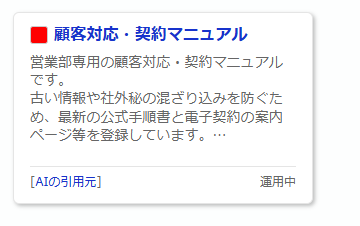
| 項目 | 説明 |
|---|---|
| カラー | 設定した専門ナレッジのカラーを表示します。 |
| 専門ナレッジ名 | 専門ナレッジ名をクリックすると、該当の専門ナレッジのチャット画面が開きます。 |
| 概要 | 専門ナレッジの概要を表示します。 |
| AIの引用元 | クリックすると、該当の専門ナレッジのAIの引用元画面が開きます。 |
| 利用区分 | 「準備中」または「運用中」を表示します。 |
補足
- ログインユーザーが利用者に設定されていない専門ナレッジは利用できないため、名称を「*(アスタリスク)」で表示します。
編集モードでの操作
画面右上のボタンをクリックすると、編集モードに切り替わり、以下の操作が行えます。
| 項目 | 説明 |
|---|---|
| 並び替え | カードをドラッグ&ドロップ、または矢印ボタンで並び順を変更します。 |
| 専門ナレッジの追加 | ボタンをクリックし、登録画面を開きます。 |
| 専門ナレッジの編集・削除 | 各カードの左下にあるボタンをクリックし、登録内容の変更や削除を行います。 |
補足
- 専門ナレッジは社内全体で最大30個まで作成できます。